Pengarna ligger på adressen. Varje slutfört stopp slår upp adressens pris för arbetstypen som utfördes, och det blir fakturaraden. En adress utan pris ger ingen rad: arbetet registreras och kan fortfarande faktureras, men inget utkast skapas förrän ett pris finns. Ett pris på 0 är något annat: det är ett pris, satt med avsikt, och stoppet avräknas till noll.
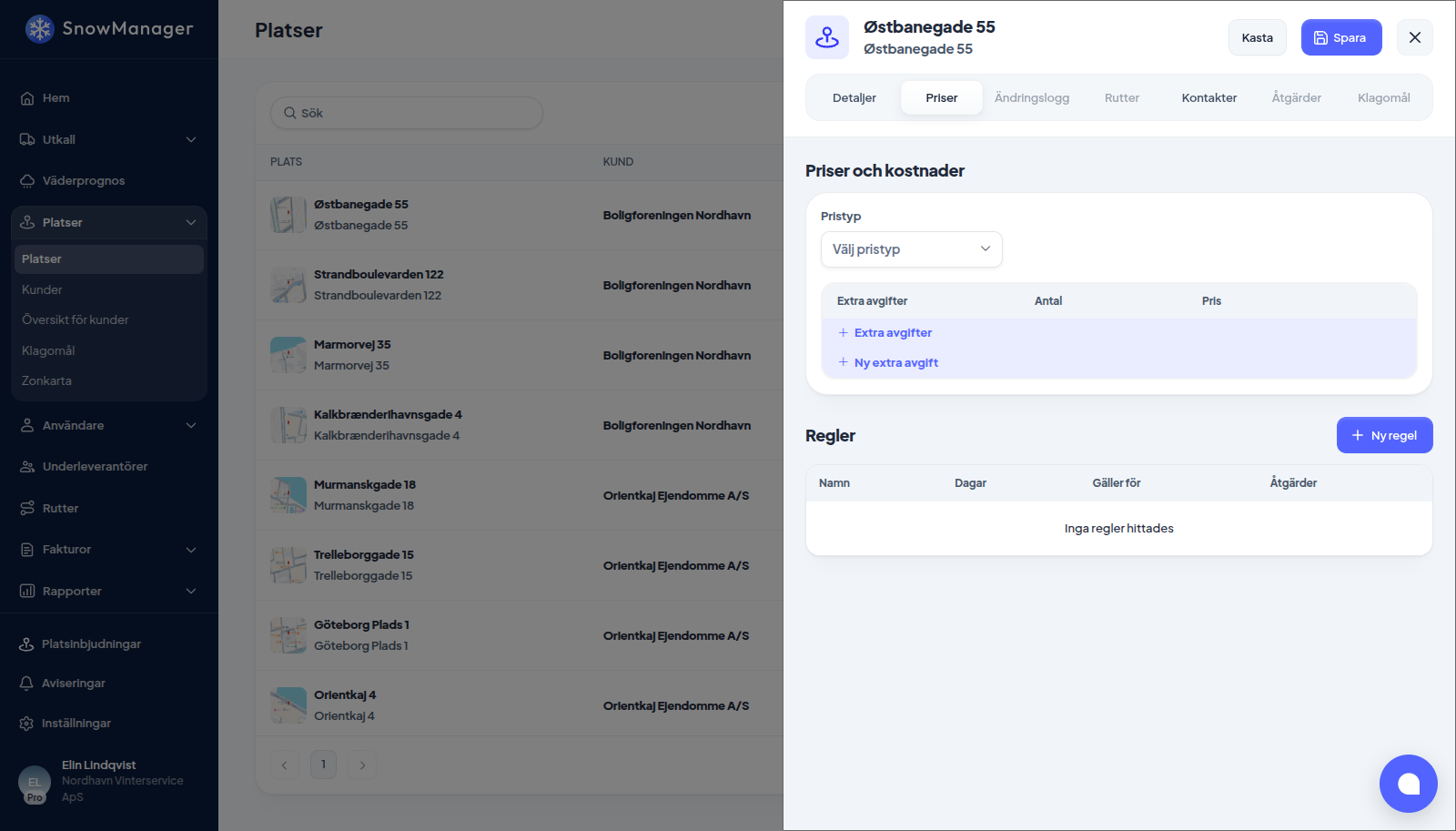
Välj pristyp
- Öppna adressen från Platser och gå till Priser.
- Under Pristyp väljer du hur adressen betalas:
- Per uppdrag: en rad per slutfört stopp.
- Per säsong: ett fast belopp för säsongen, fakturerat i delbetalningar, aldrig per stopp.
- Per timme: utcheckning minus incheckning, per stopp.
- Inget pris: inget faktureras.
- Slå på Ange pristyp per arbetstyp om arbetstyperna skiljer sig åt, till exempel saltning per uppdrag och snöröjning per timme på samma adress. Varje arbetstyp får då sin egen pristyp; lämnar du det avslaget följer alla arbetstyper adressen. Vill du i stället prissätta efter hur mycket snö som föll slår du på Snödjupsregler under prisrutnätet: alla arbetstyper prissätts då per uppdrag efter samma djupintervall, ett pris per intervall, och adressen kan hålla tillbaka plogning under ett minsta djup. Se Prissättning efter snödjup.
Ange priser och kostnader
Under Priser och kostnader finns en rad per arbetstyp som ditt företag använder.
- Pris är det fakturerbara priset: vad din kund betalar för den här arbetstypen här.
- Kostnad är den interna kostnaden: vad du betalar underleverantören för den, om adressen är utlämnad. Kostnaden du anger blir underleverantörens pris för adressen.
- Båda kan vara 0. Ange 0 som pris när arbetet är gratis för den här kunden, eller betalas enligt ett avtal som regleras utanför systemet; ange 0 som kostnad när arbetet inte ger någon ersättning till en underleverantör. De två är oberoende av varandra, så en adress kan vara gratis för kunden och ändå betala sin underleverantör fullt ut. Ett negativt belopp godtas inte.
- Adresser per timme tar ett pris och en kostnad / tim. Säsongsadresser använder säsongskortet nedan.
Tryck på Spara. En rad som lämnas tom är Utan pris för den arbetstypen, och listan visar Priser saknas för adressen.
En arbetstyp med priset 0 ger ingen rad alls på kundfakturan, precis som en utan pris: en rad med beloppet noll läggs aldrig på en kunds faktura. Skillnaden är vad som händer sedan. Arbete som utförts utan pris väntar på ett, och erbjuds för fakturering så snart du anger ett riktigt belopp (se nedan); arbete med priset 0 är avräknat och erbjuds inte. Ett säsongspris på 0 ger på samma sätt inga delbetalningar. Kostnadssidan påverkas inte av något av detta: en underleverantör med en kostnad på adressen får fortfarande betalt för samma stopp.
Säsongskortet
En Per säsong-adress visar sina priser som ett kort: vem som betalar och vem som får betalt överst (Kunden betalar, Underleverantören får), säsongen och varje arbetstyp längs sidan, och per säsong eller per besök under varje belopp.
- Säsongsraden är vad kunden betalar för hela säsongen, uppdelat i de delbetalningar du anger, och står som Säsong i 4 delbetalningar. Varje delbetalning skapas från skärmen för säsongsfakturor.
- En arbetstypsrad säger vad som händer vid varje besök av den arbetstypen. Lämna kundens pris tomt för att hålla den i säsongen. Fyll bara i det om arbetstypen faktureras utöver säsongen: tryck på Pris per besök, så betalar kunden säsongen och det priset per besök.
- Underleverantörens belopp på en arbetstypsrad är vad de får för varje besök, även på en säsongsadress. Det är aldrig en säsongstotal.
- Utöver en gräns för antal besök: om en regel begränsar besöken (till exempel Max 35 per säsong) står det kunden och underleverantören får per besök utöver gränsen i samma kort, med en genväg till regeln. Om gränsen betalar underleverantören men inget betalar dem innan den, kopierar Betala från första besöket gränsens belopp till kortet som deras betalning per besök från första besöket, och lämnar kundens pris orört.
Negativa belopp och delbetalningar nekas, både i formuläret och när du sparar.
Besökskalkylatorn
Under priserna räknar Besökskalkylator ut vad varje part får allteftersom besöken läggs ihop: vad kunden betalar, vad underleverantören får och vad du behåller, intervall för intervall, med totaler. Den använder samma regler som faktureringen och följer fälten medan du skriver, så du kan prova ett pris innan du sparar det. Välj arbetstyp och Antal besök; Visa varje besök listar varje besök med en löpande total.
Den varnar, med arbetstypens namn, när något behöver ses över:
- adressen slutar vara lönsam från ett visst besök, eller är det aldrig;
- en arbetstyp har inget pris på adressen, så dess besök varken faktureras eller betalas ett och ett;
- kunden eller underleverantören får inget för de första besöken, eller inget alls;
- utöver en gräns faktureras kunden, men underleverantören får inget.
Varningarna gäller varje arbetstyp på adressen, och kalkylatorn öppnar på den som har ett problem. Visa besök 36 på en varning hoppar till det besöket i hela tabellen. Den visar en arbetstyp i taget; en gräns räknar besöken för alla arbetstyper den täcker tillsammans, och natt-, helg- och helgdagsregler ingår inte. Använd filtren Inget för första besöket och Inte lönsamma i listan för att hitta adresserna som behöver ses över, se Filtrera listan.
Extra avgifter
Extra avgifter är belopp som läggs ovanpå arbetet: en utryckningsavgift, en materialkostnad. De finns i två slag: Material och Avgift. En extra avgift kan också ha priset 0, både här och på katalogposten under Inställningar. Säsongsadresser kan ha extra avgifter utan kostnad; de faktureras genom avgiftsfakturor, och avgiftstabellen visar hur ofta var och en har kommit med på en faktura den här perioden.
Under Inställningar → Arbetstyper har varje extra avgift Registreras som satt till antingen Antal eller På/av. En antalsavgift registreras på varje stopp som hur många som användes (salt × 10). En på/av-avgift är ett reglage på stoppet: påslagen räknas den som en, så samma avgift kan aldrig läggas till på ett stopp två gånger. Med Lägg till på fakturan när uppdraget är utfört påslaget börjar den påslagen på varje stopp och faktureras en gång om den inte slogs av; annars börjar den avslagen. Tillåt att slå på / av den i appen avgör om förarna kan lägga till eller ta bort den på stoppet. Den har inget antal: priset är vad en användning kostar. Byter du en befintlig avgift till på/av sätts antalet till 1 på varje adress som har den.
Antal för ett Material är också det laget lastar efter: en rutt räknar ihop sina adressers antal under Material, på webben och i förarappen, se vad en rutt är värd.
Flera kunder som betalar för en adress
När en adress ägs gemensamt och varje ägare betalar sin egen del lägger du till de andra kunderna längst ned på den här fliken i redigeringsläge. Varje besök faktureras då i lika stora andelar, en rad på varje kunds faktura. Se Fördela en adress faktura på flera kunder.
När du lägger till ett pris på en adress som redan har arbete
Anger du ett riktigt pris (ett positivt belopp) på en adress med slutförda, ofakturerade stopp den här säsongen öppnas Fakturera utfört arbete?: Det nya priset gäller även arbete som utförts tidigare den här säsongen men aldrig fakturerats. Vill du skapa fakturautkast för dessa utkall? Tryck på Visa och fakturera för att se utkallen, rad för rad, och skapa utkast, eller på Inte nu för att låta dem vara. Erbjudandet kommer tillbaka varje gång du öppnar adressen tills arbetet är fakturerat eller säsongen är slut. Ett pris på 0 öppnar det inte, eftersom det inte finns något att fakturera.
Var priset på fakturan kommer ifrån
Ett pris som anges här går före det generella arbetstypspriset under Inställningar → Arbetstyper, och ett pris från en Regel (från adressens Regler) går före båda när dess period stämmer. Ägare och underleverantör har var sina rader: det du ser här är din sida; underleverantören ser sin, med din kostnad som sitt pris. Att höja alla priser med en procentsats på en gång görs från listan med Prisreglering.