Med tvåfaktorsautentisering påslagen räcker det inte med bara lösenordet för att logga in som du: formuläret ber också om en sexsiffrig kod från din telefon. Varje person slår på det för sitt eget konto; det finns ingen inställning för hela företaget.
Öppna inställningarna
-
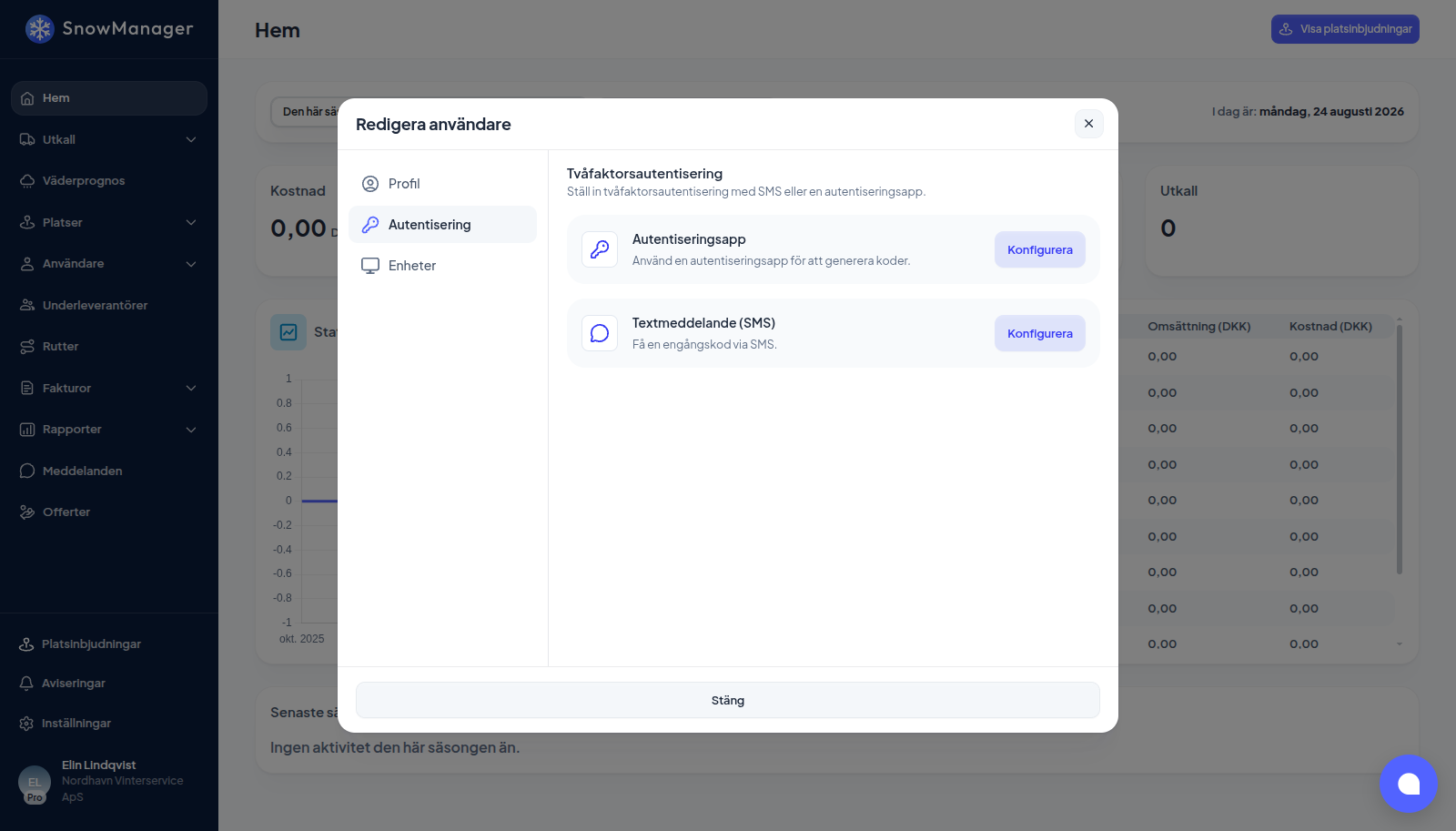
Klicka på ditt namn längst ner i sidomenyn och tryck på Hantera konto (popupfönstret har rubriken Redigera användare).
-
Öppna fliken Autentisering. Den erbjuder två metoder, Autentiseringsapp och Textmeddelande (SMS); du kan konfigurera en eller båda.
Autentiseringsapp
-
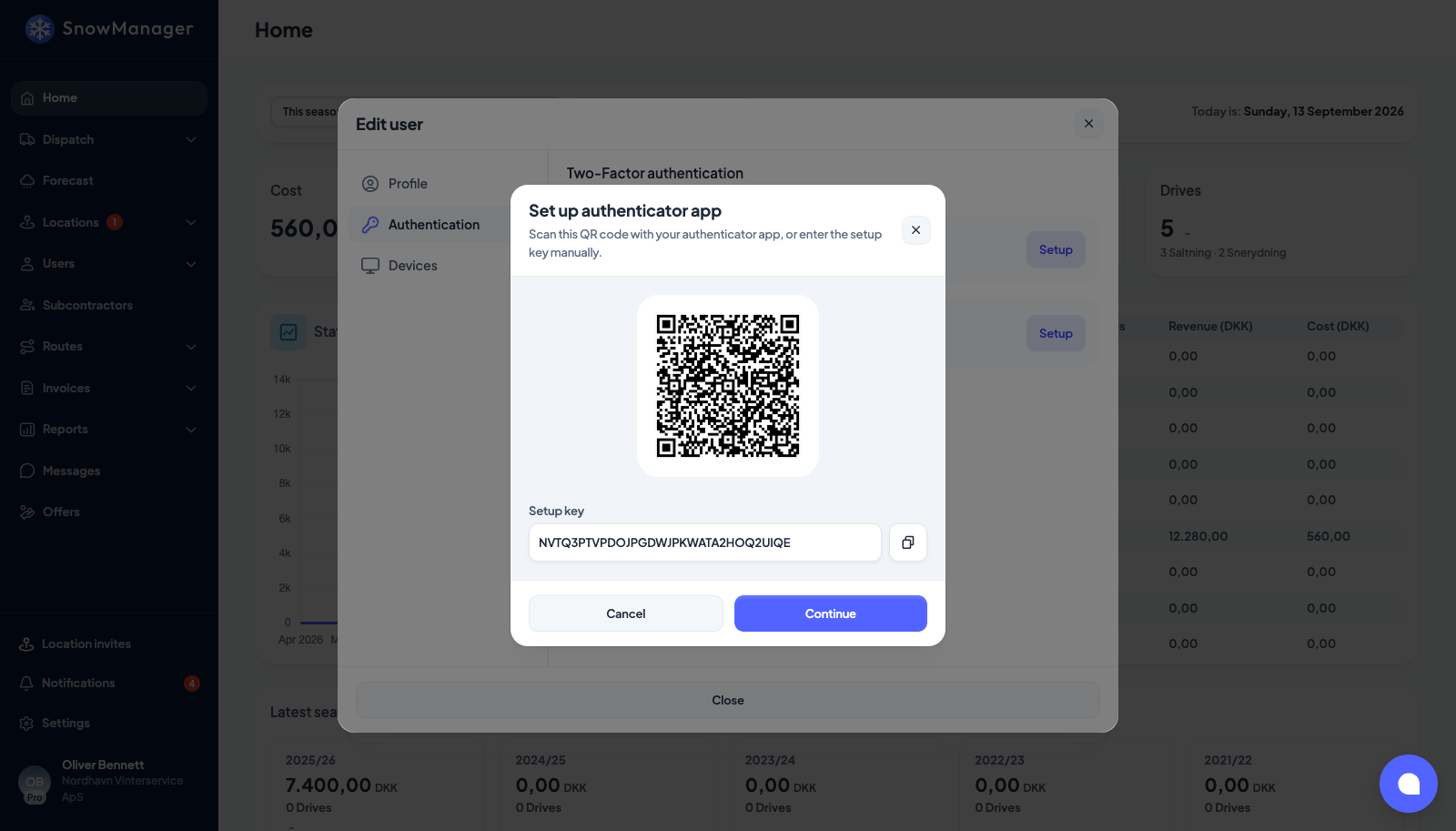
Tryck på Konfigurera vid Autentiseringsapp. Konfigurera autentiseringsapp visar en QR-kod och, under den, Konfigurationsnyckel för appar som inte kan skanna. Skanna eller skriv in den i din app (Google Authenticator, Microsoft Authenticator, 1Password och liknande).
-
Tryck på Fortsätt, ange den sexsiffriga koden som appen visar och tryck på Bekräfta och aktivera.
-
Spara dina återställningskoder visas med tio koder. Kopiera dem och spara dem på ett säkert ställe, och tryck sedan på Jag har sparat dem. Varje kod loggar in dig en gång om telefonen är borta.
Textmeddelande
- Tryck på Konfigurera vid Textmeddelande (SMS). Ange ditt nummer och tryck på Skicka kod. Det måste vara telefonnumret på ditt konto; andra nummer avvisas. (Ett konto som ännu inte har något telefonnummer kan ange ett här, och det blir kontots nummer. Det behöver inte vara ett nummer som ingen annan använder.)
- Ange den sexsiffriga koden från sms:et och tryck på Bekräfta och aktivera. Koden gäller i tio minuter; Skicka koden igen blir tillgänglig efter sextio sekunder.
- Spara återställningskoderna, som ovan.
Det här händer sedan
- Alla dina andra sessioner, i webbläsare och i appen, loggas ut i samma ögonblick som en metod aktiveras. Den session du är i ligger kvar.
- Från och med nu ber inloggningsformuläret om koden efter lösenordet. Med båda metoderna påslagna väljer du vilken du vill använda; Använd en återställningskod i stället tar en av de tio koderna i stället.
- Tre felaktiga sms-koder vid inloggning stoppar den koden; formuläret ber dig försöka igen om tio minuter.
Återställningskoder och avstängning
- Återställningskoder → Generera nya skapar tio nya koder och ogiltigförklarar de gamla. Gör det när du har använt några, eller om listan kan ha setts av någon annan.
- Ta bort vid en metod stänger av den efter en bekräftelse. När ingen metod finns kvar krävs bara lösenord igen. Att ta bort en metod loggar, precis som att lägga till en eller generera nya koder, ut dina andra sessioner.
- Utan telefonen är en återställningskod det enda sättet att komma förbi det andra steget. Spara koderna.