Förare arbetar i SnowManager-appen på telefonen. Din administratör bjuder in dig från webben, och du väljer ditt lösenord via e-postmeddelandet som kommer, eller via sms:et om du lades till utan e-postadress. Därefter sker allt i appen. Om du loggar in på webben med ett förarkonto skickas du direkt tillbaka till appen.
Appen installeras från inbjudan som ditt företag skickar dig (under testperioden via TestFlight på iPhone och intern testning på Android). Den första skärmen efter installationen är inloggningsformuläret.
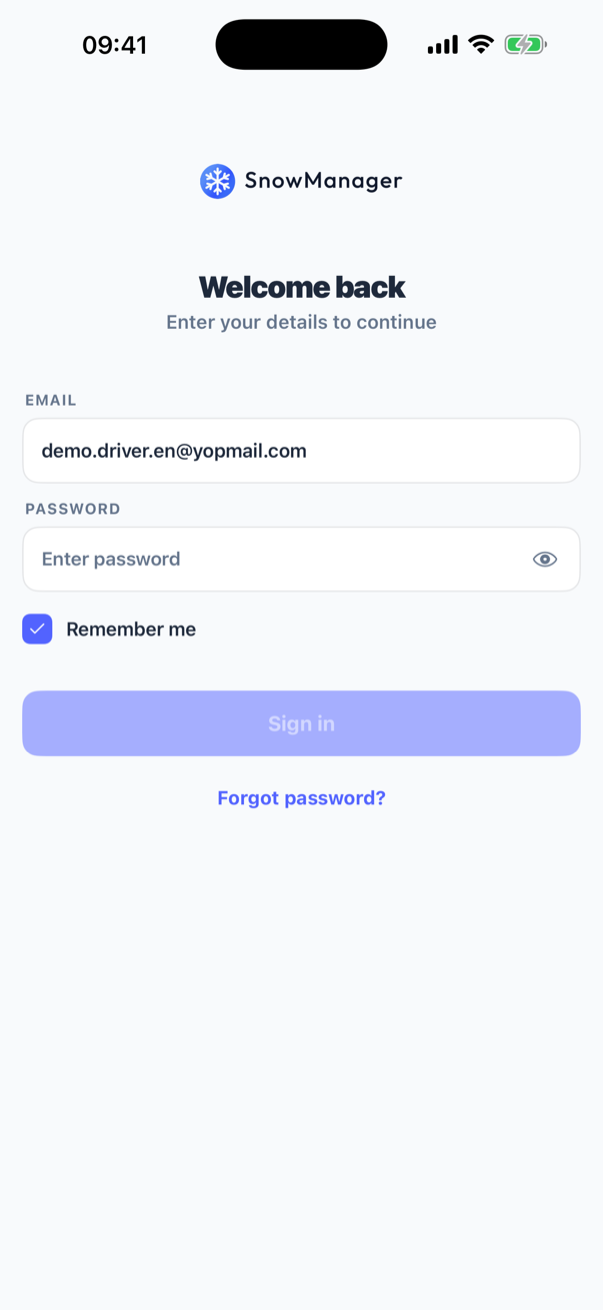
Logga in
- Skriv din e-postadress eller ditt telefonnummer under E-post eller telefonnummer och ditt lösenord under Lösenord. Ögonikonen bredvid lösenordet visar det du har skrivit.
- Kryssa i Kom ihåg mig om det är din egen telefon. Appen sparar bara din e-postadress eller ditt nummer, aldrig lösenordet, och fyller i det nästa gång.
- Tryck på Logga in. Knappen är gråtonad tills båda fälten är ifyllda.
En felaktig kombination visar Ogiltig e-post eller lösenord. Efter fem felaktiga försök i rad låses kontot i 15 minuter, samma regel som på webben. Vänta och försök sedan igen i stället för att fortsätta gissa.
Du förblir inloggad så länge du öppnar appen minst var 30:e dag (och som mest 90 dagar totalt). Det går bra att vara inloggad på telefonen och på webben samtidigt, och den ena loggar inte ut den andra. Det som avslutar den här inloggningen är att du loggar in igen på en annan telefon: ett konto används på en telefon i taget, så den telefon du lämnade visar den här skärmen igen nästa gång någon öppnar den. Samma sak händer om ditt lösenord ändras eller om kontoret loggar ut den här telefonen från Enheter på webben.
Logga in med ditt telefonnummer
I den senaste versionen av appen kan du logga in med ditt telefonnummer i stället för en
e-postadress, om ditt konto skapades utan (din inbjudan kom som sms). När du skriver ett nummer
utan + eller 00 framför visas en liten landsknapp med en flagga och landskoden, till exempel
+46, framför det. Tryck på den för att välja Danmark (+45), Sverige (+46), Norge (+47),
Nederländerna (+31) eller Belgien (+32). Den börjar på telefonens eget land och kommer ihåg ditt
senaste val. Du kan också skriva hela numret med landskod, som +46701234567 eller
0046701234567. Se Lägg till en förare utan e-post för hur de här kontona fungerar.
Det andra steget
Om ditt konto har tvåfaktorsautentisering påslagen frågar appen Bekräfta att det är du efter lösenordet och erbjuder de metoder du har ställt in: Autentiseringsapp eller SMS.
- Autentiseringsapp: öppna din autentiseringsapp, skriv in den 6-siffriga koden som visas och tryck på Verifiera.
- SMS: koden skickas till telefonnumret på ditt konto. Skicka koden igen visas när den väntetid som servern bestämmer har gått.
- Har du tappat bort båda? Tryck på Använd en återställningskod i stället och ange en av de tio återställningskoder du sparade när du ställde in tvåfaktorsautentisering. Varje kod fungerar en gång.
Knappen Verifiera är gråtonad tills koden är komplett. Tvåfaktorsautentisering ställs in, och stängs av igen, under Profil i appen. Se din profil.
Glömt lösenordet
Tryck på Glömt lösenord? under inloggningsknappen, skriv din e-postadress (eller ditt telefonnummer, om det är så du loggar in) och tryck på Skicka återställningslänk.
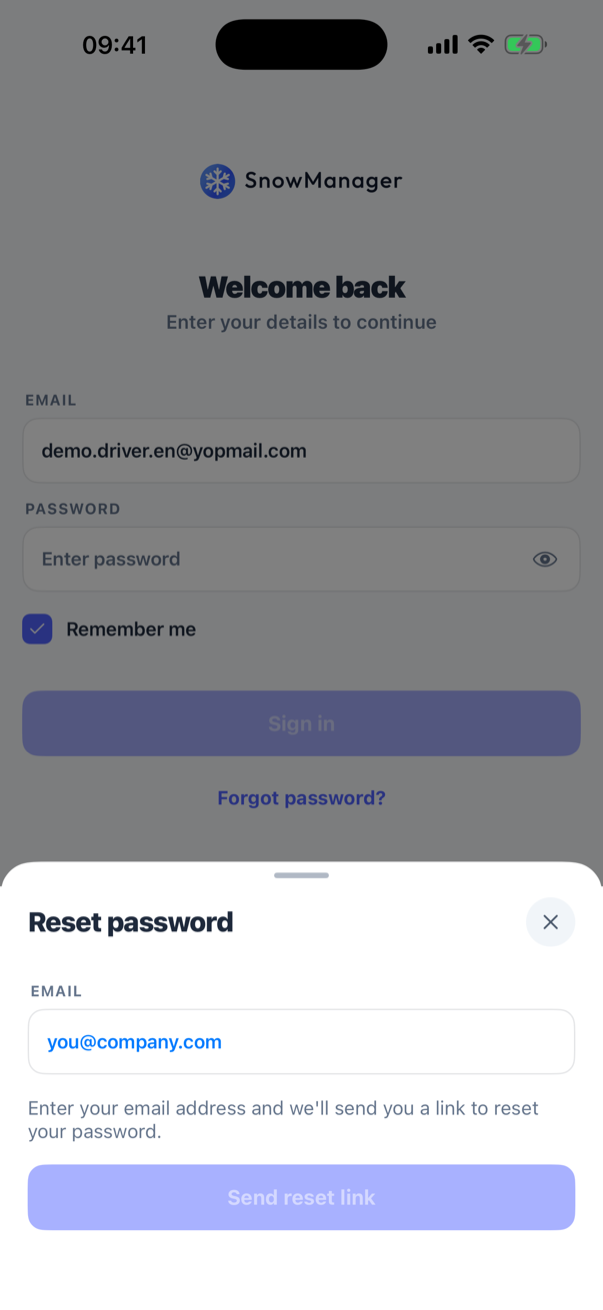
Appen visar sedan Kontrollera din e-post eller dina meddelanden. Av säkerhetsskäl står samma sak oavsett om det finns ett konto eller inte, så om inget kommer inom några minuter bör du kontrollera adressen eller numret med kontoret. Loggar du in med ditt telefonnummer kommer länken som sms, högst en gång i minuten och fem gånger per dag. Länken öppnar lösenordssidan på webben och gäller i 72 timmar. Det nya lösenordet måste ha minst 12 tecken, och när du väljer det loggas du ut från alla andra enheter.
Vilket språk
En nyinstallerad app är på danska tills du loggar in första gången. Därefter följer den språket i din användarprofil, som administratören valde när du bjöds in. Du kan ändra det själv under Profil, Språk.
Ingen anslutning
Utan internet visar appen Ingen internetanslutning med knappen Försök igen och håller dig inloggad. Den frågar inte efter lösenordet igen. Samma skärm visas om anslutningen bryts senare medan appen är öppen.