Fliken Profil, Din profil, är där du sköter dina egna uppgifter. Allt du ändrar här sparas på ditt användarkonto, så webben visar samma namn, e-post, telefon och språk nästa gång du loggar in där.
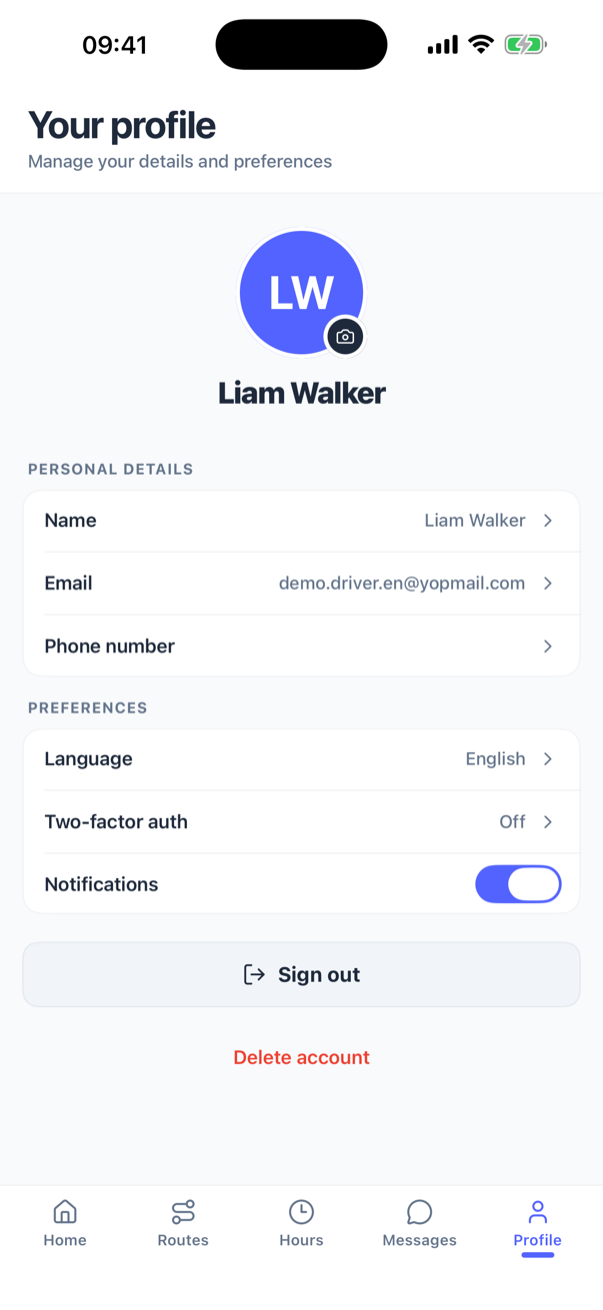
Bild och namn
Tryck på avataren för Profilbild: Ta bild, Välj från galleriet eller Ta bort nuvarande bild, som frågar Ta bort bild? innan bilden raderas för gott.
Tryck på Namn för Redigera namn. Spara ändringar är gråtonad tills du har skrivit något annat, och både Förnamn och Efternamn måste fyllas i (Ange ditt för- och efternamn.).
E-post och telefonnummer
Båda ändras med en kod, så att ingen kan koppla ditt konto till en adress som de inte äger.
- Tryck på E-post (eller Telefonnummer) och skriv den nya. För en telefon väljer du landskoden först.
- Tryck på Fortsätt. Appen säger Vi har skickat en 6-siffrig kod till …. Ange den nedan.
- Skriv koden under Verifieringskod och tryck på Verifiera. Knappen aktiveras vid exakt sex siffror.
E-post uppdaterad eller Telefonnummer uppdaterat bekräftar det. En felaktig kod ger Ogiltig kod. Försök igen. Det finns ingen knapp för att skicka koden igen på de här två arken: en kod gäller i tio minuter, och efter det stänger du arket och börjar om. Kollegor får ha samma nummer, till exempel ett lag som delar en telefon. Undantaget är användare utan e-postadress: deras nummer är deras inloggning, så två av dem kan inte dela ett.
Om du loggar in med ditt telefonnummer eftersom ditt konto saknar e-postadress blir det nya numret din inloggning. Det måste vara från Danmark (+45), Sverige (+46), Norge (+47), Nederländerna (+31) eller Belgien (+32), och från och med då loggar du in med det nya.
Språk
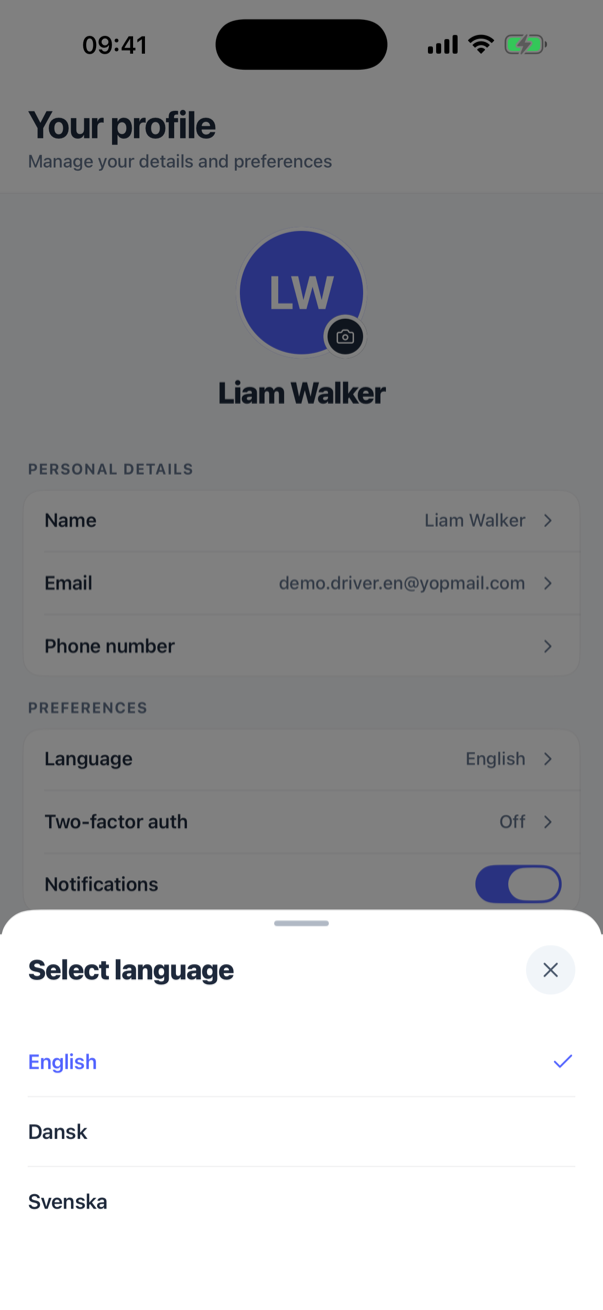
Tryck på Språk och välj English, Dansk, Svenska, Nederlands eller Norsk. Appen byter direkt och sparar valet i din profil i bakgrunden, så webben följer med (se språk).
Aviseringar
Reglaget Aviseringar slår på eller av alla push-aviseringar från appen på en gång: nya utkall, inbjudningar och chattmeddelanden. Av kräver ingenting. På ber iOS om tillstånd första gången. Om du nekade det tidigare kan appen inte fråga igen och visar Aviseringar är avstängda: tryck på Inställningar, tillåt aviseringar för SnowManager där och kom tillbaka.
Tvåfaktorsautentisering
Raden Tvåfaktorsinloggning visar Av, Autentisering, SMS eller På. Tryck på den för Tvåfaktorsautentisering, med en rad för Autentiseringsapp och en för SMS, var och en märkt På eller Av. Webben erbjuder samma två metoder, se tvåfaktorsinloggning.
- Autentiseringsapp: Kopiera installationsnyckeln, lägg till ett konto i din autentiseringsapp och klistra in den, skriv sedan 6-siffrig kod från appen och tryck på Verifiera och aktivera.
- SMS: ange Telefonnummer, tryck på Skicka kod, skriv Verifieringskod och tryck på Verifiera och aktivera. Skicka koden igen väntar en kort stund mellan utskicken, som visas som en nedräkning på knappen.
Allt är klart visar dina tio återställningskoder. Tryck på Kopiera koder och spara dem på ett säkert ställe: de visas bara den här gången och appen kan inte visa dem igen. Nya koder skapas bara på webben. En felaktig kod ger Koden stämmer inte. Försök igen.
För att ta bort en metod trycker du på dess rad (Tryck för att stänga av) och bekräftar Stäng av under Stäng av tvåfaktor.
Logga ut
Logga ut frågar Logga ut? och avslutar, när du har bekräftat, telefonens session på servern: den försvinner från dina inloggade enheter på webben (se inloggade enheter). Om ett skift pågår varnar appen Du har ett aktivt skift. Det fortsätter efter att du loggat ut. Avsluta det från Hem först om du är klar för dagen. Så är det: när du loggar ut försvinner skiftet från den här telefonen, men själva skiftet fortsätter på servern tills du, eller kontoret, avslutar det. Är du klar för dagen? Tryck på Avsluta skift på Hem innan du loggar ut (se skift).
Radera konto
Radera konto tar bort din användare hos företaget, inte bara appen: Den här åtgärden är permanent. Alla dina uppgifter, all historik och alla aktiva rutter raderas omedelbart. Skriv RADERA där det står Skriv "RADERA" nedan för att bekräfta och tryck på Radera kontot permanent. Det går inte att ångra; om du ska arbeta där igen bjuder kontoret in dig på nytt.