Fanen Profil, Din profil, er stedet, hvor du holder dine egne oplysninger ved lige. Alt, hvad du ændrer her, gemmes på din brugerkonto, så webben viser det samme navn, den samme e-mail, telefon og det samme sprog, næste gang du logger ind dér.
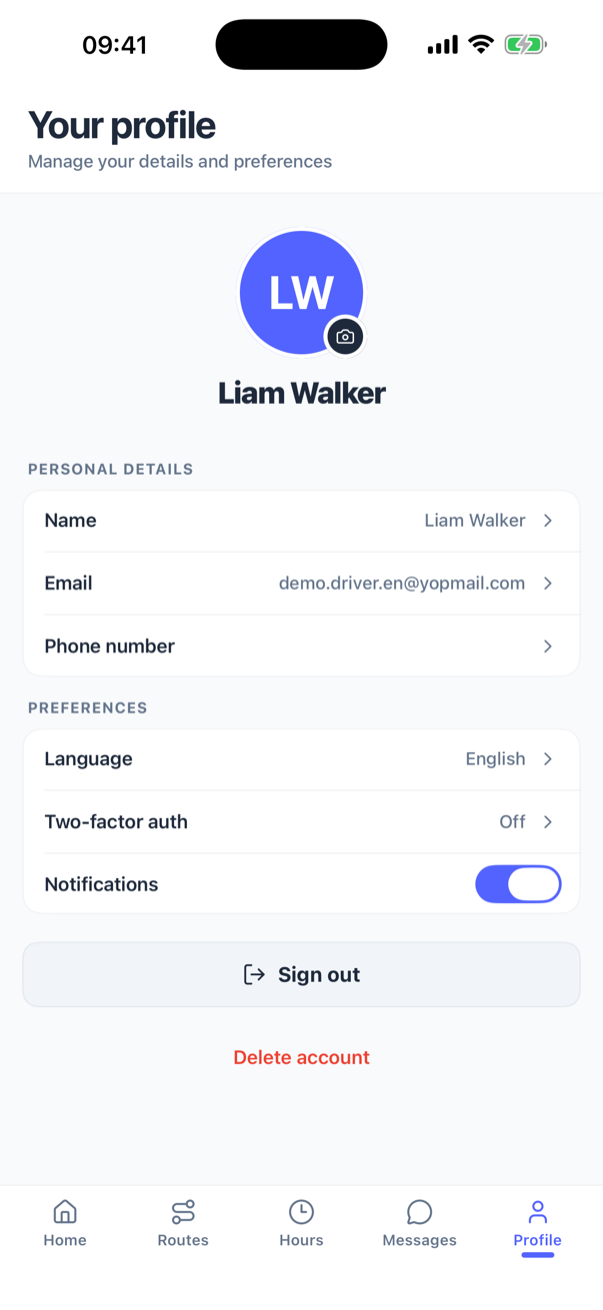
Billede og navn
Tryk på avataren for at få Profilbillede: Tag billede, Vælg fra galleri eller Fjern nuværende billede, som spørger Fjern billede?, før billedet slettes for altid.
Tryk på Navn for at få Rediger navn. Gem ændringer er grå, indtil du har skrevet noget andet, og både Fornavn og Efternavn skal udfyldes (Indtast dit for- og efternavn.).
E-mail og telefonnummer
Begge ændres med en kode, så ingen kan koble din konto til en adresse, de ikke selv ejer.
- Tryk på E-mail (eller Telefonnummer), og skriv den nye. Ved et telefonnummer vælger du først landekoden.
- Tryk på Fortsæt. Appen skriver Vi har sendt en 6-cifret kode til …. Indtast den nedenfor.
- Skriv koden under Bekræftelseskode, og tryk på Bekræft. Knappen bliver aktiv ved præcis seks cifre.
E-mail opdateret eller Telefonnummer opdateret bekræfter det. En forkert kode giver Ugyldig kode. Prøv venligst igen. Der er ingen knap til at sende koden igen i disse to vinduer: en kode gælder i ti minutter, og derefter lukker du vinduet og starter forfra. Kolleger må gerne have samme nummer, for eksempel et hold, der deler én telefon. Undtagelsen er brugere uden e-mailadresse: deres nummer er deres login, så to af dem kan ikke dele ét.
Logger du ind med dit telefonnummer, fordi din konto ikke har en e-mailadresse, bliver det nye nummer dit login. Det skal være fra Danmark (+45), Sverige (+46), Norge (+47), Holland (+31) eller Belgien (+32), og fremover logger du ind med det nye.
Sprog
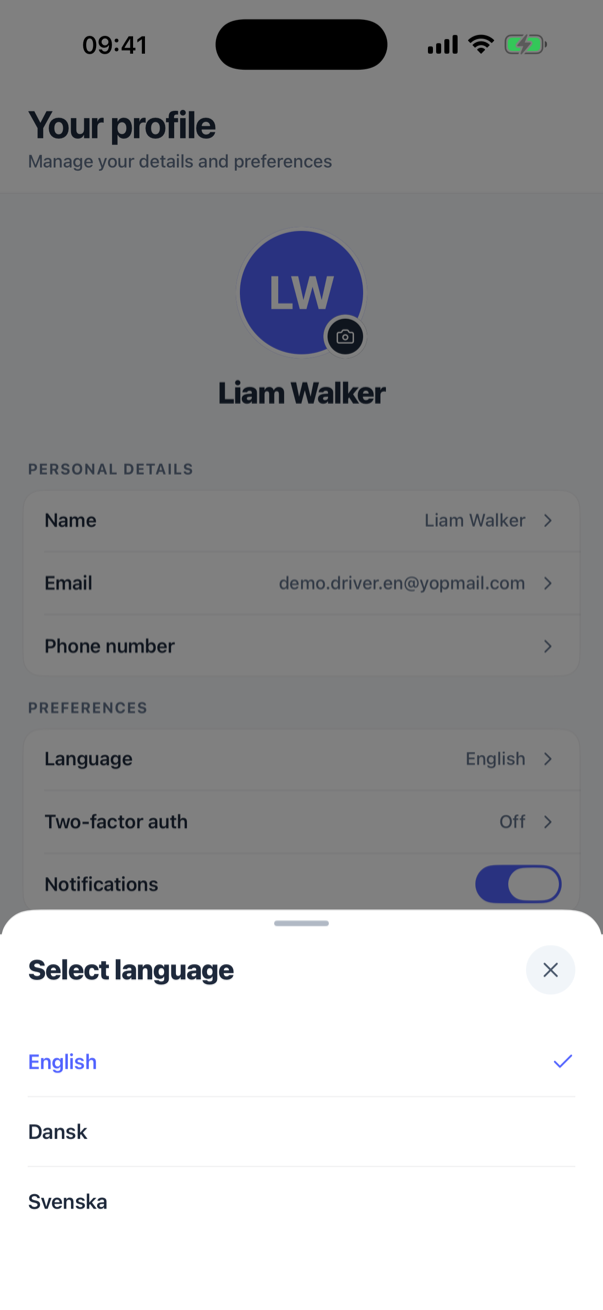
Tryk på Sprog, og vælg English, Dansk, Svenska, Nederlands eller Norsk. Appen skifter med det samme og gemmer valget på din profil i baggrunden, så webben følger med (se sprog).
Notifikationer
Kontakten Notifikationer slår alle push-notifikationer fra appen til eller fra på én gang: nye udkald, invitationer og chatbeskeder. Fra kræver ingenting. Til beder iOS om tilladelse første gang. Har du tidligere sagt nej, kan appen ikke spørge igen og viser Notifikationer er slået fra: tryk på Indstillinger, tillad notifikationer for SnowManager dér, og vend tilbage.
To-faktor-login
Rækken To-faktor-login viser Fra, Godkendelsesapp, Sms eller Til. Tryk på den for at åbne To-faktor-login med en række for Godkendelsesapp og en for Sms, hver mærket Til eller Fra. Webben tilbyder de samme to metoder, se to-faktor-login.
- Godkendelsesapp: Kopiér opsætningsnøglen, tilføj en konto i din godkendelsesapp, og indsæt den. Skriv derefter 6-cifret kode fra appen, og tryk på Bekræft og aktivér.
- Sms: indtast Telefonnummer, tryk på Send kode, skriv Bekræftelseskode, og tryk på Bekræft og aktivér. Send kode igen venter en kort pause mellem hver afsendelse, vist som en nedtælling på knappen.
Du er klar viser dine ti gendannelseskoder. Tryk på Kopiér koder, og gem dem et sikkert sted: de vises kun denne ene gang, og appen kan ikke vise dem igen. Nye koder laves kun på webben. En forkert kode giver Koden er ikke korrekt. Prøv venligst igen.
Vil du fjerne en metode, så tryk på dens række (Tryk for at slå fra), og bekræft med Slå fra under Slå to-faktor fra.
Log ud
Log ud spørger Log ud? og afslutter, når du har bekræftet, telefonens session på serveren: den forsvinder fra dine indloggede enheder på webben (se indloggede enheder). Kører der en vagt, advarer appen Du har en aktiv vagt. Den fortsætter, efter du er logget ud. Afslut den fra Hjem først, hvis du er færdig for i dag. Sådan er det: at logge ud fjerner vagten fra denne telefon, men selve vagten kører videre på serveren, indtil du eller kontoret afslutter den. Er du færdig for i dag, så tryk på Afslut vagt på Hjem, før du logger ud (se vagter).
Slet konto
Slet konto fjerner din bruger i virksomheden, ikke kun appen: Denne handling er permanent. Alle dine data, historik og aktive ruter slettes med det samme. Skriv SLET, hvor der står Skriv "SLET" for at bekræfte, og tryk på Slet konto permanent. Det kan ikke fortrydes. Skal du arbejde der igen, inviterer kontoret dig på ny.