Chauffører arbejder i SnowManager-appen på deres telefon. Din administrator inviterer dig fra webben, og du vælger din adgangskode via den e-mail, du modtager, eller via sms'en, hvis du er oprettet uden e-mailadresse. Derefter foregår alt i appen. Logger du ind på webben med en chaufførkonto, bliver du sendt direkte tilbage til appen.
Appen installeres via den invitation, din virksomhed sender dig (i testperioden via TestFlight på iPhone og intern test på Android). Den første skærm efter installationen er login-formularen.
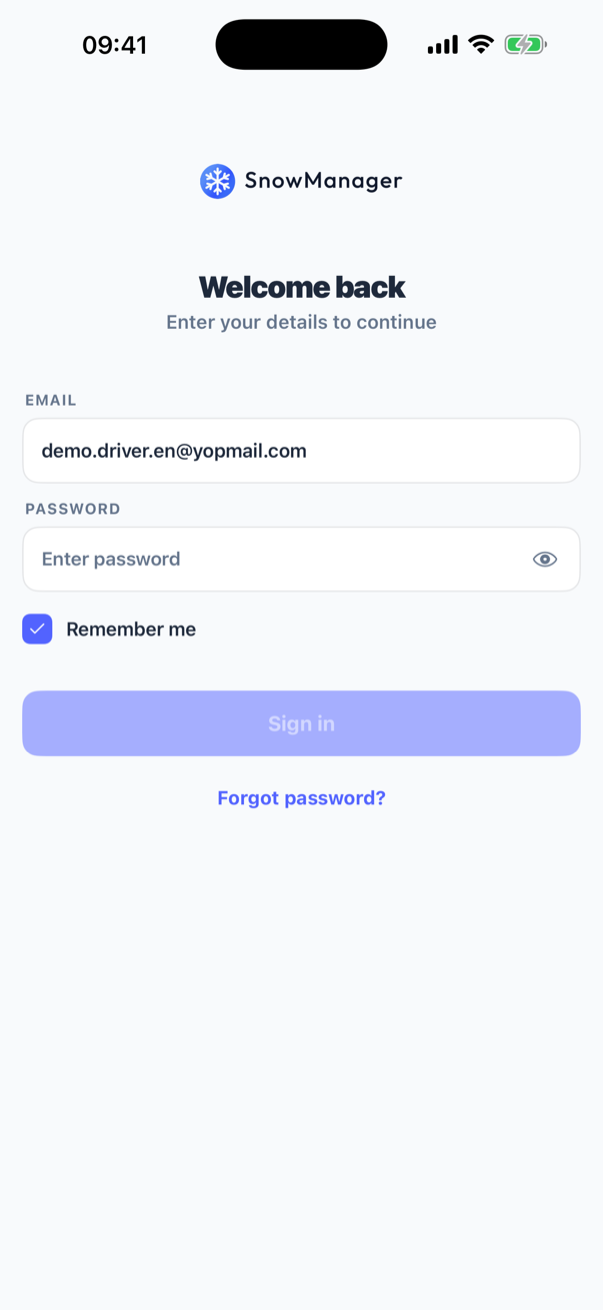
Log ind
- Skriv din e-mailadresse eller dit telefonnummer under E-mail eller telefonnummer og din adgangskode under Adgangskode. Øje-ikonet ved siden af adgangskoden viser, hvad du har skrevet.
- Sæt kryds i Husk mig, hvis det er din egen telefon. Appen gemmer kun din e-mailadresse eller dit nummer, aldrig adgangskoden, og udfylder det næste gang.
- Tryk på Log ind. Knappen er grå, indtil der står noget i begge felter.
En forkert kombination viser Ugyldig e-mail eller adgangskode. Efter fem forkerte forsøg i træk låses kontoen i 15 minutter, samme regel som på webben. Vent, og prøv så igen i stedet for at blive ved med at gætte.
Du forbliver logget ind, så længe du åbner appen mindst hver 30. dag (og højst 90 dage i alt). Det er fint at være logget ind på telefonen og på webben samtidig, og ingen af dem logger den anden ud. Det, der afslutter denne, er at logge ind igen på en anden telefon: en konto kører på én telefon ad gangen, så den telefon, du efterlod, vender tilbage til denne skærm, næste gang nogen åbner den. Det samme sker, hvis din adgangskode bliver ændret, eller hvis kontoret logger telefonen ud fra Enheder på webben.
Log ind med dit telefonnummer
I den nyeste version af appen kan du logge ind med dit telefonnummer i stedet for en
e-mailadresse, hvis din konto er oprettet uden (din invitation kom som sms). Skriver du et nummer
uden + eller 00 foran, dukker en lille landeknap med et flag og landekoden, fx +45, op foran
det. Tryk på den for at vælge Danmark (+45), Sverige (+46), Norge (+47), Holland (+31) eller
Belgien (+32). Den starter på telefonens eget land og husker dit seneste valg. Du kan også skrive
hele nummeret med landekode, som +4512345678 eller 004512345678. Se Tilføj en chauffør uden e-mail
for, hvordan disse konti fungerer.
Andet trin
Hvis din konto har totrinsbekræftelse slået til, spørger appen Bekræft, at det er dig efter adgangskoden og tilbyder de metoder, du har sat op: Godkendelsesapp eller Sms.
- Godkendelsesapp: åbn din godkendelsesapp, skriv den 6-cifrede kode, den viser, og tryk på Bekræft.
- Sms: koden sendes til telefonnummeret på din konto. Send kode igen vises, når den ventetid, serveren fastsætter, er gået.
- Har du mistet begge? Tryk på Brug en gendannelseskode i stedet, og indtast en af de ti gendannelseskoder, du gemte, da du satte totrinsbekræftelse op. Hver kode virker én gang.
Knappen Bekræft er grå, indtil koden er komplet. Totrinsbekræftelse sættes op og slås fra igen under Profil i appen, se din profil.
Glemt din adgangskode
Tryk på Glemt adgangskode? under login-knappen, skriv din e-mailadresse (eller dit telefonnummer, hvis det er det, du logger ind med), og tryk på Send nulstillingslink.
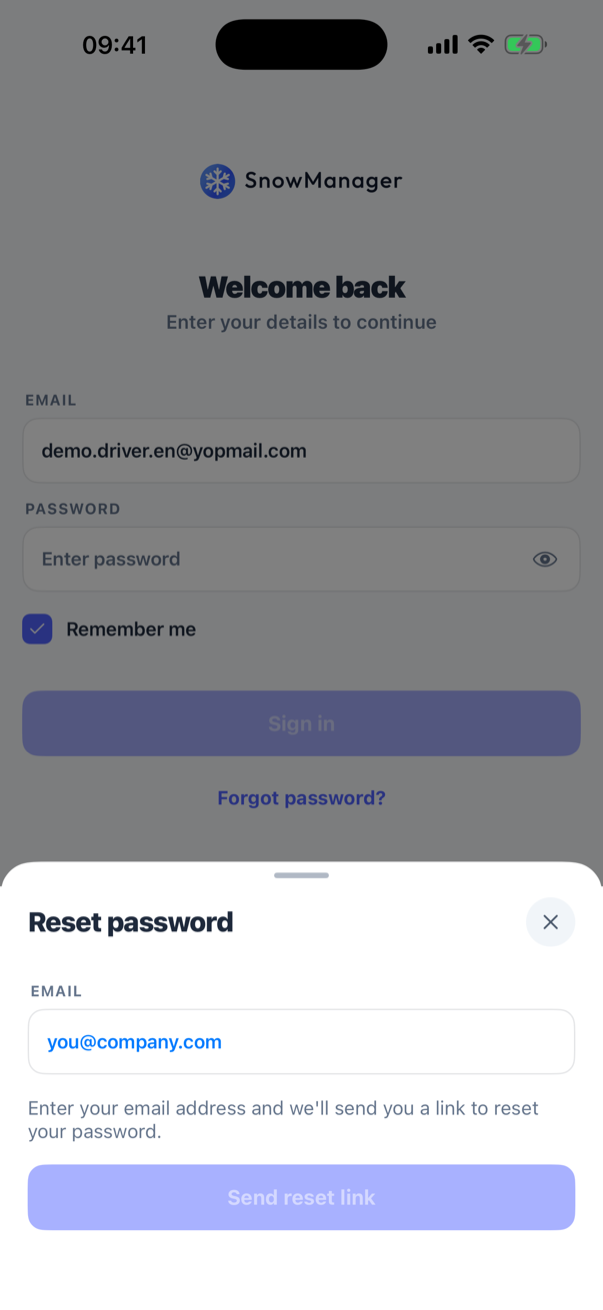
Appen skriver derefter Tjek din e-mail eller dine beskeder. Af sikkerhedshensyn skriver den det samme, uanset om der findes en konto, så hvis der ikke kommer noget inden for et par minutter, så tjek adressen eller nummeret med dit kontor. Logger du ind med dit telefonnummer, kommer linket som sms, højst én gang i minuttet og fem gange om dagen. Linket åbner adgangskodesiden på webben og gælder i 72 timer. Den nye adgangskode skal være på mindst 12 tegn, og når du vælger den, bliver du logget ud af alle andre enheder.
Hvilket sprog
En nyinstalleret app taler dansk, indtil du logger ind første gang. Derefter følger den sproget på din brugerprofil, som din administrator valgte, da du blev inviteret. Du kan selv ændre det under Profil, Sprog.
Ingen forbindelse
Uden internet viser appen Ingen internetforbindelse med knappen Prøv igen og holder dig logget ind. Den beder ikke om din adgangskode igen. Den samme skærm vises, hvis forbindelsen senere forsvinder, mens appen er åben.