Allt som beskriver ditt företag som helhet finns på ett ställe: Inställningar längst ner i vänstermenyn, fliken Företag. Bara användare vars roll får se inställningar ser menyvalet.
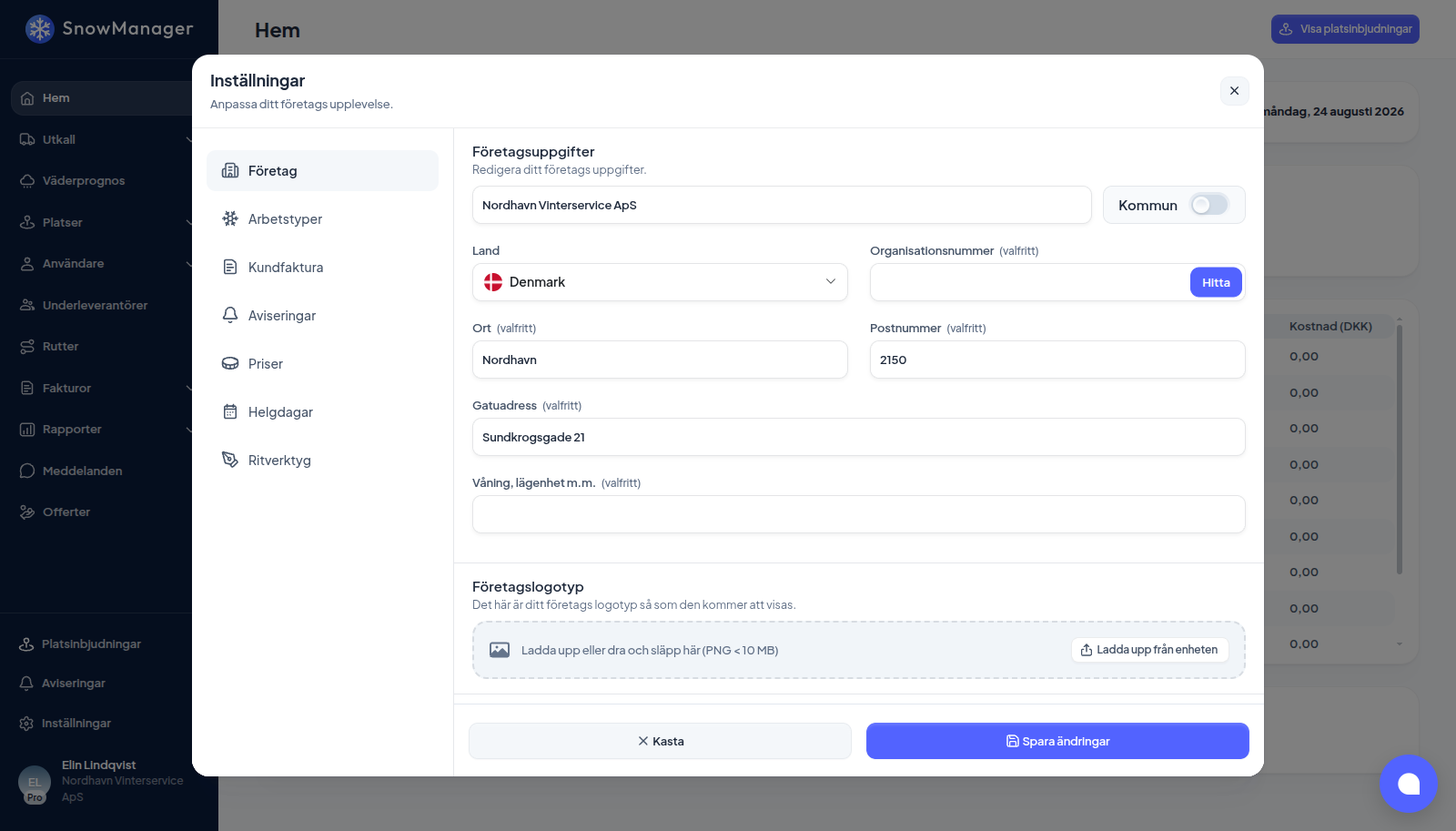
Företagsuppgifter
- Öppna Inställningar → Företag.
- Första fältet är företagsnamnet. Under det: Land, Organisationsnummer (tryck på Hitta för att fylla i resten från det offentliga registret), Ort, Postnummer, Gatuadress och Våning, lägenhet m.m.. Namnet och adressen visas på fakturor och i de mejl som systemet skickar för din räkning.
- Under Företagslogotyp trycker du på Ladda upp från enheten eller släpper en PNG på upp till 10 MB. Förhandsvisningen visar hela logotypen, så en bred eller hög logotyp går bra.
- Företagsfärg är färgen som dina adresser ritas i på zonkartan, så att de syns skilt från dina underleverantörers adresser på ett ögonblick, se rita en zon. Välj en färg ur samma palett som rutter och zoner använder.
- Tryck på Spara ändringar. Kasta slänger det du har ändrat sedan du senast sparade.
Tid och säsong
Scrolla ner till inställningarna som styr datum och tider:
- Tidszon: zonen som dina utkallstider och scheman läses i. Varje planerad tid, incheckning och fakturaperiod bedöms efter den här klockan, och datum- och tidsväljarna för ett nytt utkall, på webben och i appen, erbjuder i dag och Nu enligt den i stället för enligt datorns eller telefonens egen klocka. Ställ in den där arbetet utförs.
- Datumformat: hur datum skrivs i hela plattformen.
- Tidsformat: om tider visas som 24-timmars (14:30) eller 12-timmars (2:30 PM). Det ändrar alla klockor du ser, på utkallstavlan, i platsloggen, på fakturor, på körkartan och i försäkringsrapporten, och det ändrar vad tidsväljaren erbjuder: ett företag med 12-timmarsformat väljer en timme från 1 till 12 och AM eller PM bredvid.
- Talformat: decimaltecknet som tal skrivs och matas in med, antingen
1,234.50 eller 1.234,50. Priser, kostnader, antal och summor följer det, och det gör också
alla rutor där du skriver in ett tal. Skriv tal så som inställningen visar dem: en prisruta
hos ett företag med 1.234,50 tar
1234,50, inte1234.50. - Säsong: datumintervallet för din arbetssäsong. Säsongsfakturor delas upp över det, och platsregler som begränsar arbetet "per säsong" räknar inom det. En säsong får sträcka sig över nyår (15 oktober till 31 mars är vanligt). Varje datumfilter utgår från en säsong: "Den här säsongen" är säsongen som pågår i dag, eller, mellan säsonger, nästa som börjar. "Förra säsongen" är den senast avslutade. Mellan säsonger öppnas listorna på den av de två som ligger närmast i dag (i augusti, med en säsong som börjar i oktober, är det den kommande säsongen), och intervallet täcker hela glappet mellan de två säsongerna så att arbete som registrerats utanför säsongen fortfarande syns.
Valuta ställs inte in här: den väljs när företaget skapas och ligger kvar.
Reglage
| Reglage | Vad det gör |
|---|---|
| Tilldela nya platser till dig själv automatiskt | Varje adress du skapar tilldelas ditt eget företag direkt. Slå på det om du inte har några underleverantörer. |
| E-post vid fel | Adressen som anges här får ett mejl varje gång en förare markerar ett stopp som ej möjligt i appen, se E-post vid fel nedan. |
| Ring vid zonutkall | De användare du väljer blir uppringda varje gång en zon utkallas. |
| Körkort | Visa på varje användare om hen har körkort. |
| Vägrutter | Gör att Ny rutt erbjuder valet Rutttyp: Adressrutt eller Vägrutt, där den senare målas på vägnätet och kräver Vilken kommun nedan. På som standard för en kommun. Se måla en vägrutt. |
| Kommun | Ditt företag är en kommun som snöröjer sina egna adresser. Döljer de delar av systemet som finns för att fakturera en kund (fakturor och offerter), och instrumentpanelen visar drift i stället för pengar. Du väljer Vilken kommun i listan. |
Under reglagen skyddar Tvåfaktorsautentisering, Återställningskoder och Enheter du är inloggad på kontot du är inloggad med. De har egna artiklar.
E-post vid fel
Ange en e-postadress, en delad brevlåda eller den driftansvariges, och lämna fältet tomt för att inte få något. Från och med då får den adressen, varje gång en förare markerar ett stopp som Ej möjlig i appen, ett mejl med ämnet Adressen kunde inte utföras: och adressen. Det anger utkallskoden och det planerade datumet, rutten, arbetstypen, föraren och förarens företag, Förarens anteckning och antalet foton, och länkar direkt till utkallet.
- Det skickas för utkall som du har skickat ut och för stopp som du utför som underleverantör. När en underleverantörs förare markerar ett av dina stopp som ej möjligt får du och underleverantören var sitt mejl till er egen adress under E-post vid fel, på ert eget språk och med tiden i er egen tidszon och ert eget format. Kunden nämns bara för det företag som har adressen för en kund.
- Ett mejl per stopp som markeras som ej möjligt. Ett upprepat tryck, eller att appen skickar igen efter att den tappat täckning, skickar inte ett andra.
- Att markera ett stopp som ej möjligt på webben skickar ingenting: den som gör det sitter redan på kontoret.
- Ett mejl som inte kan skickas stoppar aldrig föraren; stoppet sparas i vilket fall som helst.
Se vem som får veta vad för alla andra aviseringar.
Bra att veta
- Att byta tidszon flyttar inte tider som redan är registrerade. Det ändrar hur nya planerade tider och perioder läses.
- Säsongsintervallet är också vad "den här säsongen" betyder i erbjudandet att fakturera slutfört arbete som visas när du sätter ett pris på en adress med avslutat, ofakturerat arbete.