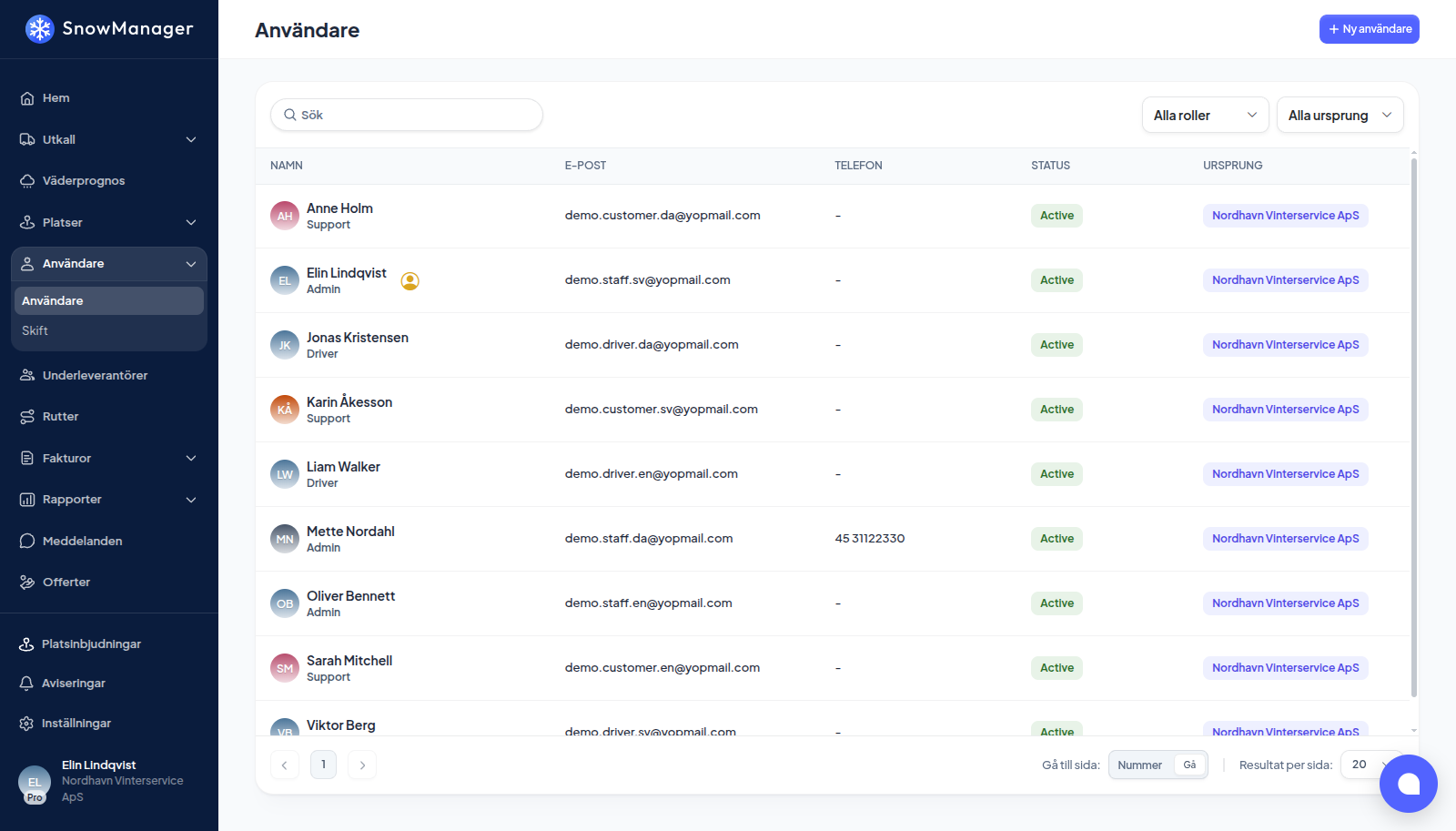
De som arbetar i ditt företag (utkallare, kontorspersonal, förare) är Användare. Varje användare har exakt en roll, och rollen avgör vad hen kan se och göra. Underleverantörer är inte användare: de är separata företag och läggs till under Underleverantörer.
Bjud in en användare
-
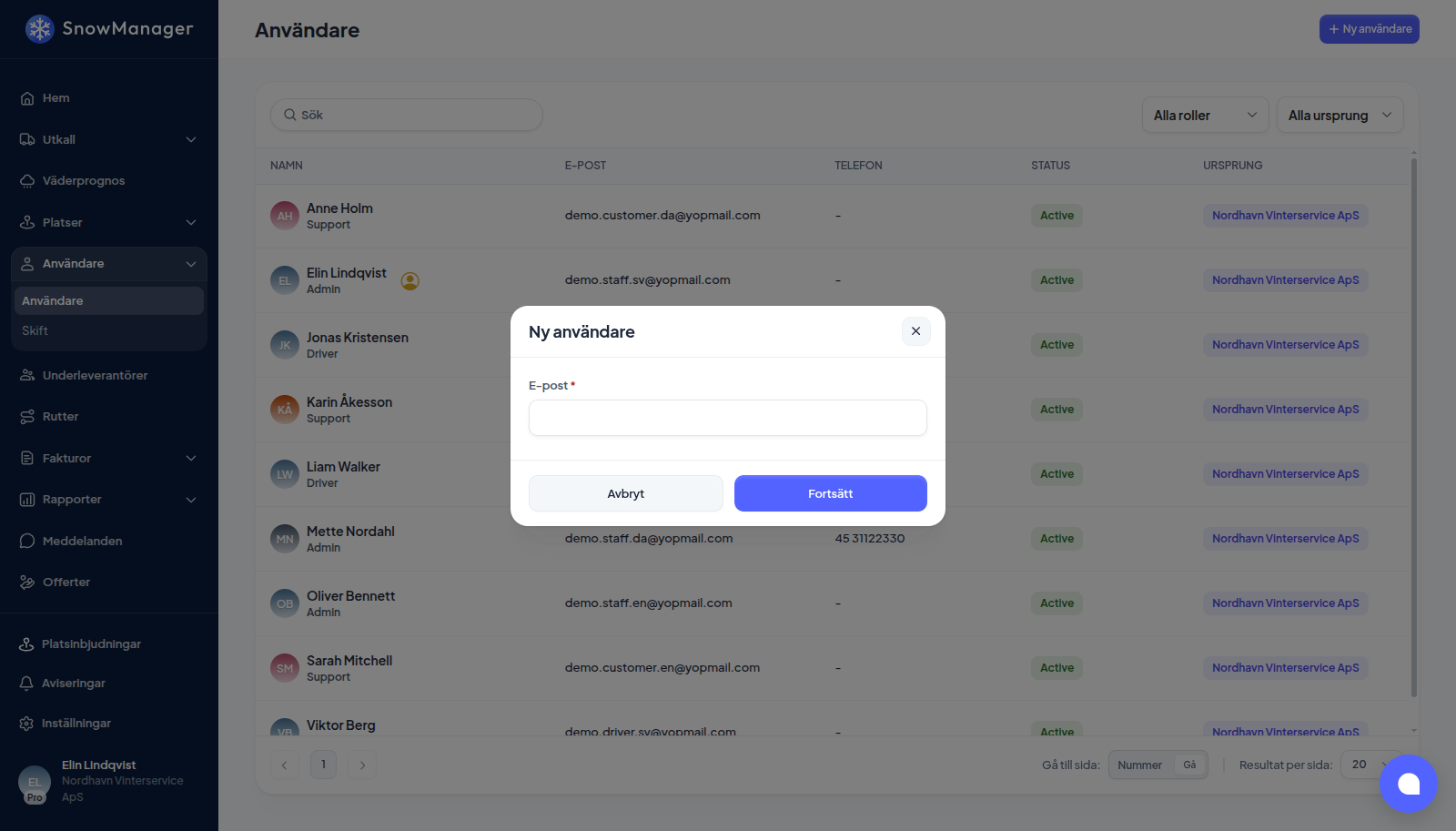
Öppna Användare i vänstermenyn och tryck på Ny användare.
-
Ange Förnamn, Efternamn, E-post och, om du vill, Telefonnummer.
-
Välj en roll under Välj roll: Admin, Utkallare, Support eller Förare. En roll per användare. Du kan byta den senare genom att redigera användaren.
-
Välj det språk personen ska se under Välj språk. Som standard är det ditt företags standardspråk för nya användare.
-
Tryck på Bjud in.
Ingen e-postadress? Under e-postfältet bjuder Ingen e-post? Lägg till med ett telefonnummer in personen med sms i stället, och personen loggar in i appen med sitt telefonnummer; se Lägg till en förare utan e-post.
Personen får ett mejl med en länk för att välja lösenord. Länken gäller i 72 timmar. Tills hen använder den visas användaren med statusen Inbjudan skickad och kan inte logga in. När hen har valt ett lösenord är hen Aktiv.
Om länken har gått ut behöver ingen bjuda in hen igen: i inloggningsformuläret trycker hen på Glömt lösenord?, anger sin e-post, och en ny inbjudan med en ny länk som gäller i 72 timmar kommer.
Ett helt lag på en gång läggs in från en fil i stället: se Importera och exportera användare, där du också kan skapa kontona nu och skicka inbjudningarna senare.
Förare arbetar i mobilappen, inte i webbläsaren. Bjud in dem på samma sätt med rollen Förare. När de loggar in på webben hänvisas de bara till nedladdningen av appen.
Ändra, bjud in igen eller ta bort
Öppna en användare i listan för att komma till hens detaljer.
- Redigera användare: namn, telefon, roll och språk. Det finns också för ett konto som ingen har bjudit in än, vilket är vad en filimport skapar, så att uppgifterna som kom från kalkylarket kan rättas innan inbjudan skickas. Att redigera bjuder inte in någon: kontot förblir Inte inbjuden tills du skickar inbjudan.
- Skicka inbjudan: visas för någon som importerats från en fil med inbjudan tillbakahållen, och vars status är Inte inbjuden. Det skickar hens första inbjudningsmejl.
- Bjud in igen: skickar inbjudningsmejlet igen, till någon som har tappat bort det. Skicka ett nytt inbjudningsmejl låter dig rätta adressen samtidigt, om det var ett stavfel i den ursprungliga. Medan en inbjudan är ute och obesvarad finns ingen Redigera användare på personen: att ändra hens uppgifter skulle i tysthet förstöra länken hen har, så att bjuda in igen är sättet att rätta något om hen.
- Återställ lösenord: skickar en återställningslänk till personen, som gäller i 72 timmar. För en användare som visas med Ingen e-post går inbjudan, den nya inbjudan och återställningslänken i stället som sms till personens telefon.
- Ta bort användare: kontot anonymiseras och dess sessioner avslutas direkt. E-postadressen blir fri att bjuda in igen.
En inaktiverad eller borttagen användare, eller en som är Inte inbjuden, står kvar på de rutter personen fanns på, med taggen Inaktiverad, Borttagen eller Inte inbjuden, men skickas inte längre ut på utkall. Den som har en öppen inbjudan följer med när inbjudan är accepterad. Ta bort personen från rutten, eller rätta kontot, se Förare på en rutt.
Dela en användare med en underleverantör
Dela profil med underleverantörer gör användaren synlig för de företag du arbetar med. Delning flyttar inte användaren: hen förblir din, med samma roll och inloggning, och en underleverantör kan inte sätta personen på sina rutter, se dela en användare.