En nål visar var en adress ligger; en ritning visar vad som ska göras där. På kartan ritar du upp parkeringen som ska plogas, gångarna som ska saltas, entrén som ska hållas fri: en ritning per område, var och en märkt med en arbetstyp och en färg.
Rita
-
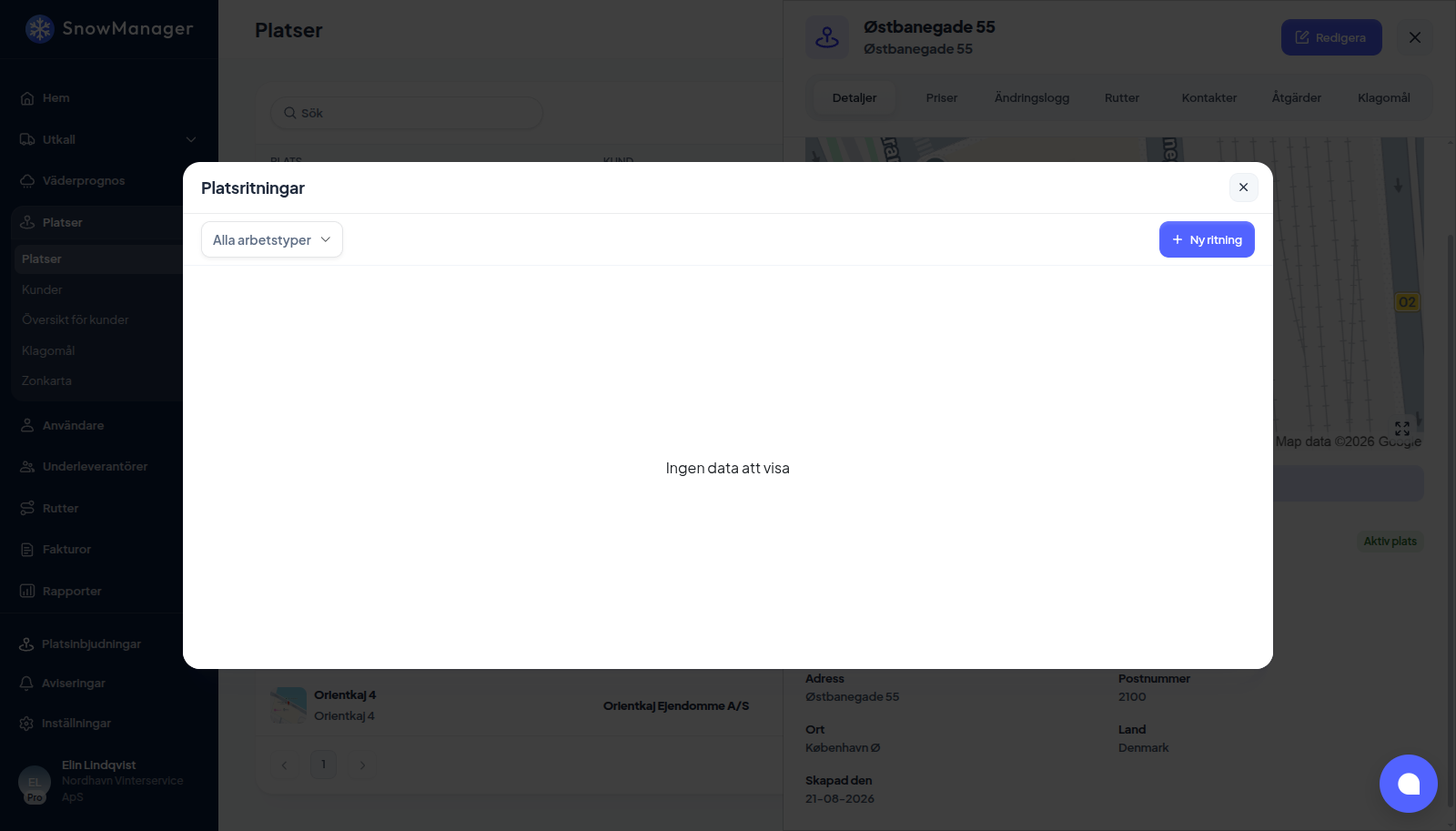
Öppna adressen från Platser och tryck på Ritverktyg under dess karta. Listan visar alla ritningar på adressen, per arbetstyp. Knappen finns där oavsett om du läser adressen eller redigerar den, och om du öppnar ritverktyget från redigeringsläget påverkas inte det du har skrivit i formuläret.
-
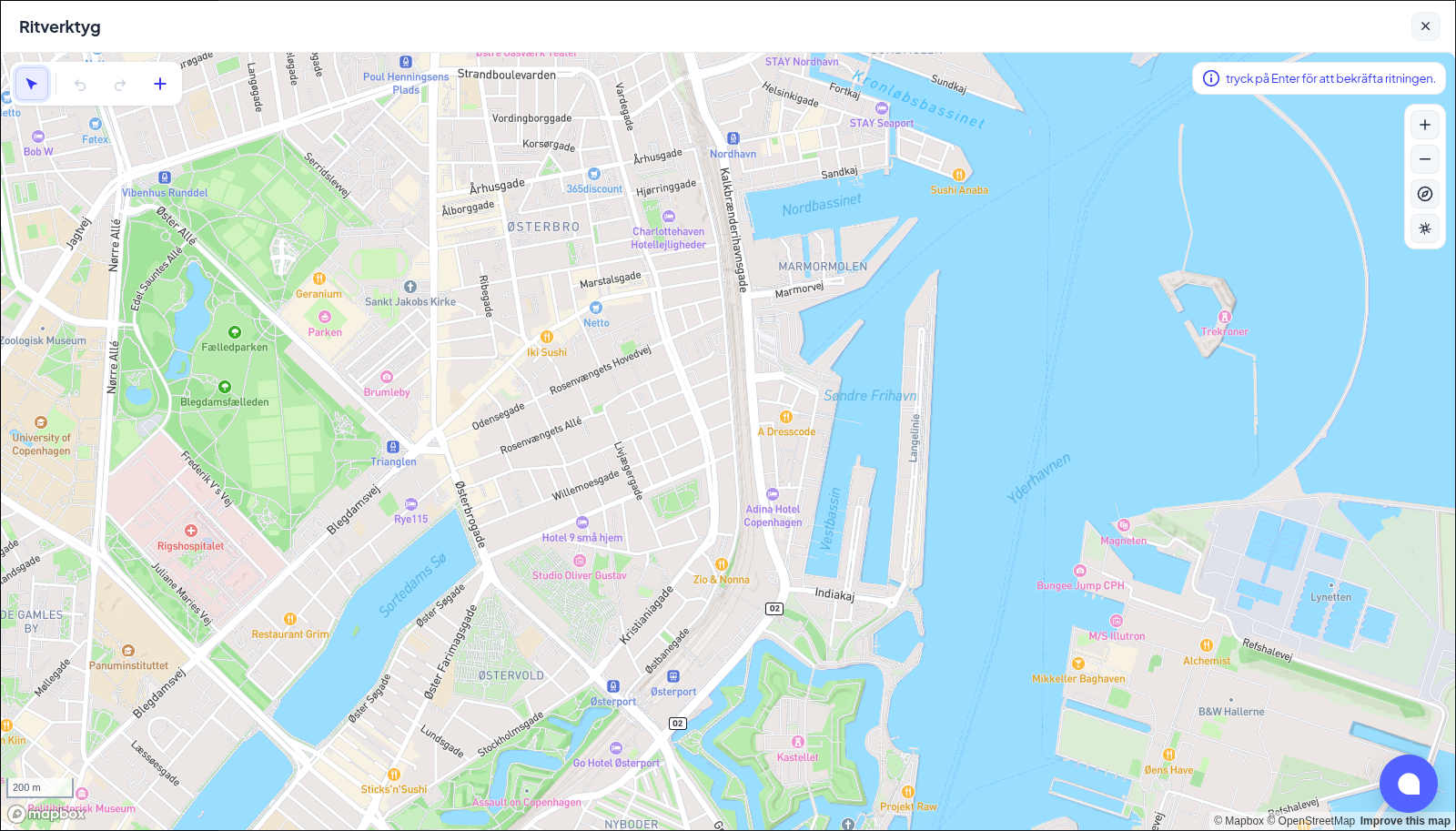
Tryck på Ny ritning. Kartan öppnas med verktygen längst upp: Markera och flytta, Ångra, Gör om, dina ritverktyg som chips och + för att lägga till ett.
-
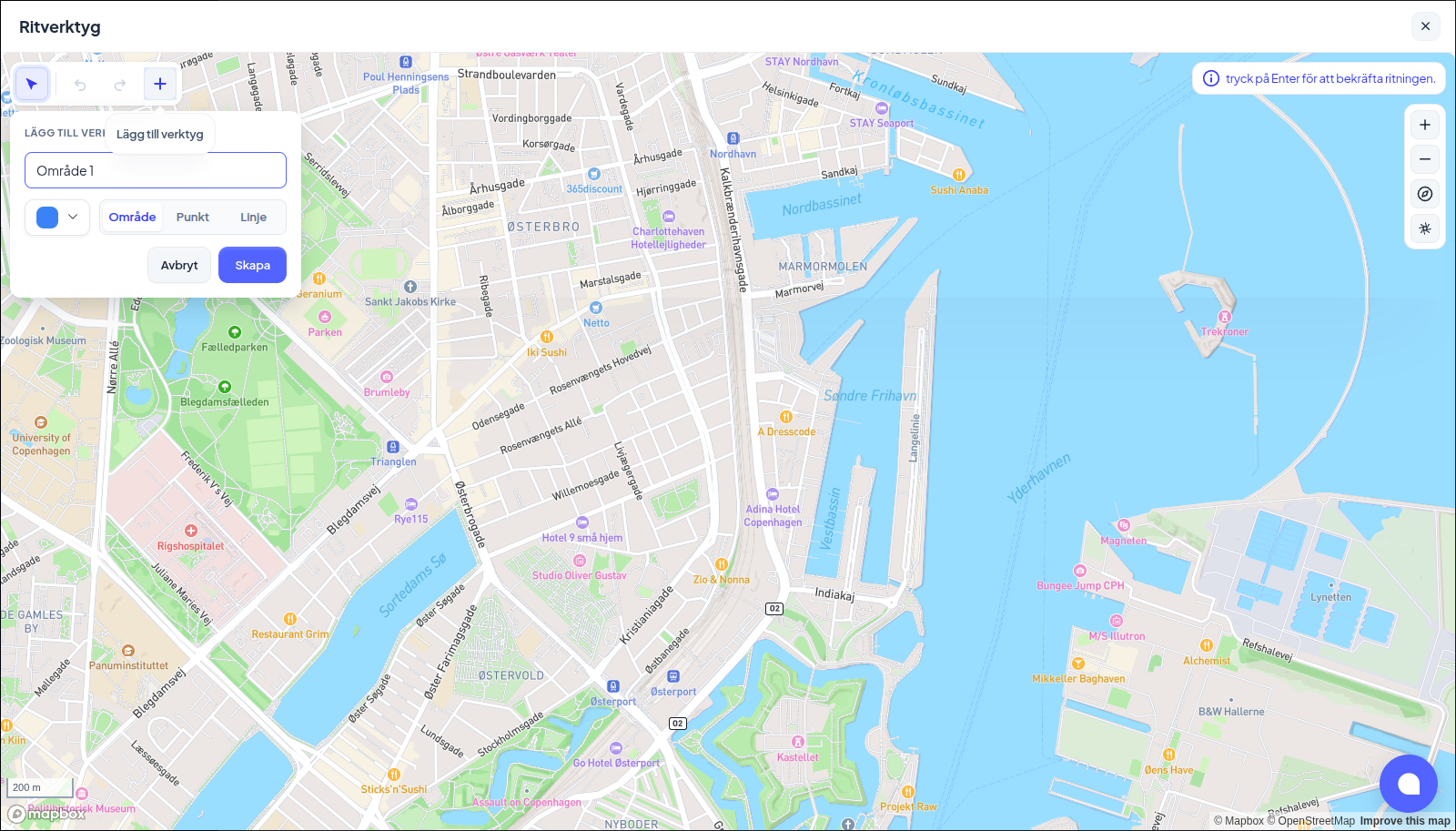
Välj ett verktyg (vart och ett har en typ, en färg och ett pris som används för offerter; de finns också under Inställningar → Ritverktyg) och välj vilken Arbetstyp området gäller. Om du inte har något verktyg ännu trycker du på +, ger det ett namn och en färg och väljer Område, Punkt eller Linje.
-
Klicka runt området på kartan och tryck på Enter för att bekräfta ritningen. Ångra och Gör om stegar bakåt och framåt; med Markera och flytta kan du dra en färdig form eller ett hörn.
Kartan öppnas på själva adressen, nära inzoomad och med en prick på adressen så att du ser vilken byggnad som är vilken; öppnar du en ritning som redan finns ramas hela ritningen in. Om adressen aldrig har geokodats finns ingen prick, och kartan öppnas i stället på ditt företags egen adress.
-
Ge den ett Ritningens namn om standardnamnet inte säger tillräckligt.
Ritningar sparas medan du arbetar: statusraden visar Alla ändringar är sparade (eller Kunde inte spara automatiskt om anslutningen bröts; försök igen). Det finns inget att trycka på för att bli klar.
Skriv på kartan
En del saker om en adress är ingen form: portkoden, vilken ingång nyckeln passar till, att rampen är uppvärmd och inte får saltas. Lägg till textetikett i verktygsfältet sätter ut det på kartan som text.
- Tryck på Lägg till textetikett och klicka där texten ska stå. En ruta frågar vad den ska säga.
- Skriv texten och tryck på Spara (Ctrl+Enter sparar, Escape avbryter). Enter ger en ny rad, så en etikett kan ha "Port 4" ovanför "kod 1234".
- Dubbelklicka på en etikett för att ändra texten. Markera och flytta drar den någon annanstans; Delete tar bort den markerade, och det gör också att spara den med tom text.
En etikett visas som svart text på ett vitt kort, och den ser likadan ut överallt där ritningen visas: här, på ruttkartan, på livekartan och i förarens app. Till skillnad från ett område eller en linje hör den inte till något ritverktyg, så inget behöver vara inställt, och den har ingen färg att välja, ingen arbetstyp, inget pris och inga m²: den är en anteckning på kartan, inte arbete som ska utföras. Det betyder också att den aldrig räknas in i en geozon, så att skriva "parkering" på en parkering är inte samma sak som att rita den.
Ladda ner ritningen som bild
Till en kund, ett anbud eller en genomgång med laget kan ritningen sparas som en bild.
- Öppna adressen. Fliken Detaljer visar adressen på en karta med ritningen målad på den, och de ritade områdena som chips under.
- Rama in kartan så som du vill ha den på bilden, med satellitvyn om du har slagit på den.
- Tryck på Ladda ner i slutet av raden med områden (Ladda ner ritningen som bild med dess ytor).
Du får en PNG av kartan som den är inramad, med ritningen, dess textetiketter och områdena som en
teckenförklaring under adressens namn. Filen namnges efter adressen, ordet ritning och
dagens datum, till exempel Lego_ritning_2026-09-15.png. För en adress utan ritning är
knappen gråad: Den här adressen har ingen ritning att ladda ner.
Varför ritningarna spelar roll
- För föraren. Appen visar de ritade områdena på stoppet, i sina färger, så att en ny förare vet vad "röj parkeringen" betyder på just den här adressen.
- För jobbets storlek. Varje ritning har en yta i m²; offerter prissätts utifrån den, och platsens kolumn Områden i listan summerar den.
- För GPS:en. En adress ritade områden bildar tillsammans dess geozon: när en förares telefon rapporterar en position inuti den, eller inom 15 meter från den, checkas stoppet in, och när föraren tydligt har lämnat platsen checkas det ut (se Så fungerar GPS-incheckning och GPS-utcheckning). De 15 metrarna täcker fordonet som står parkerat i kanten av det som röjs och det vanliga GPS-felet; de ritas inte, så rita området du vill ha röjt, inte ett större. En ritad linje räknas också: inom 20 meter från en kantsten eller gång som ritats med linjeverktyget är man vid stoppet, så en adress med bara linjer registreras ändå. En adress utan ritning faller tillbaka på en cirkel runt nålen, 60 meter om inte adressen anger en egen radie, se Registreringsinställningar under kartan. Om GPS-incheckningen inte fungerar för en adress är det första du ska kontrollera om ritningarna täcker platsen där förarna faktiskt är.
Per arbetstyp
En ritning hör till en arbetstyp. Samma parkering kan ha en ritning för plogning och en för saltning ovanpå varandra; föraren ser de som gäller utkallets arbetstyp. Alla arbetstyper i ritningslistan visar allt på en gång.
Vem som kan rita
Adressens ägare och underleverantören som är tilldelad adressen kan båda lägga till ritningar; de ser varandras. En ritning kan tas bort från ritningslistan. Är du säker på att du vill ta bort den här ritningen? Åtgärden kan inte ångras. betyder precis det.