Adresser (Platser i menyn) är det som allt annat bygger på: rutter är listor av dem, zoner innehåller dem, utkall skickar förare till dem och fakturor byggs av arbetet som görs på dem. Varje adress hör till exakt en kund.
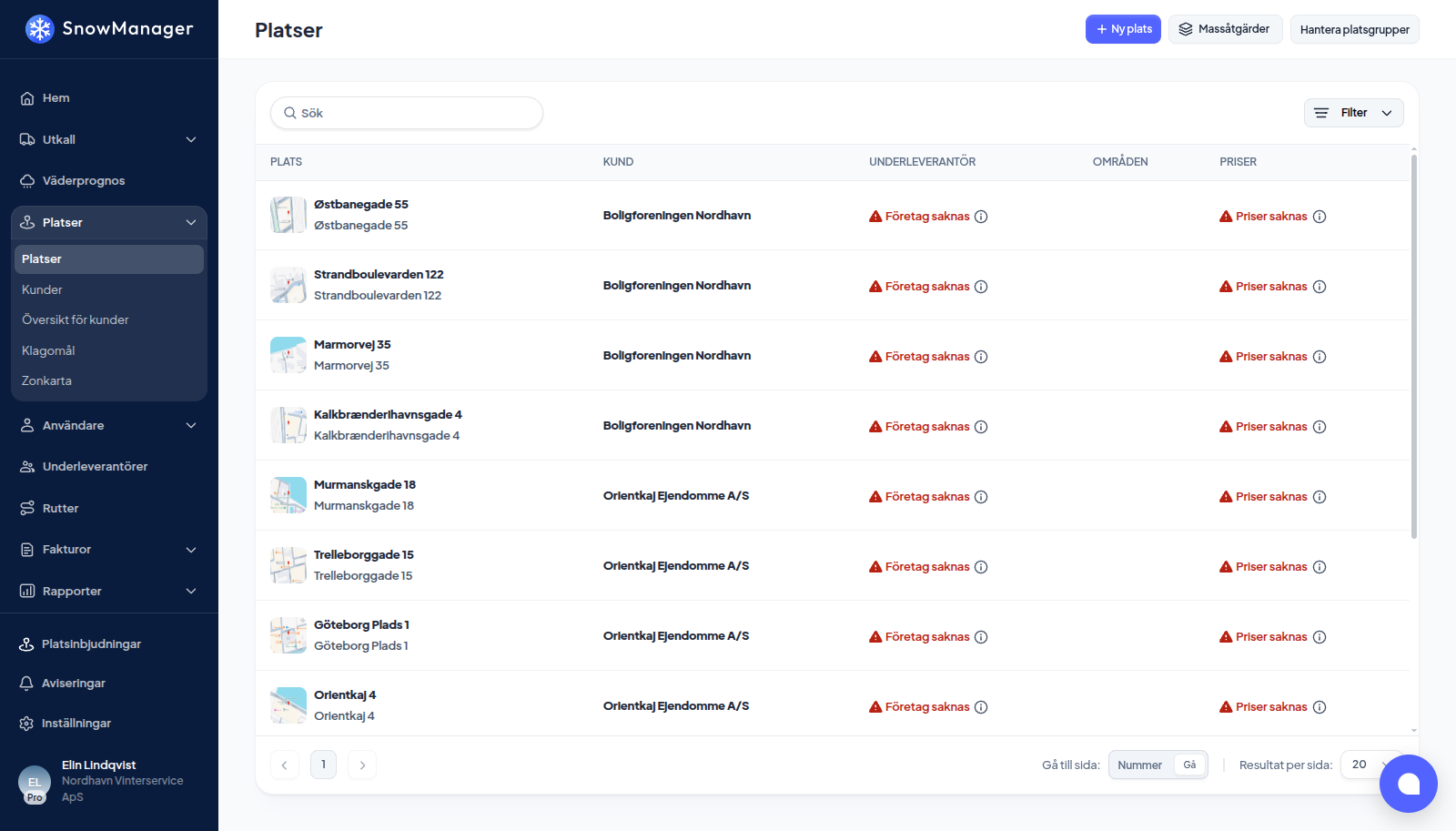
Skapa en adress
-
Öppna Platser i vänstermenyn och tryck på Ny plats.
-
Under Kund väljer du en befintlig kund eller trycker på Skapa ny för att skapa en direkt.
-
Under Adress skriver du i Sök efter adress och väljer träffen: adressen geokodas, vilket är det som sätter dess nål på kartan och låter GPS:en känna igen när en förare kommer fram. Om sökningen inte hittar den trycker du på eller ange manuellt.
-
Fyll i det du vet:
- Fastighets-ID: din egen referens för kontot som fastigheten hör till. Det kan innehålla bokstäver och siffror, det visas framför namnet överallt i appen och flera adresser kan dela samma.
- Benämning: ett kort namn som förarna känner igen.
- Åtkomst: hur föraren kommer in, med Kod och Instruktioner för åtkomst för de sätt som behöver dem. Det är valfritt: låt det stå på Välj hur föraren kommer in om du inte vet än. När du har valt ett sätt behöver Port- eller dörrkod och Nyckelbox koden, och Någon släpper in och Annat behöver instruktionerna.
- Utförandetid (minuter): för förarna.
- Beskrivning: en offentlig beskrivning som den tilldelade underleverantören ser. Intern: en privat beskrivning som bara ditt eget företag ser.
- Fakturareferens, Ekonomi-ID, Resultat-ID: referenser som följer med till fakturan och in i ditt bokföringssystem.
- Grupp: en platsgrupp, om du organiserar adresser på det sättet.
- Fler fält fäller ut två till: Standard prisreglering (%), adressens egen regleringsprocent, och Prisreglering varje år den, en dag och en månad (välj båda; 29 februari är tillåtet och räknas som 28 februari övriga år). Båda är valfria och läses av Prisreglering i listan, se Höj priser med en procentsats.
-
Tryck på Skapa.
Om Tilldela nya platser till dig själv automatiskt är på i Inställningar tilldelas adressen ditt eget företag direkt. Annars visar den Företag saknas i listan tills du tilldelar den eller lämnar den till en underleverantör. En adress kan sparas utan pristyp (priset är ofta inte överenskommet när adressen tas in) och visar Priser saknas tills den har en.
Sedan, på adressen
Klicka på adressen i listan för att öppna den. Detaljvyn har flikarna Detaljer, Priser, Kontakter, Rutter, Utkall, Klagomål och Ändringslogg. En adress som ett annat företag har lämnat till dig har färre: Detaljer, Rutter och Klagomål.
- Rutter: de rutter adressen finns på. På en adress som lämnats till dig visar fliken bara dina egna rutter och rutter som lämnats till dig som innehåller adressen, aldrig ägarens eller ett annat företags.
- Kontakter: kundens personer på den här adressen. De får automatiskt platsens e-post om förloppet. En e-postadress eller ett telefonnummer får bara förekomma en gång per adress.
- Utkall: varje körning som har varit på den här adressen, med vad som hände vid just det här stoppet. Ikonerna på en rad visar att en kontorsanvändare avslutade stoppet i stället för att en förare checkade ut, att en notering skrevs på det (håll muspekaren över för att läsa den) och att foton togs. Klicka på raden för att öppna själva stoppet, med dess tider, dess besökstidslinje och en länk vidare till hela utkallet.
- Aviseringar: ytterligare e-postadresser som får uppdateringar om platsen, utöver kunden.
- Platsritningar: områdena som ska röjas, ritade på kartan per arbetstyp. Det är också ritningarna som GPS:en använder för att känna igen adressen.
- Regler: serviceregler som ändrar priset eller håller adressen utanför utkall vissa dagar, timmar eller helgdagar.
- Foto krävs: en förare kan inte slutföra stoppet utan ett foto. Stoppanelen på webben visar kravet som en stapel, gul tills ett foto finns, och en kontorsanvändare kan slutföra stoppet utan foto; utkallets ändringslogg registrerar att de gjorde det.
- Ladda upp filer: avtal, anteckningar om platsen, allt som hör till adressen. Varje fil har två egna reglage, ett för kunden och ett för förarna, se Dölj en fil för förarna.
- Dold för kunden / Delad med kunden och Dela sluttid med kunden: vad kundportalen visar för den här adressen.
- Öppningstid, under Fler fält på fliken Detaljer: tiden på dagen då adressen öppnar. Fyll i den där du vet den; töm fältet för att ta bort den.
- Åtkomst, också under Fler fält när du redigerar adressen: samma valfria sätt att komma in, kod och instruktioner som när adressen skapas.
- Registrering, under kartan: registreringsradien, minsta tid på plats, väntetiden innan kundens meddelande Jobb slutfört skickas, och kartnålen. Se Registreringsinställningar under kartan. Väntetiden kan också anges i redigeringsformuläret, bredvid området.
- Gör inaktiv / Gör aktiv: tar adressen ur utkallen, nu eller från ett datum.
- Ta bort plats: för en adress som skapats av misstag. Knappen är gråmarkerad så snart adressen har varit med på något utkall, även avbrutna; en sådan adress görs inaktiv i stället. Se Gör en adress inaktiv.
Varje ändring på en adress skrivs i dess Ändringslogg, med vem som ändrade vad och när, med början vid skapandet: första raden lyder skapade platsen med namnet (eller adressen, när den saknar namn). Kategorifiltret överst på fliken börjar om för varje adress du öppnar.
Många på en gång
Importera i listan tar ett kalkylark med adresser (med kontakter, e-postadresser, grupper och priser per arbetstyp) och visar en provkörning av vad varje rad kommer att skapa eller uppdatera innan något skrivs. Exportera ger dig samma ark tillbaka. Se Importera adresser och Exportera adresser.