Pengene ligger på adressen. Hvert fuldført stop slår adressens pris op for den arbejdstype, der blev udført, og det bliver fakturalinjen. En adresse uden pris giver ingen linje: arbejdet er registreret og kan stadig faktureres, men der oprettes ingen kladde, før der findes en pris. En pris på 0 er noget andet: det er en pris, der er sat med vilje, og stoppet afregnes til ingenting.
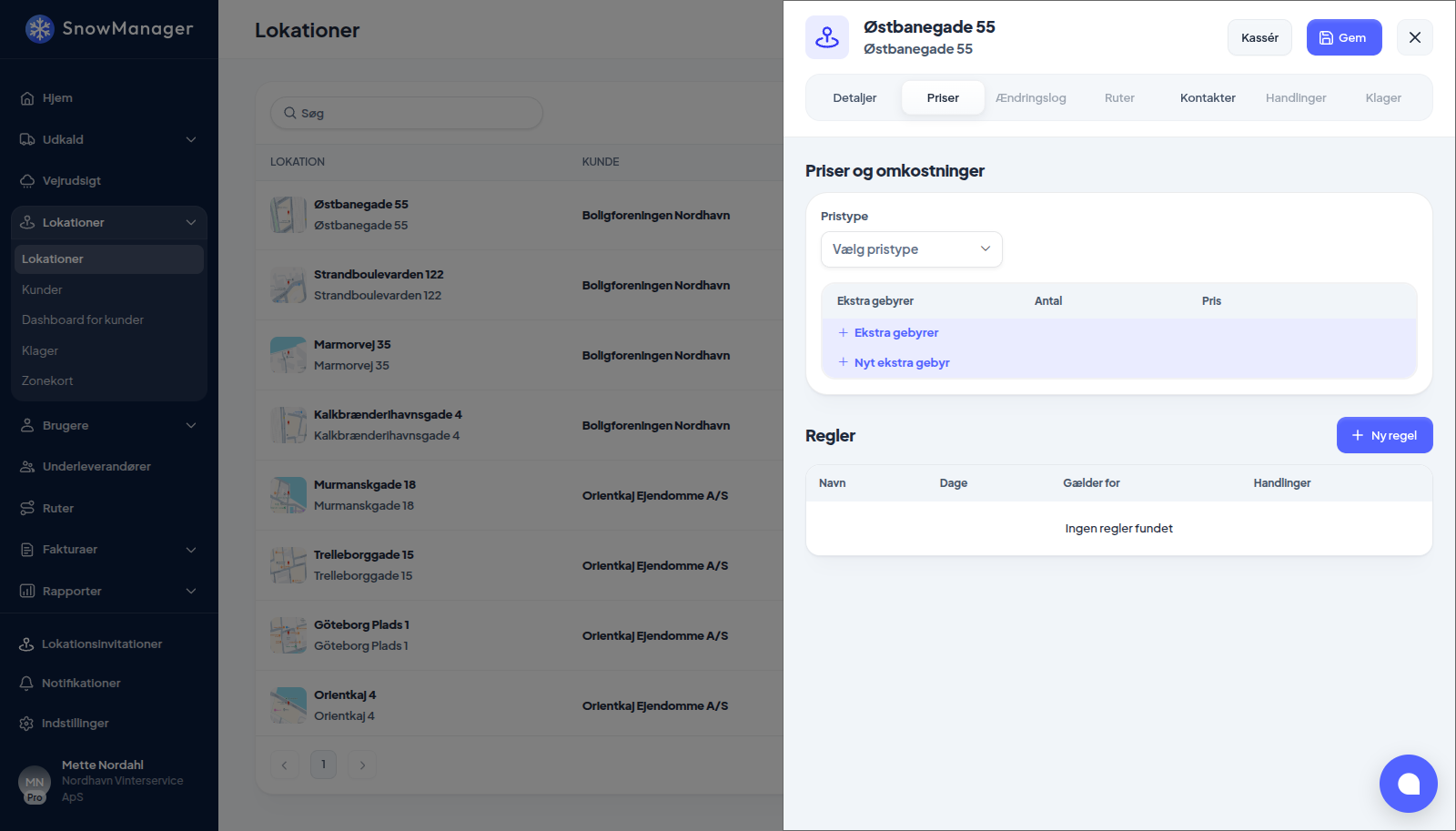
Vælg pristypen
- Åbn adressen fra Lokationer, og gå til Priser.
- Under Pristype vælger du, hvordan adressen afregnes:
- Pr. opgave: én linje pr. fuldført stop.
- Pr. sæson: et fast beløb for sæsonen, faktureret i rater, aldrig pr. stop.
- Pr. time: udtjekning minus indtjekning, pr. stop.
- Ingen pris: der faktureres ingenting.
- Slå Angiv pristype pr. arbejdstype til, hvis arbejdstyperne afregnes forskelligt, for eksempel saltning pr. opgave og snerydning pr. time på samme adresse. Hver arbejdstype får så sin egen pristype; lader du det være slået fra, følger alle arbejdstyper adressen. Vil du i stedet prissætte efter, hvor meget sne der er faldet, slår du Snedybderegler til under prisoversigten. Så prissættes alle arbejdstyper pr. opgave ud fra de samme snedybdeintervaller, én pris pr. interval, og adressen kan holde snerydning tilbage under en minimumsdybde. Se Prissætning efter snedybde.
Angiv priser og omkostninger
Under Priser og omkostninger er der en række for hver arbejdstype, din virksomhed bruger.
- Pris er den fakturerbare pris: det, din kunde betaler for denne arbejdstype her.
- Omkostning er den interne omkostning: det, du betaler underleverandøren for arbejdet, hvis adressen er givet videre. Den omkostning, du angiver, bliver underleverandørens pris for adressen.
- Begge må være 0. Angiv 0 som pris, når arbejdet er gratis for denne kunde eller betales efter en aftale, der afregnes uden for systemet; angiv 0 som omkostning, når arbejdet ikke giver nogen betaling til en underleverandør. De to er uafhængige, så en adresse kan være gratis for kunden og stadig betale sin underleverandør fuldt ud. Et negativt beløb afvises.
- Adresser, der afregnes pr. time, har en pris og en omkostning / t. Sæsonadresser bruger sæsonkortet nedenfor.
Tryk på Gem. En række, der står tom, er Uden pris for den arbejdstype, og listen viser Mangler priser for adressen.
En arbejdstype med prisen 0 giver slet ingen linje på kundefakturaen, præcis som en arbejdstype uden pris: en linje på nul kroner kommer aldrig på en kundes faktura. Forskellen er, hvad der sker bagefter. Arbejde, der er udført uden pris, venter på en pris og tilbydes til fakturering, så snart du angiver et rigtigt beløb (se nedenfor); arbejde med prisen 0 er afregnet og tilbydes ikke. En sæsonpris på 0 giver heller ingen rater. Omkostningssiden påvirkes ikke af noget af dette: en underleverandør med en omkostning på adressen får stadig betaling for det samme stop.
Sæsonkortet
En Pr. sæson-adresse viser sine priser som ét kort: hvem der betaler, og hvem der får betaling, hen over toppen (Kunden betaler, Underleverandøren får), sæsonen og hver arbejdstype ned ad siden, og pr. sæson eller pr. besøg under hvert beløb.
- Sæsonrækken er det, kunden betaler for hele sæsonen, delt i de rater, du angiver, og står som Sæson i 4 rater. Hver rate oprettes fra skærmen til sæsonfakturaer.
- En arbejdstyperække siger, hvad der sker ved hvert besøg med den arbejdstype. Lad kundens pris stå tom for at holde den i sæsonen. Udfyld den kun, hvis arbejdstypen faktureres oven i sæsonen: tryk på Pris pr. besøg, så betaler kunden sæsonen og den pris pr. besøg.
- Underleverandørens beløb på en arbejdstyperække er det, de får for hvert besøg, også på en sæsonadresse. Det er aldrig en sæsontotal.
- Ud over en grænse for antal besøg: begrænser en regel besøgene (for eksempel Maks 35 pr. sæson), står det, kunden og underleverandøren får pr. besøg ud over grænsen, i samme kort med en genvej til reglen. Betaler grænsen underleverandøren, men intet betaler dem før den, kopierer Betal fra første besøg grænsens beløb over på kortet som deres betaling pr. besøg fra første besøg og lader kundens pris være.
Negative beløb og rater afvises, både i formularen og når du gemmer.
Besøgsberegneren
Under priserne regner Besøgsberegner ud, hvad hver part får, efterhånden som besøgene lægges sammen: hvad kunden betaler, hvad underleverandøren får, og hvad du beholder, interval for interval, med totaler. Den bruger de samme regler som faktureringen og følger felterne, mens du skriver, så du kan prøve en pris, før du gemmer den. Vælg arbejdstypen og Antal besøg; Vis hvert besøg viser hvert besøg med en løbende total.
Den advarer, med arbejdstypens navn, når noget skal ses efter:
- adressen holder op med at være rentabel fra et bestemt besøg, eller er det aldrig;
- en arbejdstype har ingen pris på adressen, så dens besøg hverken faktureres eller betales enkeltvis;
- kunden eller underleverandøren får intet for de første besøg, eller slet intet;
- ud over en grænse faktureres kunden, men underleverandøren får intet.
Advarslerne dækker hver arbejdstype på adressen, og beregneren åbner på den, der har et problem. Vis besøg 36 på en advarsel springer til det besøg i den fulde tabel. Den viser én arbejdstype ad gangen; en grænse tæller besøgene for alle de arbejdstyper, den dækker, under ét, og nat-, weekend- og helligdagsregler er ikke med. Brug filtrene Intet for første besøg og Ikke rentable på listen for at finde de adresser, der skal ses efter, se Filtrér listen.
Ekstra gebyrer
Ekstra gebyrer er beløb, der lægges oven i arbejdet: et udkaldsgebyr, en materialeudgift. Der er to slags: Materiale og Gebyr. Et ekstra gebyr kan også have prisen 0, både her og på katalogposten under Indstillinger. Sæsonadresser kan have ekstra gebyrer uden omkostning; de faktureres via gebyrfakturaer, og gebyrtabellen viser, hvor ofte hvert gebyr er kommet på en faktura i denne periode.
Under Indstillinger → Arbejdstyper har hvert ekstra gebyr Registreres som, enten Antal eller Til/fra. Et antalsgebyr registreres på hvert stop som det antal, der blev brugt (salt × 10). Et til/fra-gebyr er en kontakt på stoppet: slået til tæller det som én, så det samme gebyr aldrig kan lægges på et stop to gange. Med Tilføj til faktura, når opgaven er udført slået til starter det slået til på hvert stop og faktureres én gang, medmindre det blev slået fra; ellers starter det slået fra. Tillad at slå det til / fra i appen afgør, om chauffører kan tilføje eller fjerne det på stoppet. Det har intet antal: prisen er det, én brug koster. Skifter du et eksisterende gebyr til til/fra, sættes antallet til 1 på alle adresser, der har det.
Antal på et Materiale er også det, mandskabet læsser efter: en rute lægger sine adressers antal sammen under Materialer, på nettet og i chauffør-appen, se hvad en rute er værd.
Flere kunder, der betaler for én adresse
Når en adresse ejes i fællesskab, og hver ejer betaler sin egen del, tilføjer du de andre kunder nederst på denne fane i redigeringstilstand. Hvert besøg faktureres så i lige store andele, én linje på hver kundes faktura. Se Fordel en adresses faktura på flere kunder.
Når du tilføjer en pris på en adresse, der allerede har arbejde
Sætter du en rigtig pris (et positivt beløb) på en adresse med fuldførte, ikke fakturerede stop i denne sæson, åbner Fakturér udført arbejde?: Den nye pris gælder også for arbejde, der allerede er udført i denne sæson, men aldrig faktureret. Opret fakturakladder for disse udkald? Tryk på Se og fakturér for at se udkaldene række for række og oprette kladder, eller på Ikke nu for at lade dem være. Spørgsmålet kommer igen, hver gang du åbner adressen, indtil arbejdet er faktureret, eller sæsonen slutter. En pris på 0 åbner det ikke, fordi der ikke er noget at fakturere.
Hvor prisen på fakturaen kommer fra
En pris, der er sat her, går forud for arbejdstypens generelle pris fra Indstillinger → Arbejdstyper, og en pris fra en regel (fra adressens Regler) går forud for dem begge, når dens periode passer. Ejer og underleverandør har hver deres egne rækker: det, du ser her, er din side; underleverandøren ser sin, med din omkostning som sin pris. Hvis du vil hæve alle priser med en procentsats på én gang, gør du det fra listen med Prisregulering.