Listen på Lokationer viser 20 adresser pr. side. Resultater pr. side nederst ændrer det til 10, 30, 50 eller 100, og pilene ved siden af bladrer gennem resten. Når listen løber op i hundredvis af adresser, er det langsomt at bladre sig frem til én. Brug i stedet søgefeltet, filtrene og grupperne.
Søg
Skriv i Søg, og tryk på Enter (eller klik et andet sted). Søgningen matcher navn, ejendoms-ID, gade, postnummer, by og land samt den kunde, adressen hører til, på navn eller, på adresser du ejer, på kundenummer. Mellemrum før og efter teksten ignoreres. Ryd den med krydset i feltet.
Filtre
Tryk på Filtre for at åbne Filtrer lokationer.
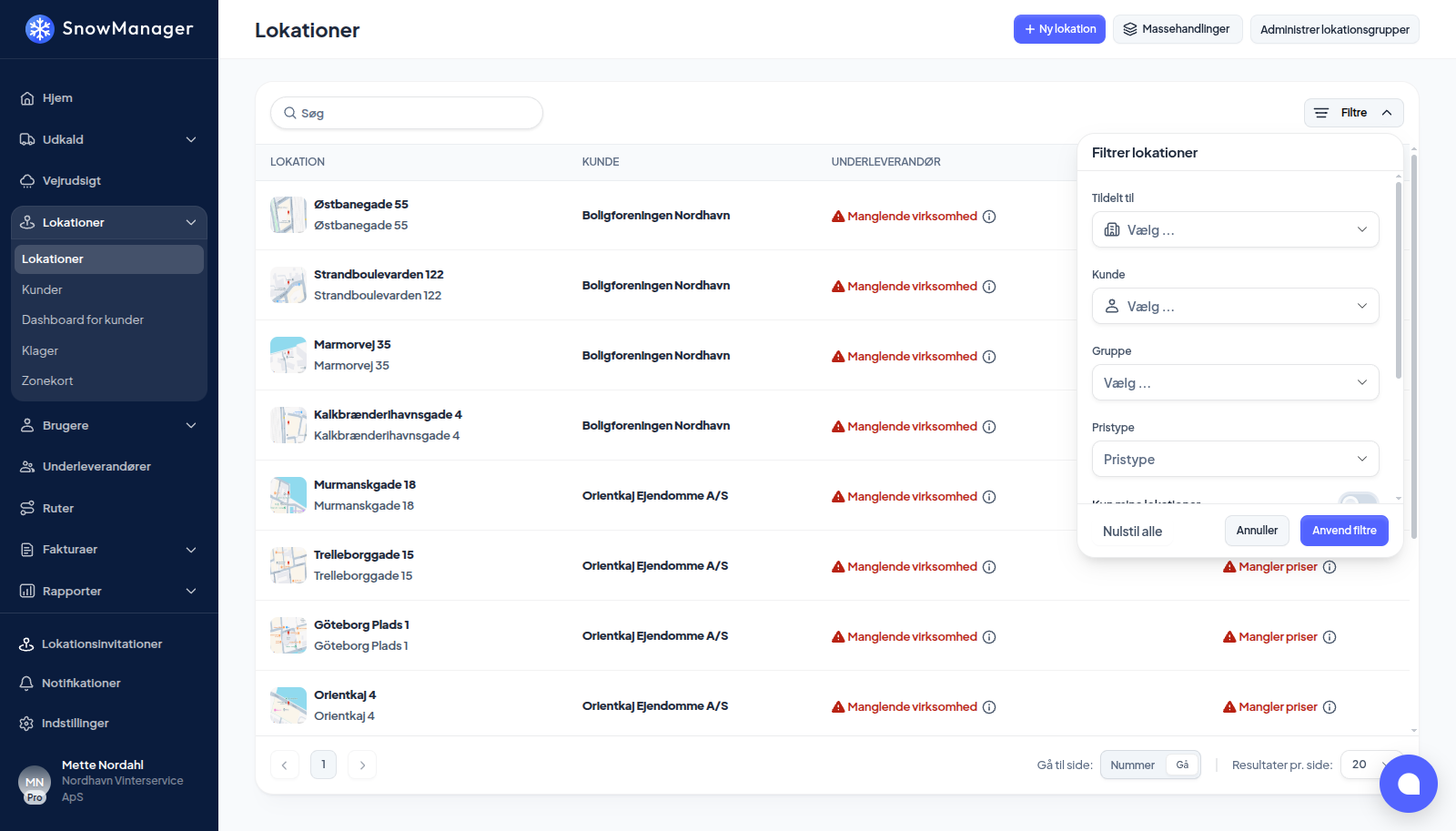
- Tildelt til: adresser, som en af dine underleverandører har. Din egen virksomhed står først på listen (Egen virksomhed (...)): den viser de adresser, dine egne folk udfører, tildelt dig selv eller ingen, aldrig en, der er givet eller tilbudt en underleverandør.
- Fra: hvor en adresse kommer fra. Egne adresser beholder dem, du ejer; vælger du en virksomhed, beholder du dem, den virksomhed har givet videre til dig. Filteret vises først, når nogen har givet dig en adresse, så på en liste, du selv ejer fuldt ud, er der intet at vælge.
- Kunde: én kundes adresser.
- Gruppe: en af dine lokationsgrupper, eller Ingen gruppe for adresser, der ikke er i nogen.
- Pristype: en vilkårlig kombination af Pr. opgave, Pr. sæson, Pr. time og Ingen pris. Ingen pris finder også adresser, hvor der aldrig er valgt en pristype, dem listen markerer med Mangler priser.
- Kun mine lokationer: adresser, du ejer, uden dem, du har fået givet videre.
- Intet for første besøg: dine egne adresser, hvor kunden efter første besøg er faktureret intet (ingen sæson og ingen pris pr. besøg), eller underleverandøren har fået intet. En sæson, der dækker besøget, tæller som betalt.
- Ikke rentable: dine egne adresser, der holder op med at være rentable, eller aldrig er det, i besøgsberegneren, også dem, hvor en omkostning er over sin pris. Hver arbejdstype tjekkes for sig; en adresse vises, når bare én af dem passer.
- Status: Aktiv, Inaktiv eller Alle. Listen åbner på Aktiv, så en adresse uden for sin aktive periode er af vejen, indtil du beder om den (se Gør en adresse inaktiv). Inaktiv viser kun dem, Alle viser begge. Kun de to sidste sætter en mærkat ved siden af søgefeltet, og fjerner du den mærkat, går listen tilbage til Aktiv.
- Kun uden billeder: endnu intet kortbillede.
- Kun med invitation: en underleverandør er inviteret og har ikke svaret, de rækker, der viser Afventer bekræftelse fra ....
- Kun uden rute: ikke på nogen rute, du kan se.
- Kun uden underleverandør: ingen tildelt eller inviteret, de rækker, der er markeret med Manglende virksomhed.
- Med regler: kun adresser med mindst én serviceregel, som er den hurtigste måde at se, hvor undtagelserne findes (se Tilføj en serviceregel). Sådan en adresse har også en lille Regler-mærkat i listens priskolonne på de adresser, du ejer. En adresse, du har fået givet videre, viser ingen mærkat, fordi reglerne tilhører ejeren. Hold musen over mærkaten for at læse reglerne uden at åbne adressen.
Tryk på Anvend filtre. De aktive filtre vises som mærkater ved siden af søgefeltet. Krydset på en mærkat fjerner det filter, og Nulstil alle i vinduet fjerner dem alle. Annuller lukker vinduet uden at ændre noget. Listen kan ikke sorteres; den viser altid den senest ændrede først.
Lokationsgrupper
En gruppe er en etiket på en samling adresser: en boligforenings afdelinger, byens nordside, en kontrakt. En adresse kan kun være i én gruppe ad gangen.
-
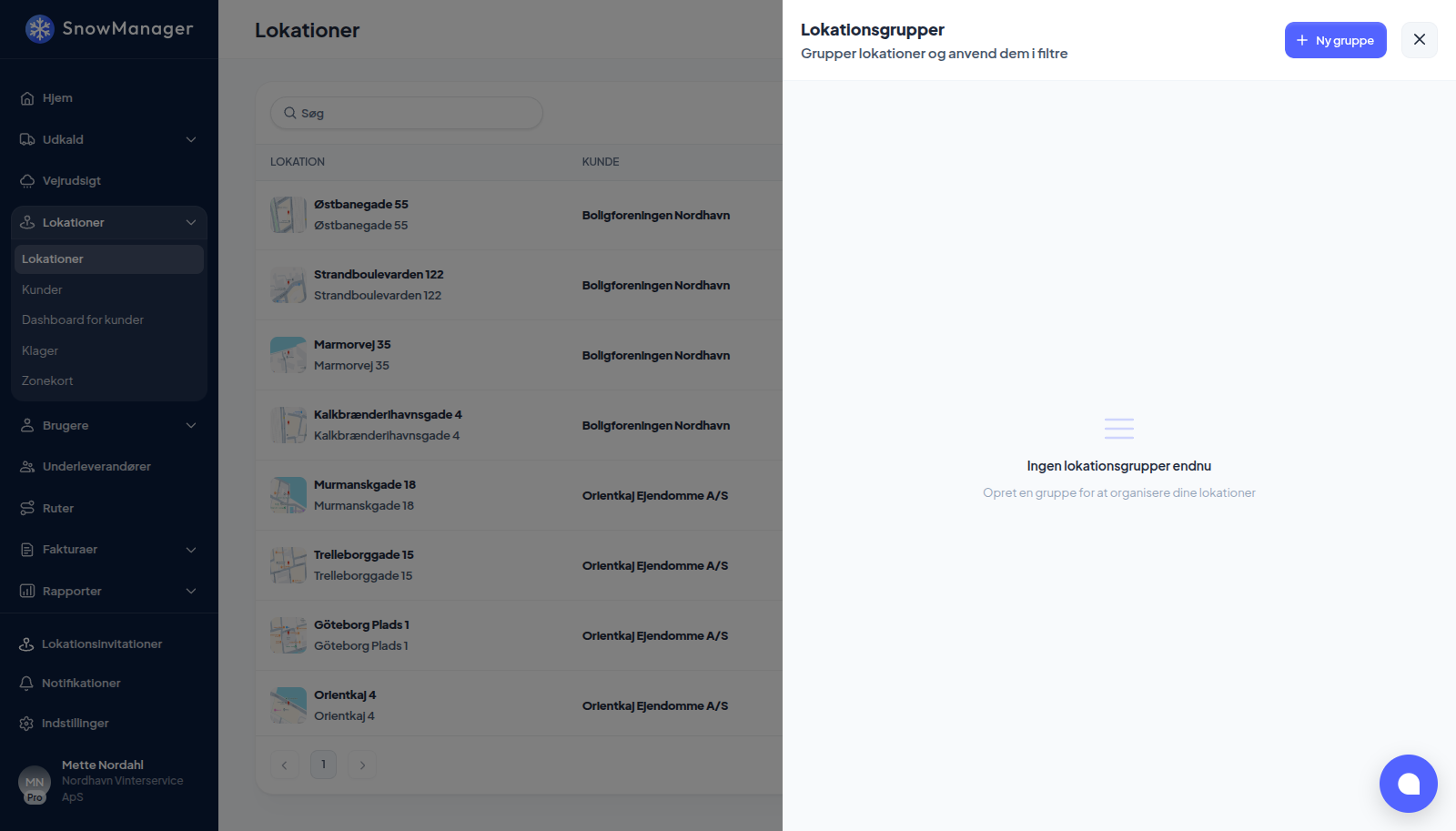
Tryk på Administrer lokationsgrupper. Panelet Lokationsgrupper viser dine grupper med antallet af aktive adresser i hver, på samme måde som feltet Lokationer på Hjem tæller.
-
Tryk på Ny gruppe, giv den et Gruppenavn, eventuelt et ID, og sæt flueben ved adresser under Inkluderede lokationer; kun adresser, der endnu ikke er i en gruppe, tilbydes. Søgefeltet over listen finder en adresse på samme måde som søgningen i listen, også på kundenavn og kundenummer, og Indlæs mere henter de næste adresser. Flueben bevares ved en ny søgning, så du kan søge efter én kunde, sætte flueben og søge efter den næste. Vælg alle sætter flueben ved alle de adresser, vinduet viser lige nu, og skifter til Fravælg alle, så du kan fjerne dem igen. Tryk på Opret.
-
Senere giver de tre prikker på en gruppe Tilføj lokationer (den samme søgning, Indlæs mere og Vælg alle) og Slet gruppe, blyanten giver Omdøb gruppe (navnet og ID), og pilen åbner gruppen, så du kan tage en adresse ud med Fjern fra gruppe. Gruppens antal adresser opdateres med det samme, når du tilføjer eller fjerner nogle.
ID er gruppens id i dit økonomisystem, og det er valgfrit. I dag er der én ting, der læser det: med Dynamics NAV tilsluttet bogføres en faktura på den afdeling, hvis ID fakturaens adressers gruppe har, og en faktura, der dækker adresser i grupper med forskellige ID'er, afvises, indtil den er delt op. Se Tilslut e-conomic, Dinero, QuickBooks eller Dynamics NAV.
Sletter du en gruppe, fjernes kun grupperingen af dens adresser: Dette vil fjerne grupperingen af alle inkluderede adresser.
Hvor grupper bruges
- Gruppe i Filtre og i Eksportparametre.
- Grupper på Hjem og på Rapporter: tallene der kan indsnævres til én eller flere grupper, og dit valg huskes på tværs af begge sider. Ingen gruppe står nederst i listen med sit eget antal, så de adresser, ingen har placeret i en gruppe, kan læses for sig eller lægges sammen med grupperne ved siden af. Se dashboardet Hjem og resultatrapporten.
- Fakturaeksporterne beder også om en Lokationsgruppe.