Uden en forbindelse forbliver fakturaer kladder. Forbindelsen findes nederst under Indstillinger → Kundefaktura.
Vælg systemet
-
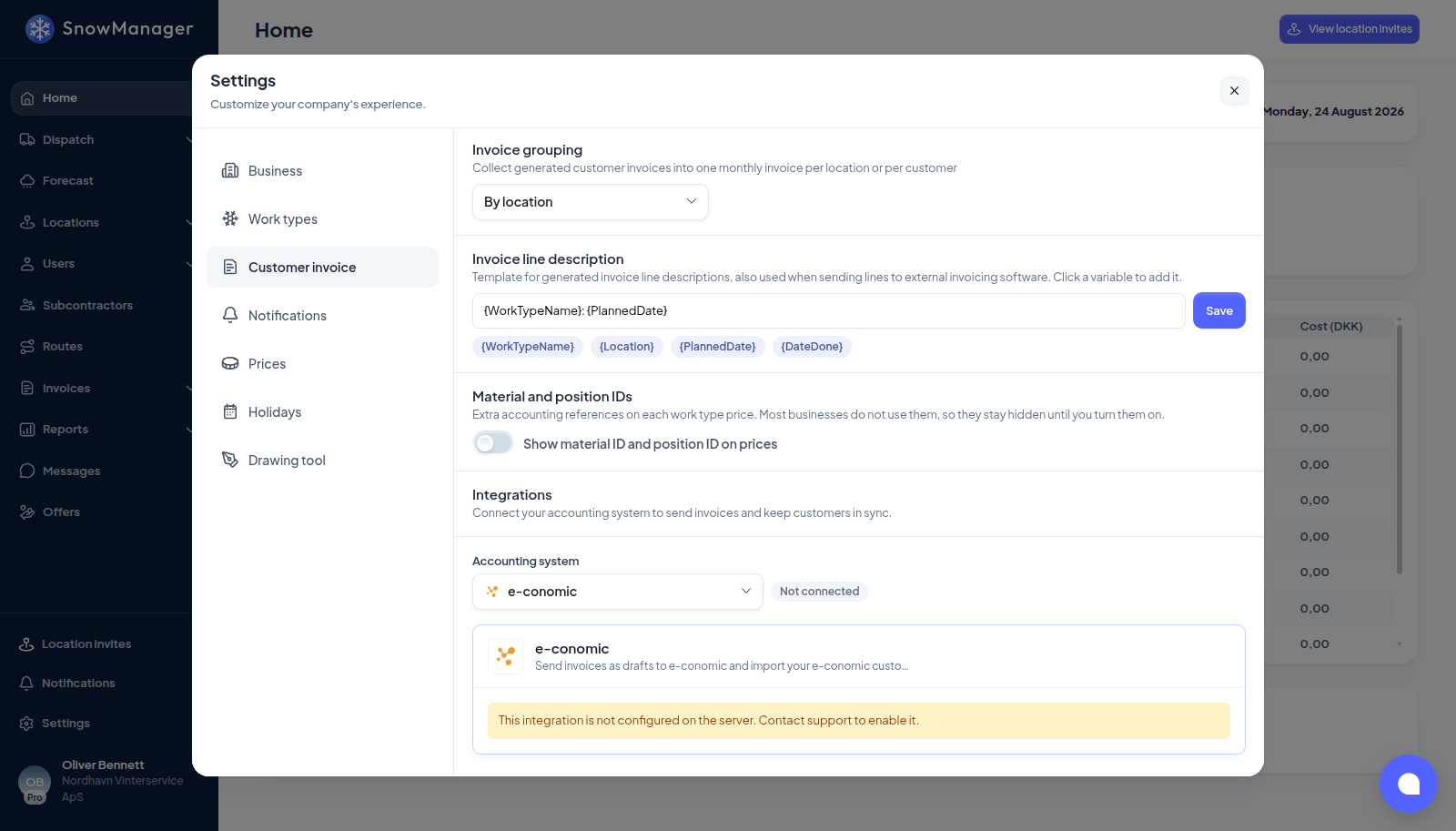
Vælg et i Økonomisystem: e-conomic, Dinero, Fiken, QuickBooks Online, QuickBooks Desktop eller Dynamics NAV. Kortet viser, om det er Forbundet eller Ikke forbundet.
-
En forretning har én forbindelse ad gangen. Mens et andet system er forbundet, står der på kortet Afbryd {0} først for at forbinde en anden udbyder. Forbinder du et andet system, slettes de gamle kunde- og produktkoblinger; afbryder du og forbinder det samme system igen, bevares de. Står der Denne integration er ikke konfigureret på serveren. Kontakt support for at aktivere den. på et kort, er systemet endnu ikke slået til for din installation.
-
Tilslut:
- e-conomic: tryk på Åbn e-conomic installationsside, godkend appen, indsæt den token, den viser, i Aftale-token (grant token), og tryk på Tilslut.
- Dinero, Fiken og QuickBooks Online: tryk på Forbind til {0}, log ind hos udbyderen, og godkend adgangen. Du sendes direkte tilbage. Har dit Fiken-login adgang til mere end én virksomhed, beder kortet dig om at Vælg en virksomhed: vælg den under Virksomhed, og tryk på Tilslut.
- QuickBooks Desktop: en opsætningsguide laver loginoplysninger til Web Connector og en Hent .qwc-fil. Adgangskoden vises én gang; Opsætningsguide åbner trinene igen. Web Connector står for synkroniseringen, så der er ingen Synkronisér nu.
- Dynamics NAV: Bed din Dynamics NAV-administrator om API-nøglen til dette selskab. Indsæt den i API-nøgle, udfyld eventuelt Standardafdeling (dimension), og tryk på Tilslut. Der er ingen loginside: nøglen er hele forbindelsen.
Du ser Økonomisystemet er forbundet. Første synkronisering kører. Etiketten viser Synkroniserer og skifter af sig selv til Forbundet, eller til Synkronisering fejlede med årsagen.
Fakturastandarder
Vises, når der er forbundet. Værdier fra den koblede kunde i {0} har forrang.
- Fakturalayout, Standard betalingsbetingelser og Standard momszone: kun hvor udbyderen har dem.
- Standardprodukt: Bruges til fakturalinjer, hvis arbejdstype ikke har en produkttilknytning.
- Kundesynkronisering: Fra, Importér fra {0} (nye og ændrede kunder hos udbyderen kommer ind i SnowManager) eller Tovejssynkronisering (ændringer her sendes også ud). Tovejs tilbydes kun, hvor udbyderen understøtter det. Slår du synkronisering til, køres en import og automatisk matchning med det samme; tovejs sender også alle kunder, der stadig ikke er koblet.
Koblinger
Arbejdstype-tilknytninger vælger, hvilket produkt hos udbyderen hver arbejdstype faktureres som, med Brug standardprodukt som standard; rækken Sæsonfaktura dækker sæsonrater. Kundetilknytninger kobler dine kunder til udbyderens: Kunder uden kobling kan ikke faktureres via {0}. Den automatiske matchning prøver først kundenummeret, så CVR-nummeret og til sidst et entydigt navn, og markeres Auto-matchet. Brug Vis kun ikke-tilknyttede, og derefter Rediger til at søge i udbyderens kunder, eller Fjern tilknytning. Koblinger, du har sat i hånden, overskrives aldrig.
Med e-conomic får en kunde, der oprettes i SnowManager, tilbudt nummeret efter det højeste kundenummer i de to systemer, så de to registre tæller i takt; en kunde, der hentes ind fra e-conomic, beholder e-conomics nummer, når det er ledigt. Toppen af nummerserien kan begrænses, se Fakturaindstillinger.
Flere af dine kunder kan kobles til den samme kunde i økonomisystemet. Hver kunde, hvis nummer matcher en udbyderkundes nummer, kobles automatisk til den, også når andre kunder allerede deler det nummer; matchningen på CVR og navn kobler kun en udbyderkunde, som ingen har endnu. Du kan også koble flere kunder til én udbyderkunde i hånden, og når du kobler én, fjernes de andres kobling ikke. En delt kobling bruges kun til fakturering: med kundesynkronisering slået til kopieres ændringer i økonomisystemet ikke over på de kunder, der deler den, og redigerer du en af dem, omdøbes kunden i økonomisystemet ikke.
Krediteringer og fakturaer under nul
SnowManager har ikke noget kreditnota-dokument, så en kreditering er en linje med negativ pris, og en faktura kan ende med en total under nul; se Gennemgå og send en kundefaktura. Der er ikke noget her, der forhindrer, at sådan en faktura sendes: den sendes som en almindelig faktura, hvor hver linje beholder sit fortegn, aldrig som en kreditnota, uanset hvilket system du har forbundet.
Hvad økonomisystemet gør med den, er dets egen sag, og vi har ikke afprøvet dem alle. Før du krediterer en hel faktura første gang, så prøv én lille negativ linje på en rigtig faktura i jeres eget system, send den, og se, hvad der kom frem: nogle systemer bogfører uden videre et bilag med en negativ total, nogle runder af på den, og nogle forventer en kreditnota i stedet og vil have bogføringen rettet i hånden. Gør det én gang pr. økonomisystem, så ved du, hvad du kan forvente bagefter.
Fiken
Fiken er til norske forretninger. Sender du en faktura til Fiken, oprettes der en fakturakladde dér, og intet andet: du åbner kladden i Fiken, kontrollerer den, bogfører den og sender den til kunden fra Fiken. SnowManager bogfører eller sender aldrig noget i Fiken for dig.
- Sender du igen, erstattes kladden i Fiken, så længe den ikke er bogført. Når den er bogført, afvises en ny afsendelse med Fikens fakturanummer: en bogført faktura ændres i Fiken med en kreditnota. Sletter du kladden i Fiken, opretter næste afsendelse en ny.
- Fakturanummeret kommer fra Fiken. Indtil du bogfører kladden, har fakturaen i SnowManager Fikens kladdereference i stedet. Når du har bogført den, henter næste Synkronisér nu (eller den natlige synkronisering) Fikens fakturanummer og markerer fakturaen betalt, når Fiken registrerer betalingen.
- Moms sendes præcis, som du valgte den på produktet eller linjen. En Fiken-virksomhed, der ikke er momsregistreret, accepterer kun "Outside the VAT Act" (OUTSIDE), så vælg den, ellers afviser Fiken fakturaen, og årsagen vises på den.
- Valuta: Fiken kræver, at fakturaen og kunden har samme valuta. En kunde uden valuta i Fiken er i NOK. Er de forskellige, stoppes fakturaen, før noget sendes, og beskeden nævner begge valutaer: ret kundens valuta i Fiken eller forretningens valuta i SnowManager.
- Kundens reference på fakturaen udskrives som "Deres referanse".
- Kunder synkroniseres begge veje: navn, e-mail, organisationsnummer, adresse og kontaktpersoner. Inaktive Fiken-kunder udelades, og en kunde, der slettes i Fiken, forbliver som den er i SnowManager.
- Lange linjetekster afkortes ikke: Fiken viser 200 tegn pr. linje, og resten fortsætter i linjens kommentar, der udskrives under den.
Mens en Fiken-app er ny, lader Fiken kun nogle få virksomheder forbinde til den. Fejler forbindelsen med en adgangsbesked fra Fiken, så kontakt os.
Dynamics NAV
Dynamics NAV tilbydes kun til virksomheder, som SaberTask har slået det til for; kan du ikke se kortet, så spørg os. NAV er kun en modtager af fakturaer. Kunder kobles ikke: hver faktura går til den NAV-kunde, der har samme Kundenummer som kunden i SnowManager, så nummeret på kunden skal være NAV-nummeret, og en kunde uden nummer kan ikke sendes. Afsnittet Kundetilknytninger vises derfor ikke for NAV. De produkter, du kobler arbejdstyper til, er NAV's finanskonti, og for NAV skriver du kontonummeret i standardproduktet og i hver arbejdstyperække i stedet for at vælge fra en liste: NAV udleverer ikke altid listen, og selve kontiene oprettes i NAV, aldrig herfra. Nummeret kontrolleres ikke, når du skriver det; NAV afviser en faktura, hvis konto den ikke kender, og fejlen nævner den. En sendt faktura kan ikke ændres fra SnowManager eller læses tilbage som betalt.
Hver faktura bogføres på én afdeling, NAV's første dimension. Den kommer fra lokationsgruppen for fakturaens adresser: gruppens ID er afdelingen. Adresser uden gruppe, eller i en gruppe uden ID, falder tilbage på Standardafdeling (dimension) på forbindelsen; er ingen af dem sat, afvises afsendelsen. En faktura, hvis adresser ligger i grupper med forskellige ID'er, afvises også: Dynamics NAV bogfører én afdeling pr. faktura, så del den op i én faktura pr. gruppe.
Lange linjetekster går ikke tabt: NAV viser højst 50 tegn pr. linje, så en længere beskrivelse kommer frem som kommentarlinjer over beløbslinjen.
SnowManager taler ikke direkte med NAV. Forbindelsen går gennem SnowManagers NAV-videresender på nav.snowmanager.com (den samme videresender, der tidligere blev nået som api.wintermanager.dk), som har forbindelsen til jeres NAV. API-nøglen er en nøgle til den videresender, og den afgør, hvilket NAV-miljø, produktion eller test, jeres fakturaer lander i.
Synkronisér nu og afbryd
Synkronisér nu opdaterer produkter, layouts, betingelser, momszoner og kunder og læser tilbage, hvad der er sket med de fakturaer, du har sendt. Kører der allerede en: Der kører allerede en synkronisering. Vent, til den er færdig. Afbryd forbindelse beder om Bekræft afbrydelse; det fjerner kun forbindelsen, dine fakturaer røres ikke.