Du opretter sjældent selv en kundefaktura. Når du bekræfter et fuldført udkald, bliver linjerne lavet som kladde, og samme måneds arbejde for en kunde samles i én kladde. Din opgave er at læse den, rette det, der skal rettes, og sende den.
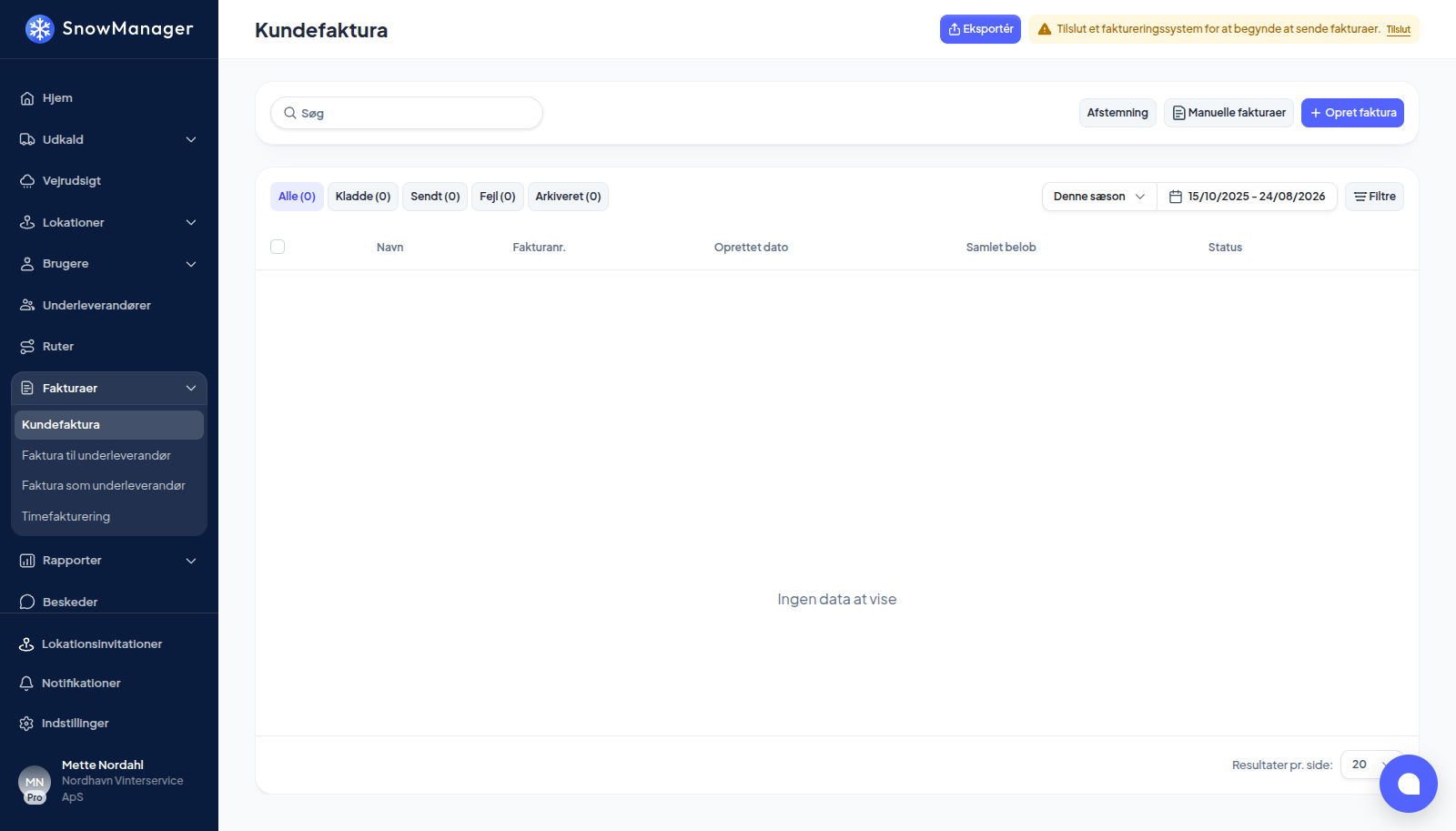
Find den
Fakturaer → Kundefakturaer. Fanerne deler listen op efter status: Kladde, Sendt, Fejl (økonomisystemet afviste den), Arkiveret og Alle. Punkterne Sæson, Gebyrfakturaer, Manuelle fakturaer og Afstemning er de andre fakturatyper og afvigelsesrapporten. Filtre afgrænser listen; listens standardperiode går altid frem til i dag, så en kladde uden for sæsonen er synlig, så snart den er oprettet.
- Søg finder på Kundenummer, kunde, adressenavn eller adresse: kundens navn og nummer og kunde og nummer for hver adresse på fakturaen. Din egen virksomheds navn søges der ikke i, da det står på hver eneste faktura.
- Underleverandør beholder fakturaerne for det arbejde, én underleverandør har udført. Egen virksomhed med din virksomheds navn, først på listen, beholder det arbejde, ingen andre var sat til.
Eksport øverst på siden laver en fil med fakturalinjer; sætter du først flueben ved nogle fakturaer, eksporteres kun dem. Filen hentes, så snart den er klar, hvis vinduet stadig er åbent, og du får også en mail med et link til den. Se Eksportér fakturaer og rapporter.
Hver række viser kunden, perioden, Fakturanr. når fakturaen er sendt, Samlet beløb og eventuelle mærker. Mulig dublet betyder, at et andet udkald har faktureret samme adresse for samme arbejde inden for seks timer. Hvert besøg er sin egen linje, så mærket er der, for at du kan tjekke, at den anden tur var tilsigtet, eller arkivere linjen, hvis den ikke var.
Læs og ret
Klik på rækken. Forhåndsvisningen viser linjerne: én pr. fuldført adresse pr. udkald, med Arbejdstype, Lokation, dato, Antal (timer for adresser med timepris, ellers Stk.) og Pris. Mærker forklarer, hvor en linje kommer fra: Prisregel, når en lokationsregel har sat prisen, og Ude af sync, når linjen ikke længere stemmer med sin modpart hos underleverandøren.
Så længe fakturaen er en Kladde, kan du:
- rette en linjes beskrivelse, antal eller pris (et hvilket som helst beløb, også et negativt; antallet tæller arbejde og bliver over nul);
- Ny fakturalinje: en brugerdefineret linje med beskrivelse, dato, antal og pris. En linje på en adresse og en arbejdstype spørger derefter Skal arbejdet også registreres andre steder?, med hvad du kan sætte flueben ved: Registrér arbejdet som udført på adressen (det vises i adressens opgavehistorik, og kunden faktureres ikke igen), og hvor adressen har en underleverandør, Tilføj en linje på underleverandørfakturaen til den, til din kostpris for arbejdstypen (til 0,00 med en bemærkning, hvis der ikke er nogen). Ja, registrér det valgte gemmer linjen med det, du satte flueben ved; Nej, kun kundefakturaen gemmer kun linjen. Lukker du vinduet, gemmes intet;
- Arkivér en linje (og Gendan den); totalen beregnes igen ud fra de linjer, der er tilbage;
- Tilføj note og Tilføj foto: til kundens orientering; Fakturahistorik viser, hvad der er ændret og hvornår.
En linje på en adresse, der også har en underleverandør, er knyttet til afregningslinjen på den anden side. Når du retter den, bliver du spurgt, om ændringen skal videre; når modparten er Modpart sendt, når ændringer ikke længere over på den anden side. En linje, du har tilføjet i hånden, og som ikke har en tilsvarende linje på en underleverandørfaktura, bærer Kun kundefaktura, så ingen går ud fra, at en underleverandør bliver betalt for den.
Send
Sæt flueben ved en eller flere fakturaer, og tryk på Send fakturaer (knappen nævner dit system, for eksempel Send fakturaer til e-conomic). Fakturaen bliver Sendt og får sit nummer fra økonomisystemet. Hvis der ikke er tilsluttet noget system, står det på listen: Tilslut et faktureringssystem, før fakturaer sendes. Indtil da kan fakturaer gennemgås og gemmes som kladder.
En mislykket afsendelse havner under Fejl med Afsendelse til økonomisystemet fejlede; ret årsagen (som regel en manglende kundekobling), og send igen.
Efter afsendelse
En sendt faktura er låst: ingen rettelser af linjer, ingen sletning. Hvis du bliver nødt til at ændre den, tager Fortryd afsendelse (eller Skift til kladde fra listen) den tilbage til kladde: fakturanummeret og henvisningen til bilaget i økonomisystemet ryddes, og næste afsendelse opretter et nyt bilag der. Er der sendte fakturaer blandt dem, du sætter flueben ved til Skift til kladde, bliver du spurgt først (Sæt sendte fakturaer tilbage til kladde?); de fakturaer, der ikke kan ændres, tælles op i én besked, 3 af 10 fakturaer kunne ikke ændres., mens resten går igennem.
Arkivér skjuler en faktura, du ikke vil sende. Arbejde på en arkiveret faktura bliver ikke faktureret igen, medmindre du gendanner den.
Kreditér en kunde
Der findes ikke et særskilt kreditnota-dokument i SnowManager. En kreditering er en linje med negativ pris: giv linjen en beskrivelse af, hvad der krediteres, et antal over nul og en enhedspris under nul, så bærer linjetotalen, fakturatotalen og rapporterne minustegnet. En faktura, hvis linjer lægger sammen til under nul, er ganske enkelt en faktura med en total under nul.
Sidder fejlen stadig på en kladde, er den pænere løsning som regel at rette eller arkivere selve linjen. En negativ linje er til penge, du skal give tilbage på arbejde, der allerede er faktureret: enten lægger du den på den næste kladde til den kunde, eller du fortryder afsendelsen af fakturaen (hvilket tager den tilbage til kladde) og sætter krediteringen på den. Sendte fakturaer går til økonomisystemet som almindelige fakturaer, hvor linjerne beholder deres fortegn, så læs Tilslut e-conomic, Dinero, QuickBooks eller Dynamics NAV, før du krediterer en hel faktura.