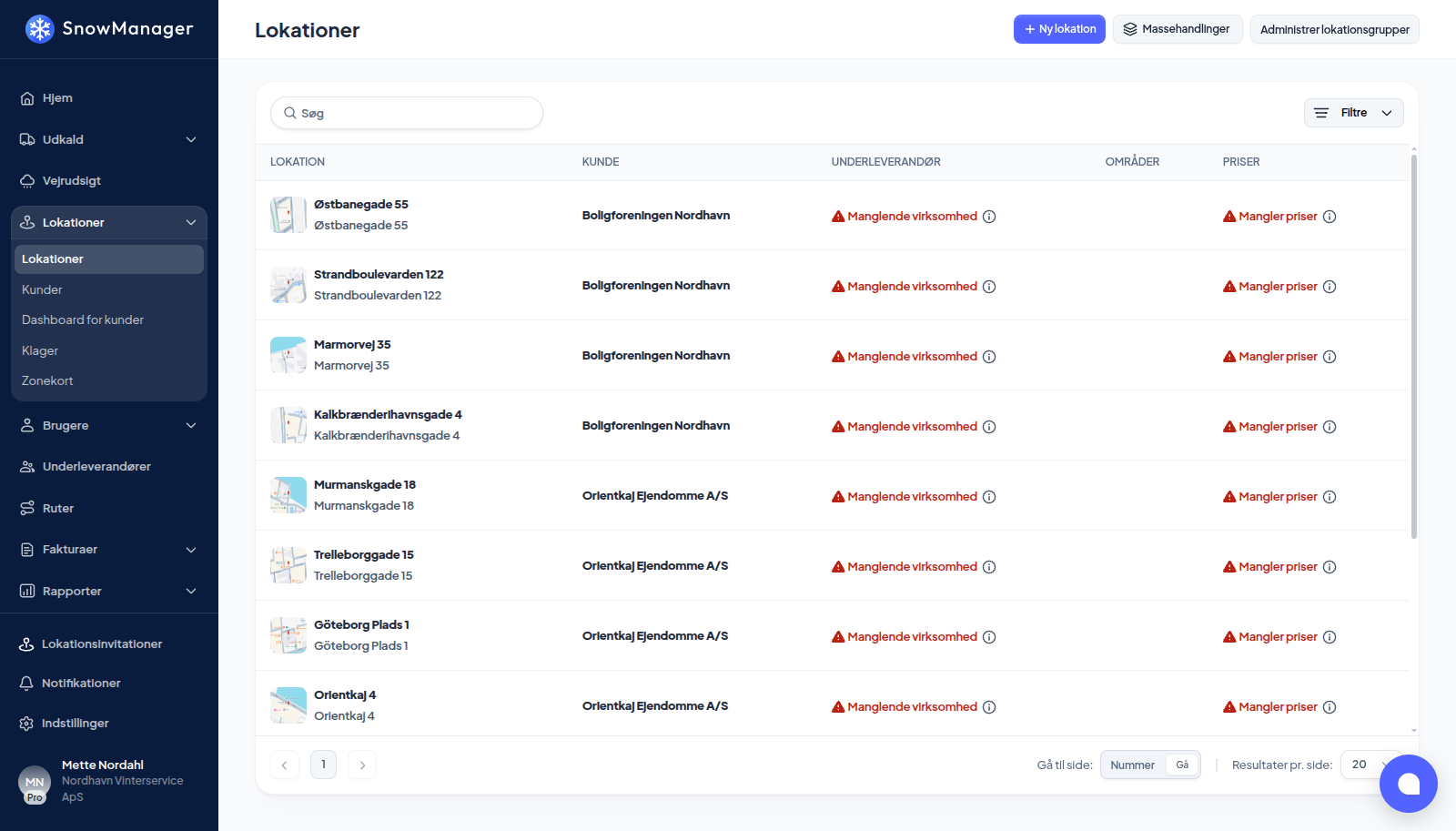
Adresser (Lokationer i menuen) er det, alt andet bygger på: ruter er lister over dem, zoner indeholder dem, udkald sender chauffører ud til dem, og fakturaer laves ud fra det arbejde, der er udført på dem. Hver adresse hører til præcis én kunde.
Opret en adresse
-
Åbn Lokationer i venstremenuen, og tryk på Ny lokation.
-
Under Kunde vælger du en eksisterende kunde, eller du trykker Opret ny og opretter kunden med det samme.
-
Under Adresse skriver du i Søg efter adresse og vælger det rigtige resultat. Adressen bliver geokodet. Det er det, der sætter nålen på kortet og lader GPS'en genkende, når en chauffør ankommer. Hvis søgningen ikke kan finde adressen, trykker du på eller indtast manuelt.
-
Udfyld det, du ved:
- Ejendoms-ID: din egen reference til den konto, ejendommen hører under. Feltet tager både bogstaver og tal, det vises foran navnet overalt i appen, og flere adresser kan dele det samme.
- Kaldenavn: et kort navn, som chaufførerne kan genkende.
- Adgang: hvordan chaufføren kommer ind, med Kode og Adgangsinstruktioner for de metoder, der kræver dem. Feltet er valgfrit: lad det stå på Vælg hvordan chaufføren kommer ind, hvis du ikke ved det endnu. Når du har valgt en metode, kræver Port- eller dørkode og Nøgleboks koden, og Nogen lukker ind og Andet kræver instruktionerne.
- Fuldførelsestid (minutter): til chaufførerne.
- Beskrivelse: en offentlig beskrivelse, som den tildelte underleverandør kan se. Intern: en privat beskrivelse, som kun din egen virksomhed kan se.
- Fakturareference, Økonomi-ID, Profit-ID: referencer, der kommer med over på fakturaen og ind i dit økonomisystem.
- Gruppe: en lokationsgruppe, hvis du organiserer adresserne på den måde.
- Flere felter folder to felter mere ud: Standard prisregulering (%), adressens egen reguleringsprocent, og Prisregulering hvert år den, en dag og en måned (vælg begge; 29. februar er tilladt og tæller som 28. februar i andre år). Begge er valgfrie og bruges af Prisregulering på listen, se Hæv priserne med en procentsats.
-
Tryk på Opret.
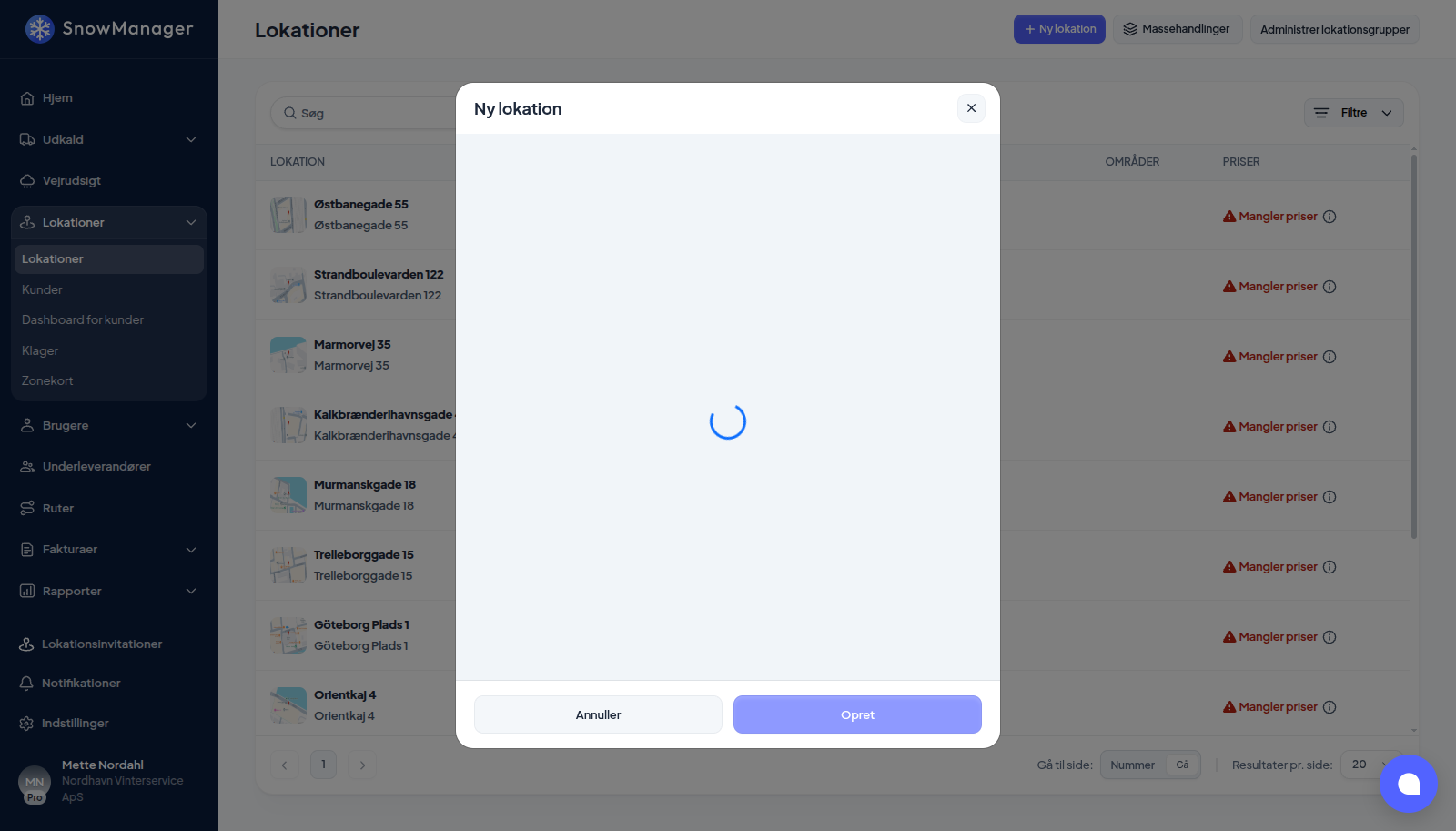
Hvis Tildel automatisk nye lokationer til dig selv er slået til under Indstillinger, bliver adressen straks tildelt din egen virksomhed. Ellers står der Manglende virksomhed på listen, indtil du tildeler den eller giver den til en underleverandør. En adresse kan gemmes uden en pristype (prisen er ofte ikke aftalt, når adressen bliver oprettet), og der står Mangler priser på den, indtil den har en.
Derefter, på adressen
Klik på adressen på listen for at åbne den. Detaljerne har faneblade for Detaljer, Priser, Kontakter, Ruter, Udkald, Klager og Ændringslog. En adresse, som en anden virksomhed har givet videre til dig, har færre: Detaljer, Ruter og Klager.
- Ruter: de ruter, adressen er på. På en adresse, du har fået givet videre, viser fanen kun dine egne ruter og ruter, der er givet videre til dig, som indeholder adressen, aldrig ejerens eller en anden virksomheds.
- Kontakter: kundens personer på denne adresse. De får automatisk lokationens e-mails om fremskridt. En e-mail eller et telefonnummer må kun forekomme én gang pr. adresse.
- Udkald: alle de kørsler, der har været på denne adresse, med hvad der skete ved dette stop. Ikonerne på en række viser, at en kontorbruger afsluttede stoppet i stedet for at en chauffør tjekkede ud, at der er skrevet en bemærkning på det (hold musen over for at læse den), og at der er taget fotos. Klik på rækken for at åbne selve stoppet med tidspunkter, besøgstidslinje og et link videre til hele udkaldet.
- Notifikationer: ekstra e-mailadresser, der får opdateringer om lokationen ud over kunden.
- Lokationstegninger: de områder, der skal ryddes, tegnet på kortet pr. arbejdstype. Det er også disse tegninger, GPS'en bruger til at genkende adressen.
- Regler: serviceregler, der ændrer prisen eller holder adressen ude af udkald på bestemte dage, tidspunkter eller helligdage.
- Foto påkrævet: en chauffør kan ikke fuldføre stoppet uden et foto. Stoppanelet på webben viser kravet som en bjælke, der er gul, indtil der findes et foto, og en kontorbruger kan fuldføre stoppet uden. Udkaldets ændringslog registrerer, at det skete.
- Upload filer: kontrakter, noter om stedet, alt det, der hører til adressen. Hver fil har sine egne to til/fra-knapper, en for kunden og en for chaufførerne, se Skjul en fil for chaufførerne.
- Skjult for kunden / Delt med kunden og Del sluttidspunkt med kunde: hvad kundeportalen viser for denne adresse.
- Åbningstid, under Flere felter på fanebladet Detaljer: det tidspunkt på dagen, hvor adressen åbner. Udfyld feltet, hvor du kender tidspunktet; ryd feltet for at fjerne det.
- Adgang, også under Flere felter, når du redigerer adressen: samme valgfrie adgangsmetode, kode og instruktioner som ved oprettelsen.
- Registrering, under kortet: registreringsradius, minimum tid på stedet, ventetiden før kundens besked Job udført og kortnålen. Se registreringsindstillinger under kortet. Ventetiden kan også sættes i redigeringsformularen ved siden af området.
- Gør inaktiv / Gør aktiv: tager adressen ud af udkald, med det samme eller fra en dato.
- Slet lokation: til en adresse, der er oprettet ved en fejl. Knappen er nedtonet, så snart adressen har været med på et udkald, også annullerede udkald. En sådan adresse gøres inaktiv i stedet. Se Gør en adresse inaktiv.
Hver ændring på en adresse skrives i dens Ændringslog med, hvem der ændrede hvad og hvornår, begyndende med oprettelsen: den første linje lyder oprettede lokationen med navnet (eller adressen, hvis den ikke har et navn). Kategorifilteret øverst på fanebladet starter forfra for hver adresse, du åbner.
Mange ad gangen
Importer på listen tager et regneark med adresser (med kontakter, e-mails, grupper og priser pr. arbejdstype) og viser en prøvekørsel af, hvad hver række vil oprette eller opdatere, før noget bliver skrevet. Eksport giver dig det samme ark tilbage. Se Importér adresser og Eksportér adresser.