En nål viser, hvor en adresse ligger; en tegning viser, hvad der skal gøres der. På kortet tegner du omridset af den parkeringsplads, der skal ryddes, de stier, der skal saltes, og den indgang, der skal holdes fri: én tegning pr. område, hver med en arbejdstype og en farve.
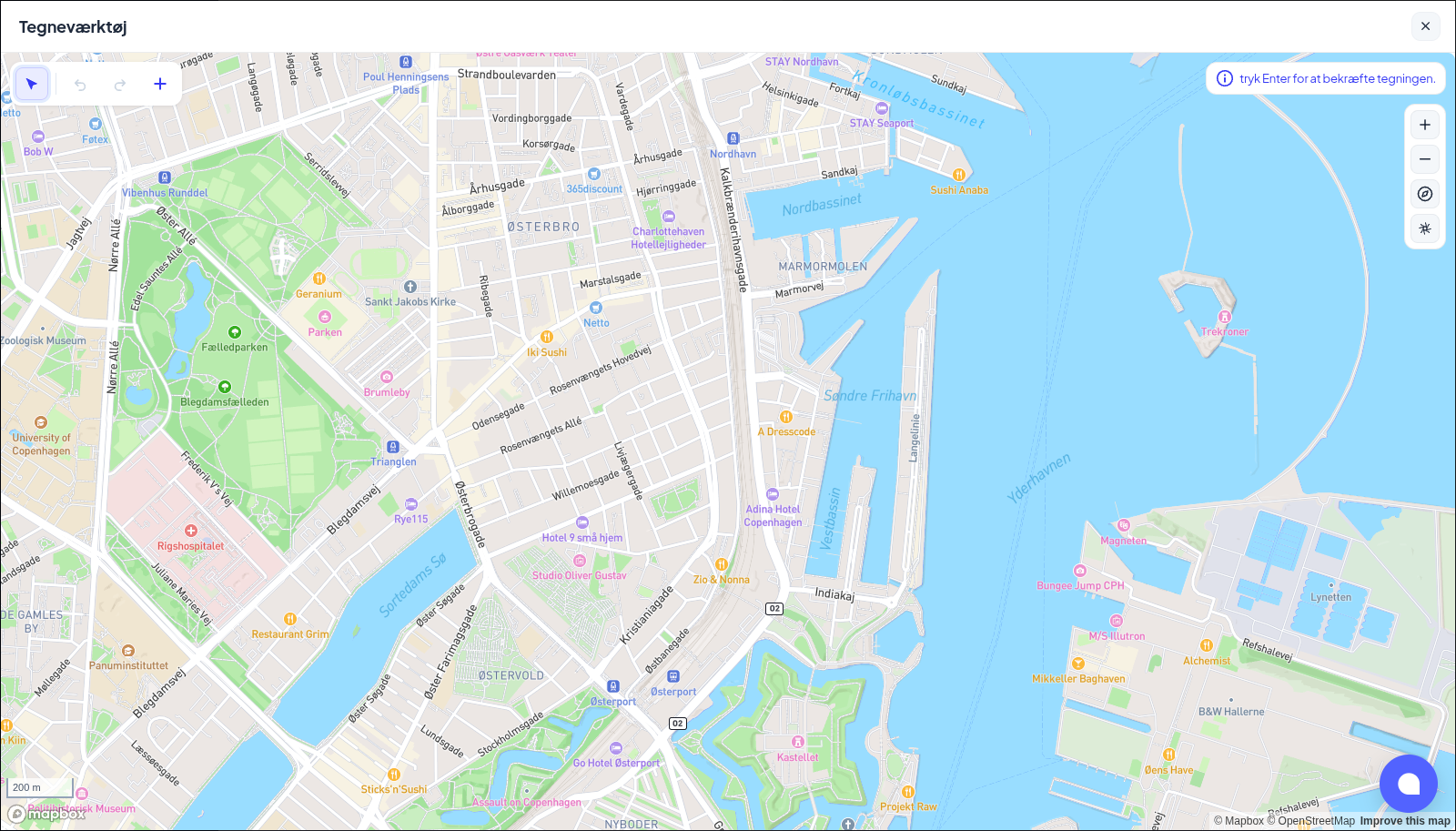
Tegn
-
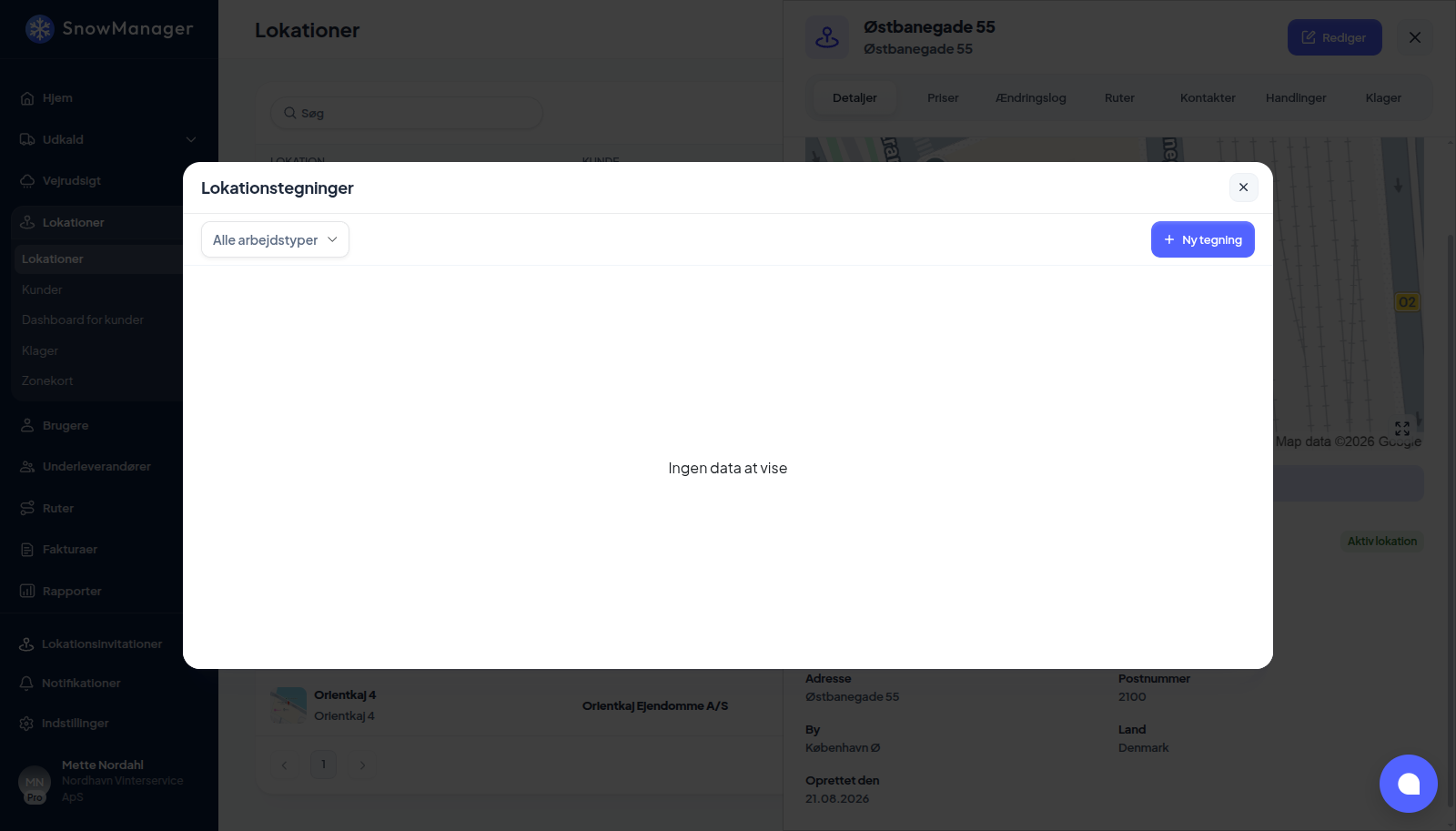
Åbn adressen fra Lokationer, og tryk på Tegneværktøj under kortet. Listen viser alle tegninger på adressen, pr. arbejdstype. Knappen er der, uanset om du læser adressen eller redigerer den, og hvis du åbner tegneværktøjet fra redigeringstilstand, bliver det, du har skrevet i formularen, ikke rørt.
-
Tryk på Ny tegning. Kortet åbner med værktøjerne øverst: Vælg og flyt, Fortryd, Gendan, dine tegneværktøjer som knapper og + til at tilføje et nyt.
-
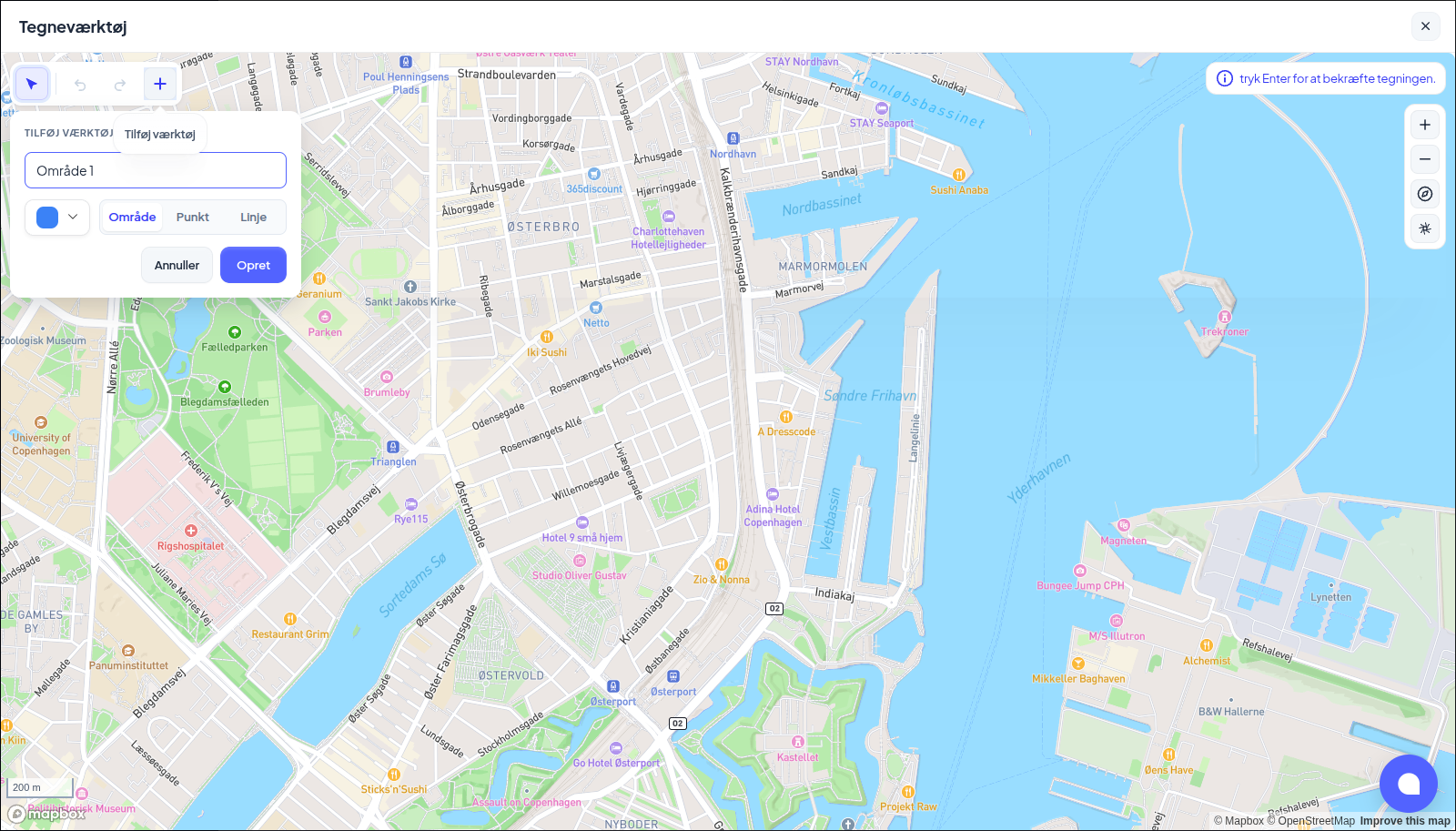
Vælg et værktøj (hvert værktøj har en type, en farve og en pris, der bruges til tilbud; de findes også under Indstillinger → Tegneværktøj), og vælg den Arbejdstype, området gælder. Hvis du endnu ikke har et værktøj, trykker du på +, giver det et navn og en farve og vælger Område, Punkt eller Linje.
-
Klik rundt om området på kortet, og tryk Enter for at bekræfte tegningen. Fortryd og Gendan går et skridt tilbage og frem; med Vælg og flyt kan du trække en færdig form eller et hjørne.
Kortet åbner tæt på selve adressen med en prik på adressen, så du kan se, hvilken bygning der er hvilken. Åbner du en tegning, der allerede findes, viser kortet hele tegningen. Hvis adressen aldrig er blevet geokodet, er der ingen prik, og kortet åbner i stedet på din virksomheds egen adresse.
-
Giv tegningen et Tegningsnavn, hvis standardnavnet ikke siger nok.
Tegningerne gemmes løbende: statuslinjen viser Alle ændringer er gemt (eller Kunne ikke gemme automatisk, hvis forbindelsen blev afbrudt; prøv igen). Der er ikke noget at trykke på for at afslutte.
Skriv på kortet
Nogle ting om en adresse er ikke en form: portkoden, hvilken indgang nøglen passer til, at rampen har varme og ikke må saltes. Tilføj tekstetiket på værktøjslinjen sætter det på kortet som tekst.
- Tryk på Tilføj tekstetiket, og klik der, hvor teksten skal stå. En boks spørger, hvad der skal stå.
- Skriv teksten, og tryk på Gem (Ctrl+Enter gemmer, Escape fortryder). Enter giver en ny linje, så en etiket kan have "Port 4" over "kode 1234".
- Dobbeltklik på en etiket for at ændre teksten. Vælg og flyt trækker den et andet sted hen; Delete fjerner den valgte etiket, og det gør det også at gemme den med tom tekst.
En etiket vises som sort tekst på et hvidt kort, og den ser ens ud overalt, hvor tegningen vises: her, på rutekortet, på livekortet og i chaufførens app. I modsætning til et område eller en linje hører den ikke til noget tegneværktøj, så den kræver ikke, at der er sat et op. Den har ingen farve at vælge, ingen arbejdstype, ingen pris og ingen m²: den er en note på kortet, ikke arbejde, der skal udføres. Det betyder også, at den aldrig tæller med i en geozone, så at skrive "parkeringsplads" på en parkeringsplads er ikke det samme som at tegne den.
Download tegningen som billede
Til en kunde, et udbud eller en briefing af holdet kan tegningen gemmes som et billede.
- Åbn adressen. Fanen Detaljer viser adressen på et kort med tegningen malet på, og de tegnede områder som mærkater nedenunder.
- Indstil kortudsnittet, som du vil have det på billedet, også satellitvisning, hvis du har slået den til.
- Tryk på Download for enden af rækken af områder (Download tegningen som billede med dens arealer).
Du får en PNG af kortet, som det er vist, med tegningen, dens tekstetiketter og områderne som en
signaturforklaring under adressens navn. Filen er navngivet efter adressen, ordet tegning og
dagens dato, for eksempel Lego_tegning_2026-09-15.png. For en adresse uden tegning er
knappen nedtonet: Denne adresse har ingen tegning at downloade.
Hvorfor tegningerne betyder noget
- For chaufføren. Appen viser de tegnede områder på stoppet i deres farver, så en ny chauffør ved, hvad "ryd parkeringspladsen" betyder på netop denne adresse.
- For opgavens størrelse. Hver tegning har et areal i m²; tilbud prissættes ud fra det, og lokationens kolonne Områder på listen lægger det sammen.
- For GPS'en. Foreningen af en adresses tegnede områder er dens geozone: når en chaufførs telefon melder en position inden for den, eller inden for 15 meter af den, bliver stoppet tjekket ind, og når chaufføren tydeligt er kørt, bliver det tjekket ud (se sådan virker GPS-check ind og check ud). De 15 meter dækker køretøjet, der holder i kanten af det, det rydder, og den almindelige GPS-usikkerhed. De tegnes ikke, så tegn det område, du vil have ryddet, ikke et større. En tegnet linje tæller også: inden for 20 meter af en kantsten eller sti tegnet med linjeværktøjet er man ved stoppet, så en adresse med kun linjer bliver stadig registreret. En adresse uden tegning bruger i stedet en cirkel omkring nålen, 60 meter, medmindre adressen har sin egen radius; se registreringsindstillinger under kortet. Hvis GPS-indtjekning ikke virker på en adresse, er det første, du skal tjekke, om tegningerne dækker der, hvor chaufførerne rent faktisk er.
Pr. arbejdstype
En tegning hører til én arbejdstype. Den samme parkeringsplads kan have en tegning til snerydning og en til saltning oven på hinanden; chaufføren ser dem, der hører til udkaldets arbejdstype. Alle arbejdstyper på tegningslisten viser det hele på én gang.
Hvem kan tegne
Både adressens ejer og den underleverandør, der er tildelt adressen, kan tilføje tegninger, og de kan se hinandens. En tegning kan slettes fra tegningslisten. Er du sikker på, at du vil slette denne tegning? Denne handling kan ikke fortrydes. betyder præcis det.