Tilbud i venstremenuen er stedet, hvor en mulig kunde bor, før den bliver kunde: en adresse, der er målt op og prissat, men endnu ikke vundet. Kunder med tilbud står under Aktiv og Arkiveret med deres Afventende tilbud; en kunde, der er oprettet via et tilbud, har et Ny-mærke. En adresse på et tilbud findes kun her, indtil tilbuddet er godkendt: den er ikke med i nogen liste, optælling eller noget kort andre steder i SnowManager, så den holdes ude af Lokationer og deres totaler, ude af optællingen "adresser uden rute", ruter, zoner, adressegrupper, underleverandørlister og invitationer, udkald, eksporter, fakturering og tallene på forsiden. Siden er skjult i kommunetilstand.
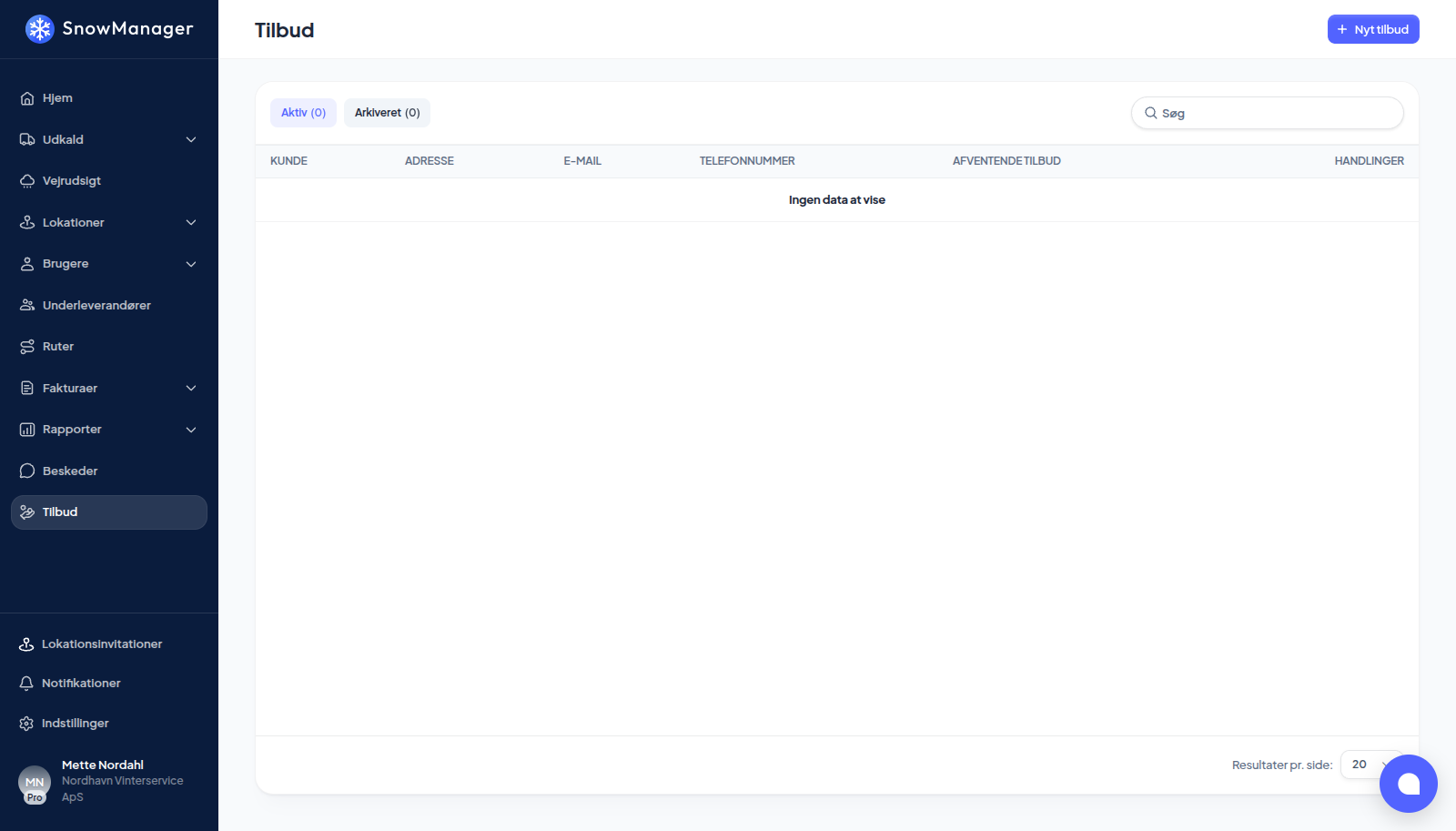
Opret tilbuddet
-
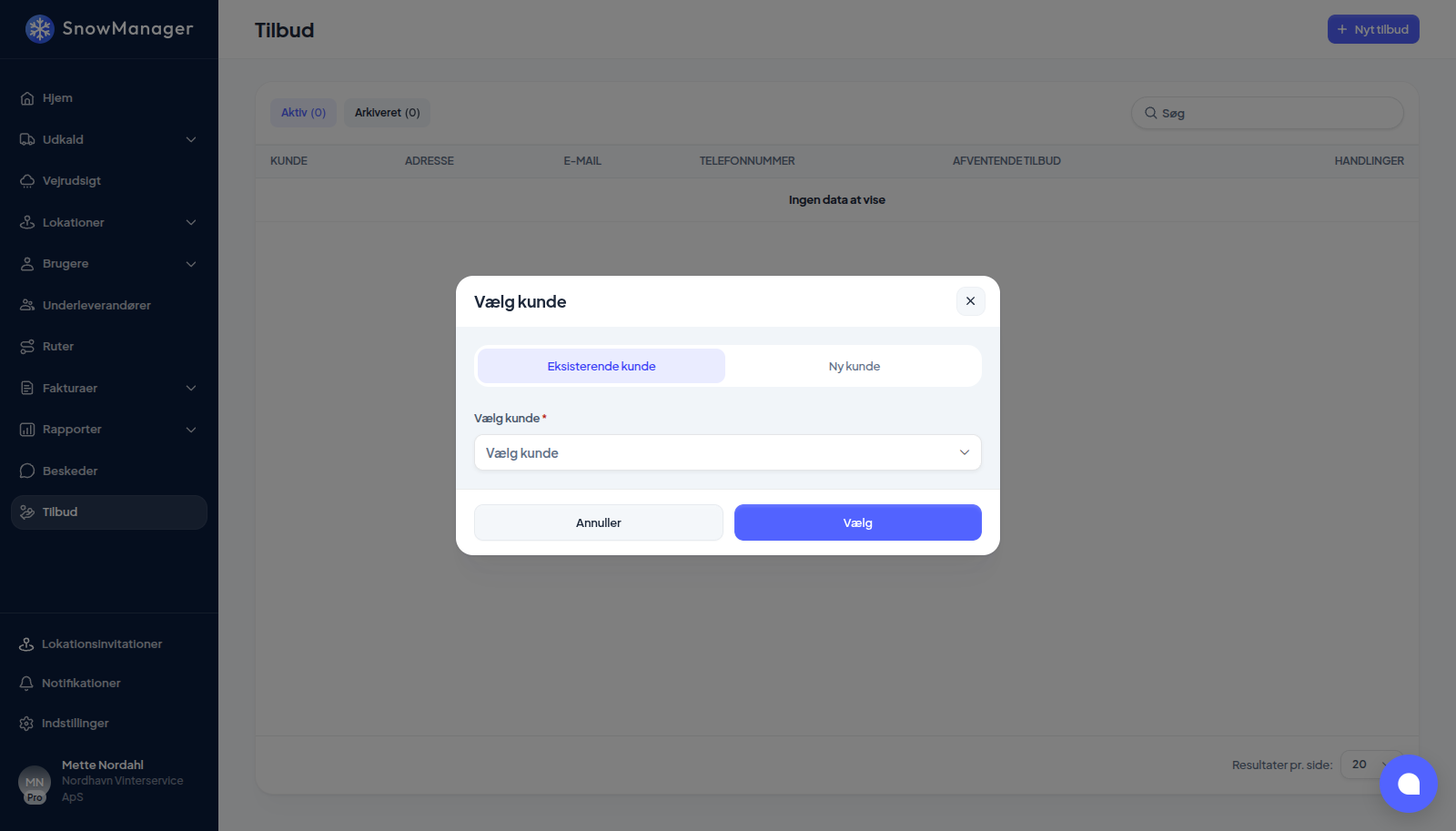
Tryk på Nyt tilbud. Under Vælg kunde vælger du Eksisterende kunde og Vælg kunde og derefter Vælg, eller Ny kunde. For en ny kunde skriver du CVR-nummer og trykker på Find for at udfylde Virksomhedsnavn, Adresse, Postnummer, By og Land fra registret (hvor opslag findes for dit land). Tilføj Kundenummer, E-mail og Telefonnummer, og tryk på Opret.
-
Adresseformularen åbner: Søg efter adresse, eller indtast den manuelt, med Kaldenavn, Fuldførelsestid (minutter), Areal (m²) og Kode. Tryk på Opret.
-
Tegneværktøjet åbner med det samme, så du kan tegne de områder, der skal ryddes; har du endnu ikke et tegneværktøj, bliver du bedt om at lave et først. Minutterne er dem, du skrev; kvadratmeterne kommer fra tegningerne.
Åbn kunderækken for at se dens adresser med Områder, Pris og Status. Hver adresse har én af statusserne Ingen tegning, Kladde, Sendt, Godkendt eller Afvist. Uden en tegning viser en adresse Opret en tegning i stedet for en pris. Lokation på kunderækken tilføjer endnu en adresse til samme tilbud.
Sådan beregnes prisen
Prisen beregnes ud fra tegningerne og dine Standardpriser (knappen øverst på siden, eller Indstillinger → Priser): én tabel med en række pr. arbejdstype, hver med arealtrin (Fra, Til, Pris pr. m²). Alt, der er tegnet som område på adressen, lægges sammen til én total; linjer og markører beskriver opgaven, men tæller ikke med. For hver arbejdstype på tilbuddet (dem, der er tagget på tegningerne, eller alle dine arbejdstyper, hvis ingen er tagget) vælges det trin, der dækker totalen, og dets pris gælder for hele arealet. Så 1.240 m² snerydning i et trin på "500 til 2.000 m²" til 10,20 koster 1.240 × 10,20 pr. besøg, og saltning af samme gård er sin egen linje med sit eget trin.
Hvis en arbejdstype ikke har et trin, der dækker totalen, viser dens linje Intet matchende pristrin og et link til Indstil standardpriser i indstillinger; tilbuddets total udelader den. Når du gemmer nye priser, genberegnes alle åbne tilbud. Klik på adressen for at se linjerne pr. arbejdstype.
Klik på adressen for at se linjerne pr. arbejdstype plus to kort: Lokationer i nærheden, de to nærmeste adresser, du allerede servicerer, med deres afstand, og Rabat, en procentsats, du kan skrue op eller ned med knapperne + og −. Rabatten trækkes fra hver linje, rækken viser den med et grønt mærke, og tilbuddet oplyser den.
Alle priser er pr. servicebesøg og uden moms. Hver arbejdstyperække i Standardpriser har også feltet Forventede besøg pr. sæson: skriv for eksempel 30 for saltning, så viser tilbuddet et sæsonestimat ved siden af prisen pr. besøg (30 × saltningslinjen), både på rækken og i tilbuddet. Lader du det stå tomt, vises der ikke noget sæsontal.
Send
Der sendes ingen e-mail fra SnowManager. Tryk på Download tilbud (PDF) ud for adressen for at få Tilbud på vintertjeneste: din virksomhed, ejendommen med tegningen, én linje pr. arbejdstype med det samlede areal, pris pr. m², beløb pr. besøg, forventede besøg og sæsonbeløb, totalerne pr. besøg og pr. sæson og 30 dages gyldighed. Send det til kunden, som du vil, og tryk derefter på Markér som sendt (aktiv, når der er en tegning og en pris). Estimatet på det tidspunkt bliver tilbuddets pris, og adressen står som Sendt. Hvis tegningen eller priserne ændres bagefter, så åbn adressen, tryk på Opdater tilbud, og download PDF'en igen.
Registrér svaret
Kunden svarer pr. telefon eller mail; du registrerer svaret.
- Godkend: adressen bliver en almindelig adresse hos kunden, klar til ruter og udkald, med hver arbejdstype fra tilbuddet prissat pr. besøg til den tilbudte linje. Hvis kunden blev oprettet via tilbuddet, bliver du spurgt først: Denne handling vil oprette en ny kunde og tildele lokationen til den. Når det sidste af en kundes tilbud er godkendt, forsvinder kunden fra tilbudssiden og findes under Kunder.
- Afvis: adressen markeres som Afvist og bliver på siden som dokumentation. Genåbn sætter den tilbage til Kladde, så den kan ændres og sendes igen.
- Arkivér i kunderækkens menu flytter kunden til fanen Arkiveret uden at røre nogen af tilbuddene; Gendan henter den tilbage. Samme menu har Rediger kunde.
- Søg finder kunder på nummer, kontaktnavn, telefon eller e-mail og på en adresses navn, gade, postnummer eller by. En kunde, der er fundet via en adresse, åbner på de adresser, der matchede; Og X flere under dem viser resten, og Vis kun match folder dem sammen igen. En kunde, der er fundet via sine egne oplysninger, åbner på alle sine adresser.