Et udkald, du har accepteret, ligger under Aktive på Hjem. Denne artikel handler om et udkald med adresser (en rute af stop eller enkelte adresser). En malet vejrute, hvor kortet er arbejdet, køres på en anden måde, se kør en malet vejrute.
Åbn det
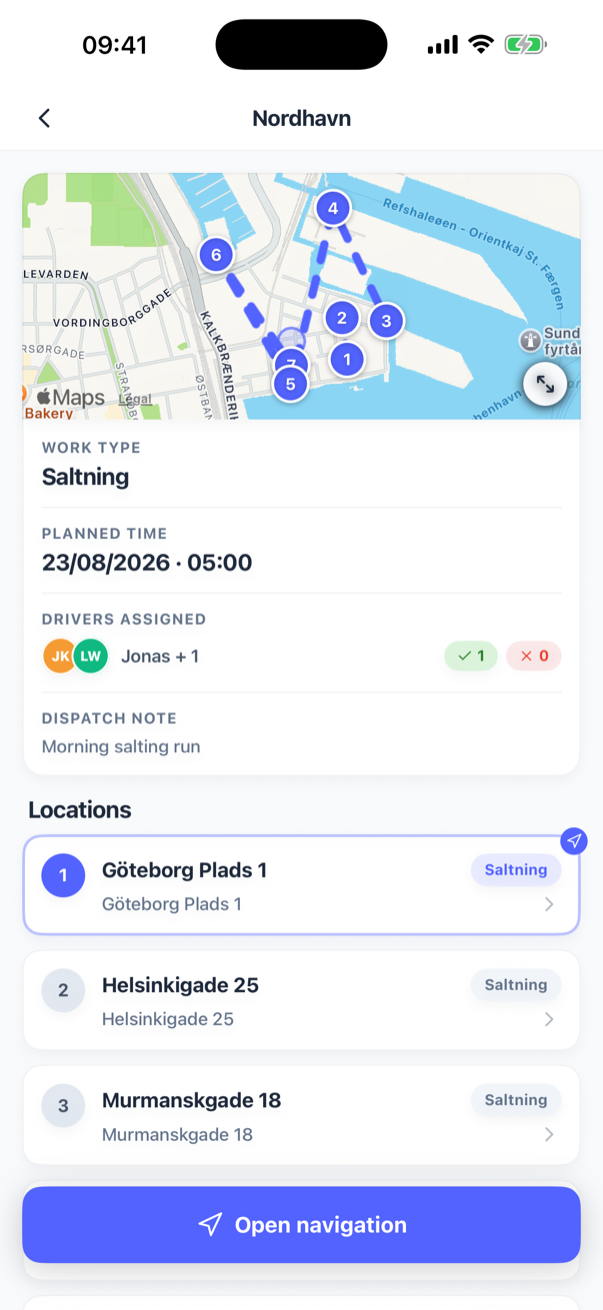
Tryk på kortet på Hjem. Skærmen viser rutens navn øverst, et kort med Arbejdstype, Planlagt tid, Tildelte chauffører og Note til udkald fra kontoret, et kort over området og listen Lokationer i rutens rækkefølge. Hvert stop viser sit navn og sin adresse og et mærke, når det har et resultat: Fuldført, Ikke muligt eller Fjernet.
I den nyeste version af appen ligger et kort Materialer under det kort, over startknappen: hvor meget af hvert materiale turen kræver, for eksempel Salt 120, så du ved, hvad du skal læsse, før du kører. Det lægger det antal sammen, som kontoret har sat på hvert stop på din liste, færdigt eller ej, og kun de stop, du kan se. Har intet stop materialer, vises kortet ikke. Hvor tallene kommer fra, står i hvad en rute er værd.
Skærmen opdaterer sig selv hvert tiende sekund, mens den er åben, så et stop, som en kollega afslutter, eller som kontoret fuldfører fra webben, skifter farve, uden at du gør noget.
Start
Tryk på Start rute (Start på en enkelt adresse). To ting sker:
- Udkaldet markeres som startet for alle. Kontoret ser det køre på webben, og knappen forsvinder for altid. Kolleger, der åbner udkaldet senere, starter det ikke igen, de fortsætter.
- Din telefon begynder at registrere din position for dette udkald. Første gang forklarer appen hvorfor (GPS mens du kører), og iOS beder om tilladelse. Vælg Tillad altid, ellers holder automatisk check-in op med at virke, så snart telefonen er i lommen. Hvad der registreres, og hvad det bruges til, står i hvad appen gør med din placering.
Hvis din telefon allerede registrerer et andet udkald, spørger appen En anden kørsel er i gang og lader dig vælge Start alligevel. Det andet udkald forbliver åbent og kan tages op igen senere. Telefonen registrerer ét udkald ad gangen.
Kør til stoppene
Tryk på Åbn navigation for at køre i SnowManagers eget kort: rutevejledning sving for sving til det næste åbne stop, med stoppets tegnede områder og linjer og dit spor på kortet. En malet vejrute bruger det samme kort, se kør en malet vejrute.
Din ankomst registreres for dig: når telefonen kommer ind i stoppets område (de tegnede områder på adressen plus 15 meter rundt om dem, inden for 20 meter af en tegnet kantsten eller sti, eller en cirkel på 40 meter rundt om markøren, når intet er tegnet), stemples stoppets check-in-tid, og et ur starter i panelet. Check-out stemples, når du har været uden for området i fem minutter. Du kan også gøre begge dele manuelt. Hvordan du registrerer et stops resultat, en note og fotos, er beskrevet i registrer et stop.
Et stop, der kræver et foto, viser Denne lokation kræver et foto på kortet, mens du er inde i området. Tryk på det for at åbne stoppet og tilføje et.
Tag et stop uden for tur
Navigationen styrer mod det næste åbne stop i rutens rækkefølge, og et tryk på en markør på kortet åbner kun stoppet, så du kan se det. Vil du i stedet sendes et andet sted hen, så åbn stoppet (fra dets markør eller fra linjen under det store tal i panelet), og tryk på Naviger hertil. Vejledningen skifter til det stop, uanset hvor du er, og uanset hvor langt nede på listen det står. Du behøver ikke være på kortet først: hvert åbent stop på udkaldets liste har en navigationspil i højre side, og et tryk på den åbner kortet, der allerede styrer mod det stop.
Appen husker, hvor du var på vej hen. Når det stop, du valgte, er udført, spørger den Hvor skal du hen nu? med to svar: Fortsæt tager det næste stop efter det, du lige har lavet, og Kør tilbage vender tilbage til det stop, hvor du forlod ruten. Lukker du kortet og åbner det igen, kommer du også tilbage til rutens eget næste stop.
De andre chauffører
Alle kolleger på udkaldet ser den samme liste og kan tage et hvilket som helst stop. Kortet Tildelte chauffører viser, hvem der er på, med Accepteret, Afventer eller Afvist ved hvert navn og Dig på din egen række. To hold på samme adresse registrerer hver deres omgang, og stoppet fuldføres, når begge har.
Afslut
Når hvert stop på udkaldet har et resultat (fuldført, ikke muligt eller fjernet af kontoret), viser knappen Afslut rute nederst antallet, fx Afslut rute (7/7). Tryk på den for at lukke udkaldet. Kontoret får besked ved, at udkaldet bliver fuldført på webben. Fakturaerne oprettes derfra, se fuldfør et udkald. Din telefon holder op med at registrere din position i samme øjeblik.
Om du overhovedet må afslutte, er en indstilling på ruten (Chauffør må afslutte udkald). Hvis kontoret beholder det selv, viser bunden af skærmen i stedet Afslut kørsel: den melder dig af og stopper din GPS, mens udkaldet forbliver åbent, så kontoret kan lukke det. Administratorer får Afslut rute uanset indstillingen, på enhver af virksomhedens ruter, om de er i mandskabet eller ej, så snart hvert stop på ruten er afgjort.
At afslutte en rute er ikke det samme som at lukke kørslen. Afslut rute afgør den rute. Fuldfør udkald, den grønne knap under den, markerer hele udkaldet som fuldført, og det er derfra, fakturaerne oprettes. Kun administratorer i den virksomhed, der ejer udkaldet, ser den, og et afsnit Fakturering under den bekræfter hver virksomheds afsluttede arbejde. Begge er de samme handlinger som på webben, beskrevet i fuldfør et udkald og opret fakturaerne.
Et stop, du ikke kan nå, blokerer ikke for at afslutte: markér det Ikke muligt med en grund. Det er ikke muligt at afslutte med åbne stop. Knappen er grå, indtil det sidste er afgjort. Afslut kørsel er der i mellemtiden: så snart de stop, der er tildelt dig, alle er udført, kan du melde af og stoppe telefonens registrering, uanset om ruten venter på en kollegas stop eller på, at kontoret lukker den.
Ændre eller annullere
Blyanten på kortet åbner Rediger udkald, når kontoret har givet dig lov til at ændre tidspunkt, arbejdstype, note eller mandskab, og linket Annullér udkald findes også dér, se ændr eller annuller et udkald fra telefonen. Et udkald, som kontoret annullerer, forsvinder straks fra Hjem, og det samme gør en enkelt rute, som kontoret trækker ud af et udkald, der stadig kører. En rutekørsel kan du stadig finde under Ruter, Historik, markeret Annulleret.