Hver adresse på et udkald er et stop, og hvert stop ender med et resultat: fuldført eller ikke muligt med en grund. Du registrerer det på telefonen ved at åbne stoppet fra udkaldets liste Lokationer. Kontoret ser det, du registrerer, i det øjeblik det er gemt, på udkaldet og senere på fakturaen.
Stopvinduet
Tryk på et stop på listen. Lokationsinfo åbner med kortet over adressen og dens tegnede områder, den Arbejdstype stoppet faktureres under, Uploadede billeder, dit notefelt, kontorets Lokationsnote (portkoder, hvor sneen skal ligge) og Kontaktperson med knappen Ring.
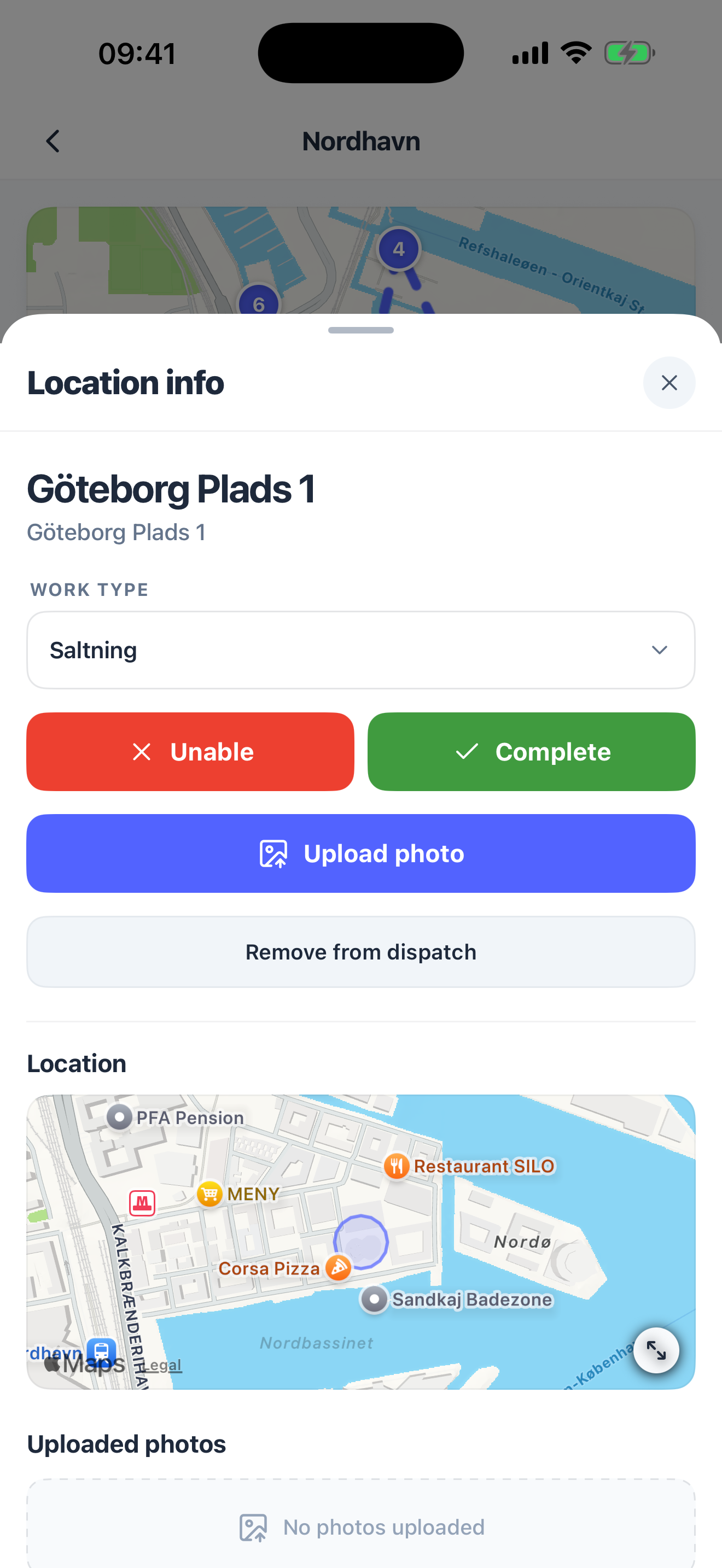
Kortet viser adressens tegning: de områder, der skal ryddes, som kontoret har tegnet dem, med din egen virksomheds tegning først og ellers ejerens. En adresse uden tegning viser i stedet det almindelige kort over adressen. Det kommer fra serveren, så det virker i den app, du allerede har.
Kortblokken viser også de besøg, telefonen har registreret: tiderne Ankom og Forlod og én linje pr. besøg pr. chauffør, fx 07:12 – 07:41, eller Stadig på stedet, mens du er inde i området. Er der tider, men intet besøg, står der Der blev ikke registreret nogen besøg inde i området. Hvordan tiderne opstår, står i hvad appen gør med din placering.
Check ind
Som regel gør du ingenting: når du kører ind i området, bliver du checket ind. På en adresse, der faktureres pr. time, viser vinduet Start arbejde, som stempler check-in nu, til når telefonen ikke registrerede din ankomst. Check-out følger på samme måde, når du trykker på Fuldfør, eller når telefonen har været uden for området i fem minutter, alt efter hvad der sker først. Afgjorte tider bliver aldrig skrevet om.
Fuldfør
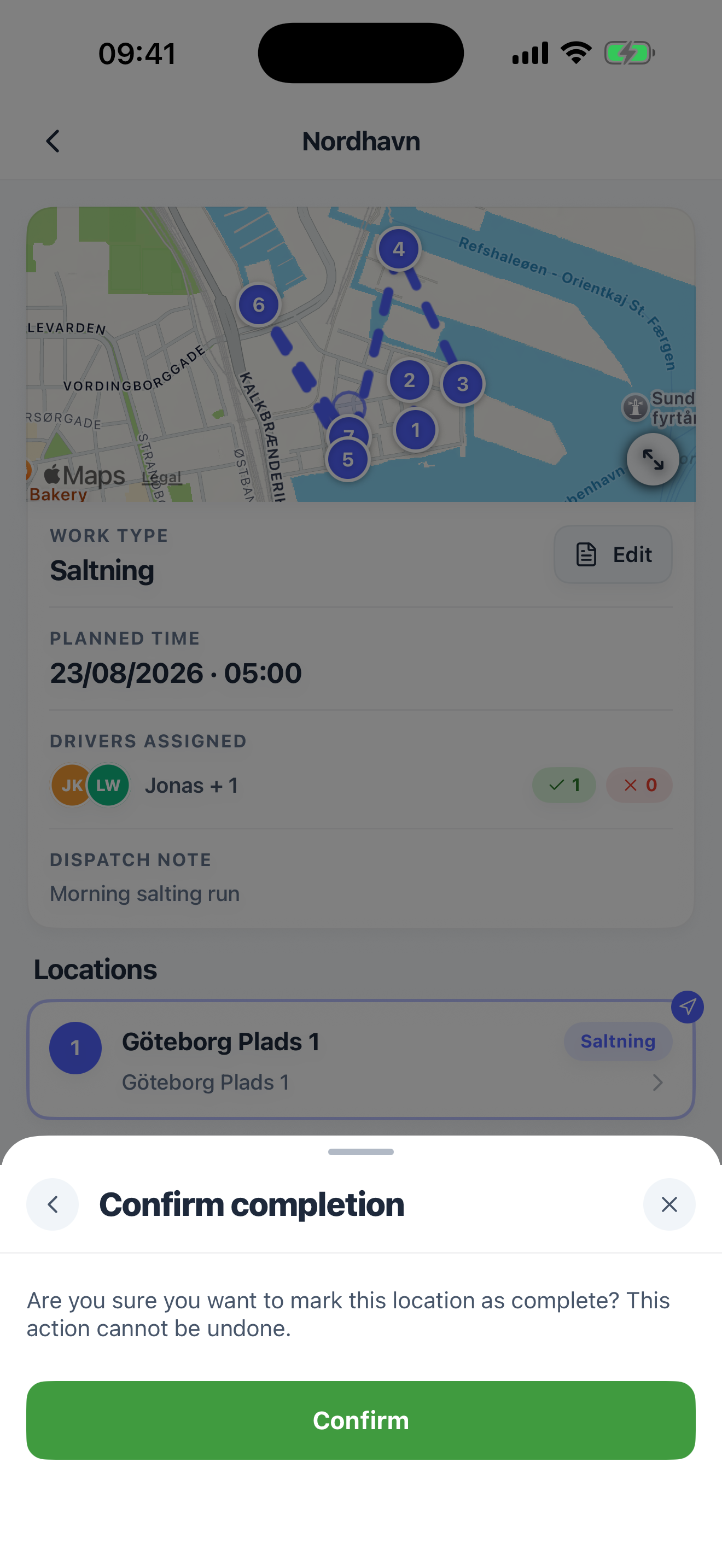
Tryk på Fuldfør. Vinduet spørger Bekræft fuldførelse: Er du sikker på, at du vil markere denne lokation som fuldført? Denne handling kan ikke fortrydes. Tryk på Bekræft.
Stoppet bliver grønt på udkaldet med dit navn og tidspunktet. Kræver adressen et foto, og der ikke er uploadet noget, afviser serveren og fortæller dig det. Tilføj fotoet først. Det gælder alle måder, et stop lukkes på fra telefonen, også den automatiske check-out, når du kører væk. Kun kontoret kan fuldføre sådan et stop uden foto, fra webben, og udkaldets tidslinje registrerer, at de gjorde det. Et fuldført stop kan stadig få fotos og en note bagefter (fuldførelsen låser tiderne, ikke registreringen), og dets arbejdstype kan stadig ændres (se Arbejdstype nedenfor), men resultatet er endeligt fra telefonen. Hvis noget var forkert, kan kontoret ændre et fuldført stop tilbage til ikke muligt fra webben, mens udkaldet stadig er åbent, se fuldfør, markér ikke muligt, fjern eller gendan et stop.
Ikke muligt
Tryk på Ikke muligt, når stoppet ikke kan udføres: porten er låst, en bil blokerer området, adressen er ryddet af en anden. Vinduet skriver Er du sikker på, at du ikke kan fuldføre denne lokation? Sørg for at tilføje en note eller et billede, der forklarer hvorfor. Skriv grunden i noten først, og bekræft så. Stoppet markeres Ikke muligt på udkaldet. Det blokerer ikke for at afslutte og faktureres ikke. Knappen Ikke muligt tilbydes kun på stop, hvor kontoret har tilladt det.
Når du markerer et stop som ikke muligt, sendes der også en e-mail til kontoret, hvis din virksomhed, eller den virksomhed, der gav den arbejdet, har gemt en adresse under E-mail ved fejl i sine indstillinger på webben. Mailen indeholder din note og antallet af fotos, så en tydelig grund sparer et telefonopkald. Den sendes, efter at stoppet er gemt, og holder dig aldrig op, heller ikke når mailen ikke kan leveres. Se hvem får besked om hvad.
Note
Skriv i notefeltet (Skriv en note om denne lokation…), og tryk på Gem. Noten er din: kolleger ser den under Note fra chauffør, og kontoret ser den på stoppet. Du kan stadig skrive eller ændre den, efter du har fuldført stoppet, indtil kontoret fuldfører udkaldet. På et stop markeret Ikke muligt kan feltet kun læses.
Fotos
Tryk på Upload billede, og vælg Tag et billede eller Upload fra galleri. Et foto taget med kameraet stemples med dato og klokkeslæt i hjørnet. Et foto fra galleriet gør ikke. Billederne gøres mindre før upload, så de bruger kun lidt data. Et stop, hvis adresse kræver et foto, viser Denne lokation kræver et foto, indtil det første er uploadet.
Dine egne fotos kan fjernes igen (Fjern billede, med en bekræftelse). Fotos, som kontoret har knyttet til adressen, kan ikke.
Arbejdstype
Arbejdstype øverst i vinduet er det, stoppet bliver faktureret som. Den starter som udkaldets arbejdstype. Skift den, hvis du lavede noget andet på adressen (saltede i stedet for at sneploven). Ændringen gemmes med det samme.
Du kan ændre den, når du er i stoppets mandskab, uanset om du kører for den virksomhed, der sendte udkaldet, eller for den underleverandør, der udfører stoppet, eller når du selv har oprettet udkaldet. Listen indeholder arbejdstyperne hos den virksomhed, der sendte udkaldet, fordi kunden faktureres efter dens priser. En underleverandørs chauffør får kun tilbudt dem, der har en pris på denne adresse, plus den, stoppet allerede har. Feltet låses, når udkaldet er fuldført eller annulleret, på et stop, du har markeret ikke muligt, og så snart en linje for stoppet er på en faktura, der ikke længere er en kladde.
Det runde + ved siden af Arbejdstype tilføjer en Ekstra arbejdstype til besøget: arbejde, der udføres ud over stoppets egen, som grusning af en adresse, der blev saltet. Appen beder dig bekræfte og fortæller, hvilken fakturalinje den tilføjer. Hver ekstra arbejdstype vises som et mærke under feltet. Se Ekstra arbejdstyper på et stop.
Ekstra gebyrer
Stoppets ark viser adressens materialer (salt, grus) med den mængde, dette stop bruger. Hvor din virksomhed lader chauffører ændre den, sætter − og +, hvor meget du brugte, for eksempel 12 i stedet for 10. Et ekstra gebyr, der er sat op som til/fra, viser i stedet en kontakt: slået til tæller det én gang, uanset hvor tit der trykkes. Et gebyr, der tilføjes fakturaen, når opgaven er udført, starter slået til, så slå det fra, hvis det ikke blev brugt; andre til/fra-gebyrer starter slået fra. Hvor din virksomhed ikke lader chauffører slå det til og fra, er kontakten nedtonet. Et gebyr, der kommer på kundens faktura, siger det under sit navn.
Fjern og tilføj igen
Så længe et stop ikke er startet, og kontoret tillader det, tager Fjern fra udkald det af din liste, og Tilføj til udkald bringer et fjernet stop tilbage (Det tæller med i udkaldet igen og skal fuldføres.). Et stop, som kontoret har deaktiveret fra webben, viser Denne lokation er deaktiveret og kan genaktiveres., og det er kontoret, der gendanner det.