Ett utkall som du har accepterat ligger under Aktiva på Hem. Den här artikeln handlar om ett utkall med adresser (en rutt med stopp, eller enskilda adresser). En målad vägrutt, där kartan är själva arbetet, körs på ett annat sätt. Se kör en målad vägrutt.
Öppna det
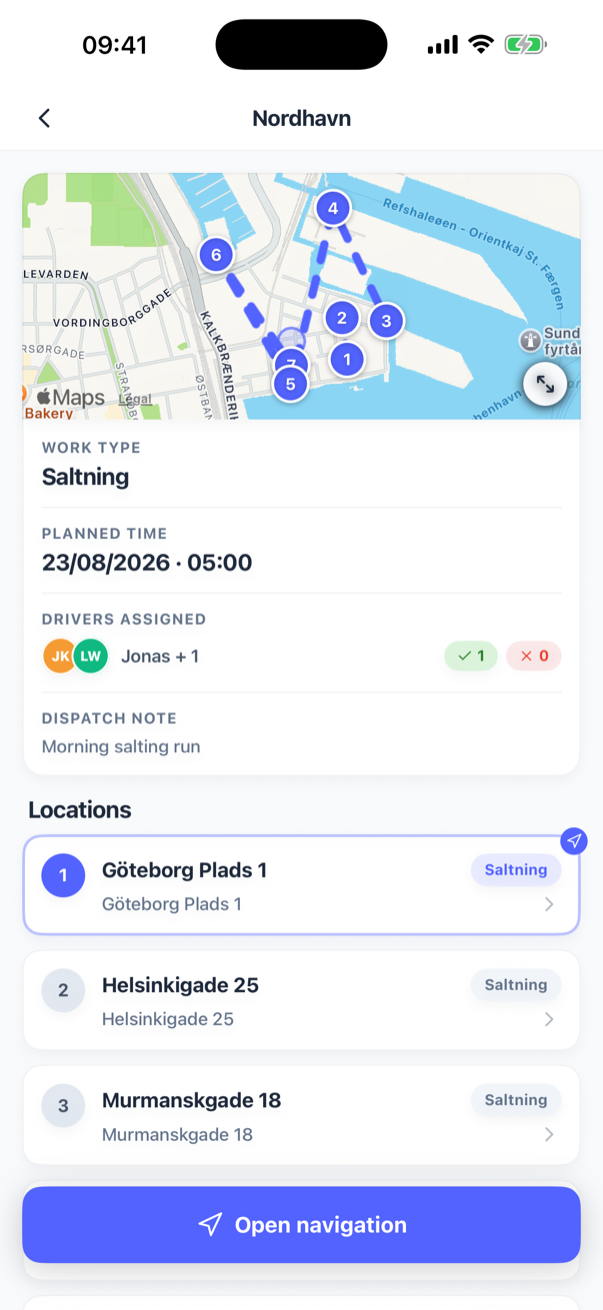
Tryck på kortet på Hem. Skärmen visar ruttens namn överst, ett kort med Arbetstyp, Planerad tid, Tilldelade förare och Utkallsnotering från kontoret, en karta och listan Platser i ruttordning. Varje stopp visar sitt namn och sin adress, och en etikett när det har ett utfall: Slutförd, Ej möjligt eller Borttagen.
I den senaste versionen av appen ligger ett kort Material under det kortet, ovanför startknappen: hur mycket av varje material körningen behöver, till exempel Salt 120, så att du vet vad du ska lasta innan du åker. Det räknar ihop det antal som kontoret har angett på varje stopp i din lista, klart eller inte, och bara de stopp du kan se. Har inget stopp material visas kortet inte. Var siffrorna kommer ifrån står i vad en rutt är värd.
Skärmen uppdateras av sig själv var tionde sekund medan den är öppen, så ett stopp som en kollega avslutar, eller som kontoret slutför från webben, byter färg utan att du behöver göra något.
Starta
Tryck på Starta rutt (Starta på en enskild adress). Två saker händer:
- Utkallet markeras som startat för alla. Kontoret ser att det pågår på webben, och knappen försvinner för gott. Kollegor som öppnar utkallet senare startar det inte igen, de fortsätter.
- Telefonen börjar registrera din position för det här utkallet. Första gången förklarar appen varför (GPS medan du kör) och iOS ber om tillstånd. Välj Tillåt alltid, annars slutar den automatiska incheckningen att fungera så fort telefonen ligger i fickan. Vad som registreras, och vad det används till, står i vad appen gör med din plats.
Om telefonen redan registrerar ett annat utkall frågar appen En annan körning pågår och låter dig välja Starta ändå. Det andra utkallet förblir öppet och kan tas upp igen senare. Telefonen registrerar ett utkall i taget.
Kör till stoppen
Tryck på Öppna navigation för att köra i SnowManagers egen karta: vägbeskrivning sväng för sväng till nästa öppna stopp, med stoppets ritade områden och linjer, och ditt spår, på kartan. En målad vägrutt använder samma karta. Se kör en målad vägrutt.
Ankomsten registreras åt dig: när telefonen kommer in i stoppets område (de ritade områdena på adressen plus 15 meter runt dem, inom 20 meter från en ritad kantsten eller gångväg, eller en cirkel på 40 meter runt kartnålen när inget är ritat) stämplas stoppets incheckningstid och en klocka startar i panelen, och utcheckningen stämplas när du har varit utanför området i fem minuter. Du kan också göra båda för hand. Hur du registrerar ett stopps utfall, en notering och foton beskrivs i registrera ett stopp.
Ett stopp som kräver ett foto visar Den här platsen kräver ett foto på kartan medan du är inne i dess område. Tryck på det för att öppna stoppet och lägga till ett.
Ta ett stopp i annan ordning
Navigeringen går mot nästa öppna stopp i ruttordning, och ett tryck på en kartnål öppnar bara stoppet så att du kan titta på det. Vill du i stället skickas någon annanstans öppnar du stoppet (från kartnålen, eller från raden under den stora siffran i panelen) och trycker på Navigera hit. Vägbeskrivningen byter till det stoppet från där du är, hur långt ner i listan det än ligger. Du behöver inte vara i kartan först: varje öppet stopp i utkallets lista har en navigeringspil vid högerkanten, och ett tryck på den öppnar kartan med kurs mot det stoppet.
Appen kommer ihåg vart du var på väg. När stoppet du valde är klart frågar den Vart ska du nu? med två svar: Fortsätt tar nästa stopp efter det du just gjorde, och Kör tillbaka går tillbaka till stoppet där du lämnade rutten. Om du stänger kartan och öppnar den igen hamnar du också på ruttens eget nästa stopp.
De andra förarna
Alla kollegor på utkallet ser samma lista och kan arbeta med vilket stopp som helst. Kortet Tilldelade förare visar vilka som är med, med Accepterad, Väntar eller Avböjd bredvid varje namn och Du på din egen rad. Två lag på samma adress registrerar var sin passering, och stoppet slutförs när båda har gjort det.
Avsluta
När alla stopp på utkallet har ett utfall (slutfört, ej möjligt eller borttaget av kontoret) visar knappen Avsluta rutt längst ner antalet, till exempel Avsluta rutt (7/7). Tryck på den för att stänga utkallet. Kontoret får veta det genom att utkallet blir slutfört på webben, och fakturorna skapas därifrån, se slutför ett utkall. Telefonen slutar registrera din position i samma ögonblick.
Om du får avsluta alls är en inställning på rutten (Föraren får avsluta utkallet). Om kontoret behåller det för sig självt visar skärmen i stället Avsluta körning längst ner: den loggar ut dig från körningen och stänger av GPS:en medan utkallet förblir öppet för kontoret att stänga. Administratörer får Avsluta rutt oavsett vad inställningen säger, på alla företagets rutter, oavsett om de ingår i laget eller inte, när alla stopp på rutten är avgjorda.
Att avsluta en rutt är inte samma sak som att stänga hela körningen. Avsluta rutt avgör den rutten. Slutför utkall, den gröna knappen under den, markerar hela utkallet som slutfört och är det som fakturorna skapas från. Bara administratörer i företaget som äger utkallet ser den, och ett avsnitt Fakturering under den bekräftar varje företags avslutade arbete. Båda är samma åtgärder som på webben och beskrivs i slutför ett utkall och skapa fakturorna.
Ett stopp du inte kan nå hindrar inte att du avslutar: markera det som Ej möjligt med ett skäl. Det går inte att avsluta med öppna stopp, och knappen är gråtonad tills det sista är löst. Avsluta körning finns där under tiden: så snart stoppen som är tilldelade dig är klara kan du logga ut från körningen och stoppa telefonens registrering, oavsett om rutten väntar på en kollegas stopp eller på att kontoret ska stänga den.
Ändra eller avbryta
Pennan på kortet öppnar Redigera utkall när kontoret har tillåtit dig att ändra tiden, arbetstypen, noteringen eller laget, och länken Avbryt utkall finns också där. Se ändra eller avbryt ett utkall från telefonen. Ett utkall som kontoret avbryter försvinner direkt från Hem, och det gör även en enskild rutt som kontoret drar bort från ett utkall som fortfarande pågår. En ruttkörning kan du fortfarande hitta under Rutter, Historik, markerad som Avbruten.