Ett utkall som du får ändra har en penna märkt Redigera på sitt infokort, kortet överst i utkallet med arbetstyp, planerad tid och förare. Pennan finns bara när servern låter dig redigera just det här utkallet. De flesta förare ser den på utkall som de har skapat själva, administratörer på alla företagets aktiva utkall. Finns det ingen penna ändrar kontoret utkallet från webben, och din telefon följer med.
Ändra utkallet
- Öppna utkallet från Hem och tryck på Redigera på infokortet.
- Arket Redigera utkall öppnas med utkallets namn som rubrik. Ändra Arbetstyp, Datum eller Tid, och skriv eller ändra Notering (platshållare Lägg till en notering).
- Tryck på Spara ändringar. Kasta stänger arket utan att spara.
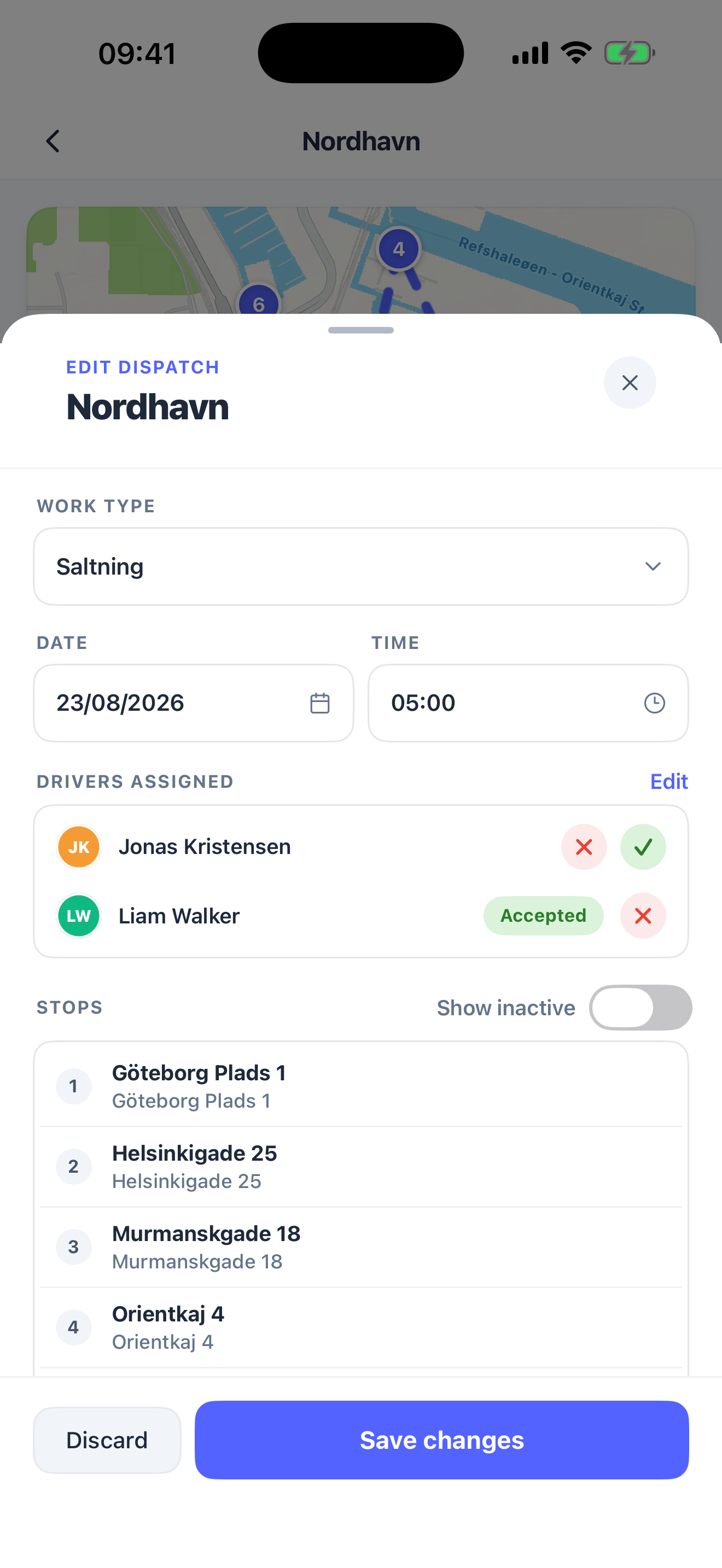
Arbetstyp, datum, tid och notering sparas tillsammans. När sparandet går igenom laddas utkallet om och arket stängs; kontoret ser de nya värdena på webben direkt. Om servern nekar förblir arket öppet och visar Något gick fel med serverns orsak, till exempel Planerat datum och planerad tid måste ligga i framtiden. Tryck på Klar och rätta det. Tiden bedöms efter ditt företags klocka, inte telefonens, och en planerad tid som du flyttar nekas bara när den ligger mer än fem minuter bakåt i tiden, så en minut som passerade medan du redigerade räknas inte mot dig. Fältet Notering är gråtonat när du inte får ändra noteringen.
Lag
Tilldelade förare visar vilka som är med på utkallet, var och en med Väntar, Accepterad eller Avböjd. När du får ändra laget trycker du på Redigera bredvid rubriken, markerar och avmarkerar personer (Sök förare begränsar listan) och trycker på Klar. Laget sparas i samma ögonblick som du trycker på Klar, separat från Spara ändringar, så en förare du lägger till är med på utkallet även om du sedan trycker på Kasta. Inga förare tilldelade betyder att ingen är med än.
En administratör får också knapparna Acceptera och Avböj på varje förare. Använd dem för att svara åt en förare som har bekräftat per telefon: en förare som Väntar får båda knapparna, en Accepterad kan ändras till avböjd. Utan behörigheten för laget går listan bara att läsa.
Stopp
På ett utkall som består av adresser listar avsnittet Stopp dem i ordning. Slå på Visa inaktiva för att se stopp som har tagits bort; de är nedtonade och märkta Inaktiv. Listan ändrar ingenting. För att ta bort ett stopp eller lägga tillbaka det öppnar du själva stoppet från utkallet och trycker på Ta bort från utkallet eller Lägg till i utkallet. Båda finns bara så länge stoppet inte har påbörjats och servern tillåter det. Ett utkall som följer en målad väg har inget avsnitt Stopp.
När arbetet har påbörjats på något stopp nekar servern att ändra vilka stopp som ingår i utkallet, och varningen visar dess meddelande. Arbetstyp, tid, notering och lag går fortfarande att ändra. Kontoret har samma begränsningar, se hantera stoppen i ett utkall.
Avbryt utkallet
Avbryt utkall finns längst ner i arket, i rött, när du får avbryta. För en administratör avbryter det hela utkallet. För en underleverantör avbryter det bara din egen tilldelning på ägarens utkall.
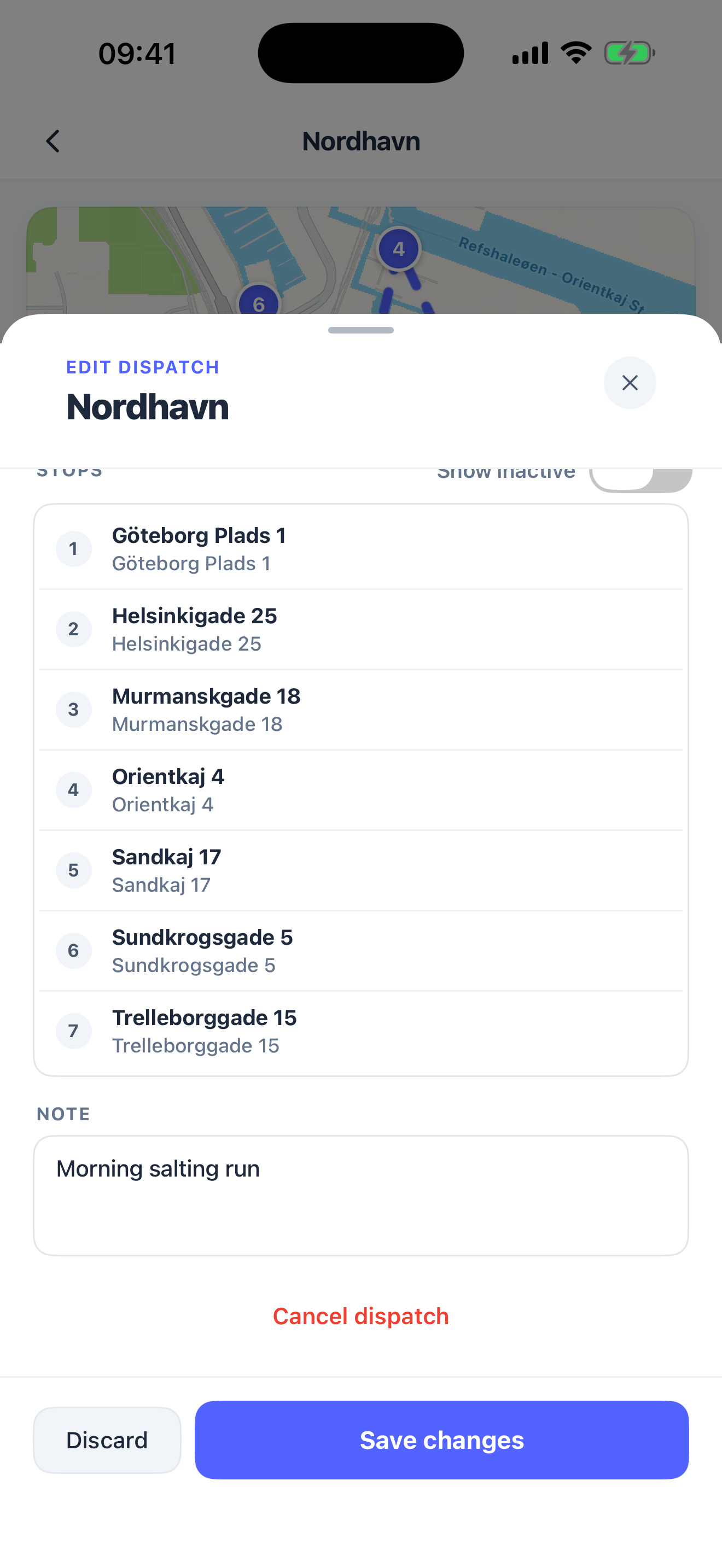
- Tryck på Avbryt utkall. Arket stängs och en bekräftelse öppnas: Detta avbryter utkallet för alla förare och meddelar dem. Det kan inte ångras.
- Skriv din orsak under Varför avbryter du utkallet?. Knappen Avbryt utkall är inaktiverad tills du har skrivit något.
- Tryck på Avbryt utkall, eller på Behåll utkall om du ångrar dig.
När det har lyckats ser du Utkallet avbrutet, och Stäng tar dig tillbaka till Hem. Utkallet försvinner från Aktiva på din telefon och på alla andra förares telefoner, direkt och inte vid dagens slut, och en ruttkörning kan läsas i efterhand under Rutter, Historik, markerad som Avbruten; GPS-registreringen för den stoppas. Din orsak skrivs i utkallets ändringslogg, där kontoret läser den på webben. Ingen får någon push-avisering eller klockavisering om avbrottet, trots att bekräftelsen säger att förarna meddelas; säg till dina kollegor själv om de är ute på vägarna. Se avbryt ett utkall för vad ett avbrott betyder för stopp och fakturor.
Om avbrottet misslyckas ser du Kunde inte avbryta utkallet. Försök igen. och utkallet lämnas orört.