Varje adress på ett utkall är ett stopp, och varje stopp slutar med ett utfall: slutfört, eller ej möjligt med ett skäl. Du registrerar det på telefonen genom att öppna stoppet från utkallets lista Platser. Kontoret ser det du registrerar så fort det har sparats, på utkallet och senare på fakturan.
Stoppvyn
Tryck på ett stopp i listan. Platsinformation öppnas med kartan över adressen och dess ritade områden, Arbetstyp som stoppet faktureras under, Uppladdade bilder, ditt noteringsfält, kontorets Platsnotering (portkoder, var snön ska läggas) och Kontaktperson på plats med knappen Ring.
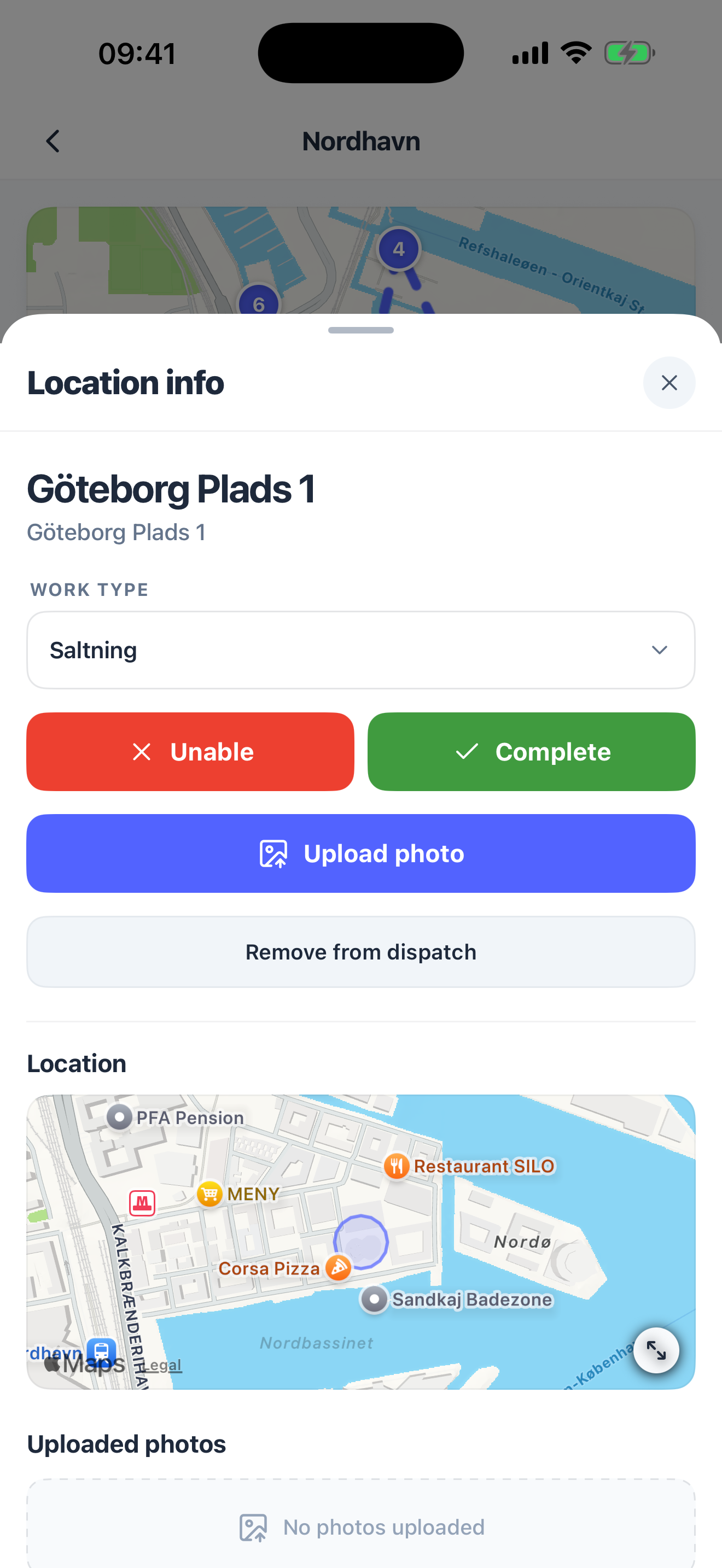
Kartkortet visar adressens ritning: ytorna som ska röjas så som kontoret ritade dem, ditt eget företags ritning först och annars ägarens. En adress utan ritning visar i stället den vanliga kartan över adressen. Det kommer från servern, så det fungerar i den app du redan har.
Kartblocket visar också de besök som telefonen registrerade: tiderna Anlände och Lämnade, och en rad per besök per förare, till exempel 07:12 – 07:41, eller Fortfarande på plats medan du är inne i området. Om det finns tider men inget besök står det Inga besök registrerades inne i området. Hur tiderna uppstår står i vad appen gör med din plats.
Checka in
Oftast behöver du inte göra något: när du kommer in i området checkas du in. På en adress som faktureras per timme visar vyn Starta arbete, som stämplar incheckningen nu, för de gånger telefonen inte registrerade att du kom fram. Utcheckningen sker på samma sätt, när du trycker på Slutför eller när telefonen har varit utanför området i fem minuter, beroende på vad som kommer först. Tider som redan är fastställda skrivs aldrig om.
Slutför
Tryck på Slutför. Vyn frågar Bekräfta slutförande: Är du säker på att du vill markera den här platsen som slutförd? Åtgärden kan inte ångras. Tryck på Bekräfta.
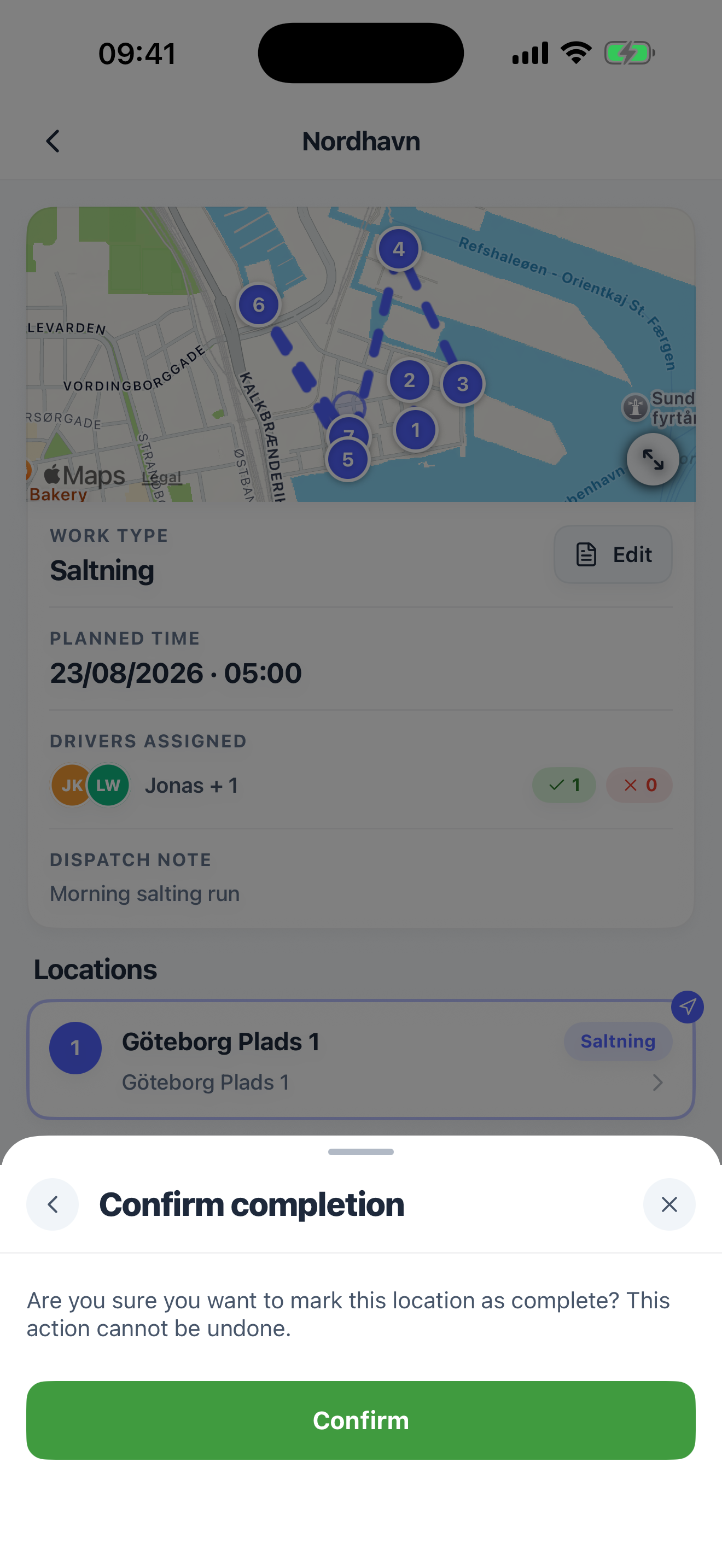
Stoppet blir grönt på utkallet med ditt namn och tiden. Om adressen kräver ett foto och inget har laddats upp nekar servern och säger det. Lägg till fotot först. Det gäller alla sätt som ett stopp stängs på från telefonen, även den automatiska utcheckningen när du kör därifrån. Bara kontoret kan slutföra ett sådant stopp utan foto, från webben, och utkallets tidslinje registrerar att de gjorde det. Ett slutfört stopp tar fortfarande emot foton och en notering i efterhand (slutförandet låser tiderna, inte registreringen), och dess arbetstyp kan fortfarande ändras (se Arbetstyp nedan), men utfallet är slutgiltigt från telefonen. Om något blev fel kan kontoret ändra ett slutfört stopp tillbaka till ej möjligt från webben medan utkallet fortfarande är öppet. Se slutför, markera som ej möjligt, ta bort eller återställ ett stopp.
Ej möjligt
Tryck på Ej möjligt när stoppet inte går att utföra: grinden är låst, en bil blockerar området, adressen har redan röjts av någon annan. Vyn visar Är du säker på att du inte kan slutföra den här platsen? Se till att du har lagt till en notering eller en bild som förklarar varför. Skriv skälet i noteringen först och bekräfta sedan. Stoppet markeras som Ej möjligt på utkallet. Det hindrar inte att rutten avslutas och faktureras inte. Knappen Ej möjligt erbjuds bara på stopp där kontoret har tillåtit det.
Att markera ett stopp som ej möjligt skickar också ett mejl till kontoret, när ditt företag, eller företaget som gav det arbetet, har sparat en adress under E-post vid fel i sina webbinställningar. Mejlet innehåller din notering och antalet foton, så ett tydligt skäl sparar ett telefonsamtal. Det skickas efter att stoppet har sparats och håller aldrig upp dig, inte ens när mejlet inte kan levereras. Se vem som får veta vad.
Notering
Skriv i noteringsfältet (Skriv en notering om den här platsen…) och tryck på Spara. Noteringen är din: kollegor ser den under Notering från föraren, och kontoret ser den på stoppet. Du kan fortfarande skriva eller ändra den efter att du har slutfört stoppet, tills kontoret slutför utkallet. På ett stopp som är markerat som Ej möjligt går fältet bara att läsa.
Foton
Tryck på Ladda upp bild och välj Ta en bild eller Ladda upp från galleriet. Ett foto som tas med kameran stämplas med datum och klockslag i hörnet, men ett foto från galleriet gör det inte. Bilderna förminskas innan de laddas upp, så de drar lite data. Ett stopp vars adress kräver ett foto visar Den här platsen kräver ett foto tills det första har laddats upp.
Dina egna foton kan tas bort igen (Ta bort bild, med en bekräftelse). Foton som kontoret har lagt till på adressen kan inte tas bort.
Arbetstyp
Arbetstyp överst i vyn är det som stoppet kommer att faktureras som. Från början är det utkallets arbetstyp. Ändra den om du gjorde något annat på den här adressen (saltade i stället för att ploga). Ändringen sparas direkt.
Du kan ändra den när du är med i stoppets lag, oavsett om du kör för företaget som skickade utkallet eller för underleverantören som utför stoppet, eller när du själv skapade utkallet. Listan innehåller arbetstyperna hos företaget som skickade utkallet, eftersom kunden faktureras enligt dess priser; en underleverantörs förare erbjuds bara de som har ett pris på den här adressen, plus den som stoppet redan har. Fältet låses när utkallet är slutfört eller avbrutet, på ett stopp du markerade som ej möjligt, och så snart en rad för stoppet finns på en faktura som inte längre är ett utkast.
Det runda + bredvid Arbetstyp lägger till en Extra arbetstyp på besöket: arbete som görs utöver stoppets egen arbetstyp, till exempel grusning av en adress som saltades. Appen ber dig bekräfta och talar om vilken fakturarad den lägger till; varje extra arbetstyp visas som en etikett under fältet. Se Extra arbetstyper på ett stopp.
Extra avgifter
Stoppvyn listar adressens material (salt, grus) med den mängd som det här stoppet använder. Där ditt företag låter förare ändra den ställer − och + in hur många du använde, till exempel 12 i stället för 10. En extra som är inställd som på/av visar ett reglage i stället: påslagen räknas den en gång, hur ofta du än trycker. En avgift som läggs på fakturan när uppdraget är utfört börjar påslagen, så slå av den om den inte användes; andra på/av-avgifter börjar avslagna. Där ditt företag inte låter förare slå av och på den är reglaget gråtonat. En avgift som hamnar på kundens faktura säger det under sitt namn.
Ta bort och lägg tillbaka
Så länge ett stopp inte har startats och kontoret tillåter det tar Ta bort från utkallet bort det från din lista, och Lägg till i utkallet tar tillbaka ett borttaget stopp (Det räknas till utkallet igen och måste slutföras.). Ett stopp som kontoret har inaktiverat från webben visar Den här platsen är inaktiverad och kan aktiveras igen. och det är kontoret som återställer det.