Utan en anslutning förblir fakturorna utkast. Anslutningen finns längst ned under Inställningar → Kundfaktura.
Välj system
-
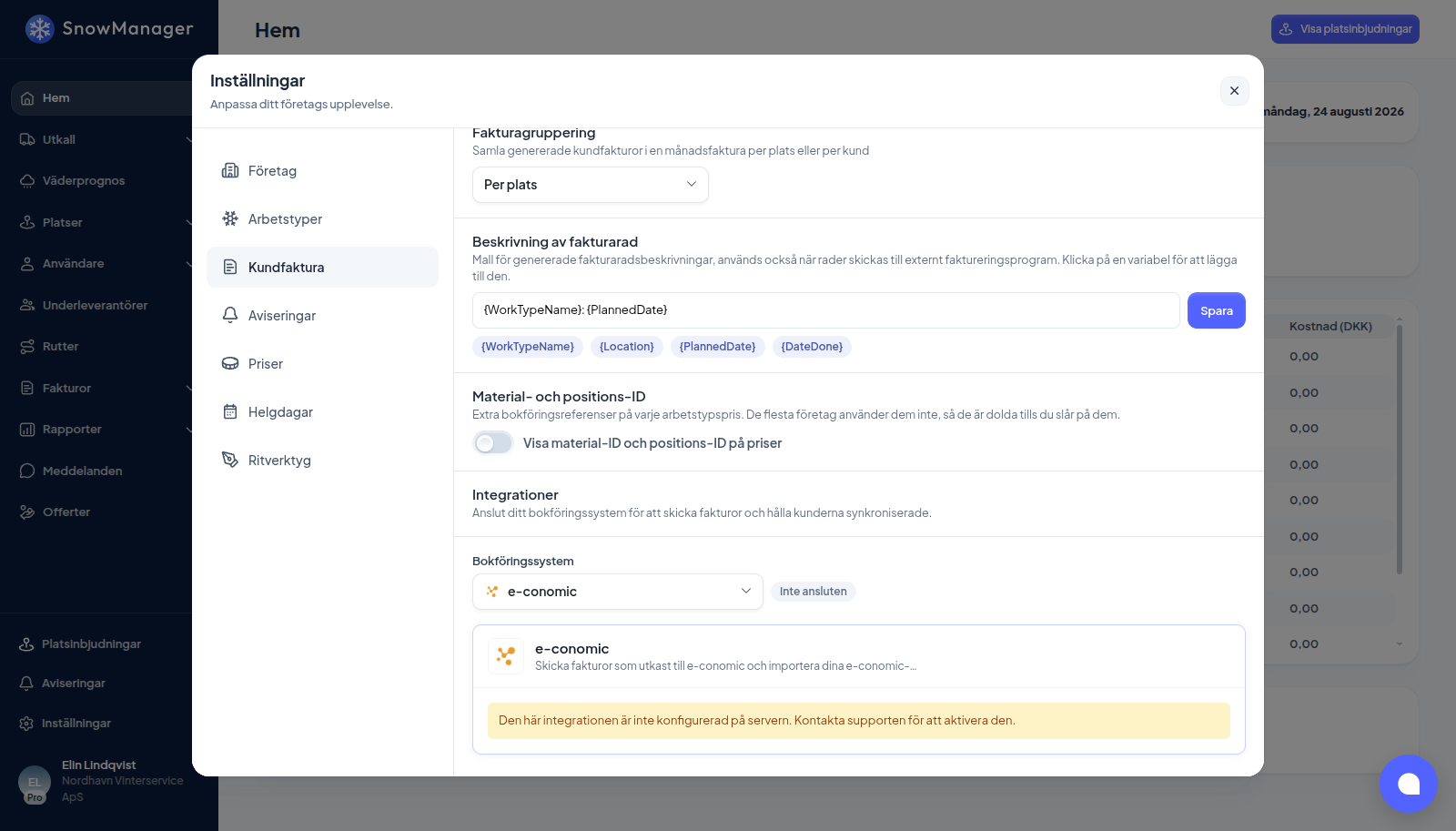
Välj ett i Bokföringssystem: e-conomic, Dinero, Fiken, QuickBooks Online, QuickBooks Desktop eller Dynamics NAV. Kortet visar om det är Ansluten eller Inte ansluten.
-
Ett företag har en anslutning i taget. Så länge ett annat system är anslutet står det på kortet Koppla från {0} först för att ansluta en annan leverantör. Om du ansluter ett annat system raderas de gamla kund- och produktkopplingarna; om du kopplar från och ansluter samma system igen behålls de. Ett kort som visar Den här integrationen är inte konfigurerad på servern. Kontakta supporten för att aktivera den. betyder att systemet inte är aktiverat för din installation än.
-
Anslut:
- e-conomic: tryck på Öppna e-conomics installationssida, godkänn appen, klistra in den token som visas i Avtalstoken (grant token) och tryck på Anslut.
- Dinero, Fiken och QuickBooks Online: tryck på Anslut till {0}, logga in hos leverantören och godkänn åtkomsten. Du skickas direkt tillbaka. Om din Fiken-inloggning har åtkomst till fler än ett företag visar kortet Välj ett företag: välj det under Företag och tryck på Anslut.
- QuickBooks Desktop: en installationsguide skapar inloggningsuppgifter för Web Connector och en Ladda ner .qwc-fil. Lösenordet visas bara en gång; Installationsguide öppnar stegen igen. Det är Web Connector som synkroniserar, så det finns ingen Synkronisera nu.
- Dynamics NAV: Be din Dynamics NAV-administratör om API-nyckeln för det här bolaget. Klistra in den i API-nyckel, fyll eventuellt i Standardavdelning (dimension) och tryck på Anslut. Det finns ingen inloggningssida: nyckeln är hela anslutningen.
Du ser Bokföringssystemet är anslutet. Den första synkroniseringen körs. Etiketten visar Synkroniserar och byter själv till Ansluten, eller till Synkroniseringen misslyckades med orsaken.
Fakturastandarder
Visas när systemet är anslutet. Värden från den kopplade {0}-kunden har företräde.
- Fakturalayout, Standardbetalningsvillkor och Standardmomszon: bara där leverantören har dem.
- Standardprodukt: Används för fakturarader vars arbetstyp saknar produktkoppling.
- Kundsynkronisering: Av, Importera från {0} (nya och ändrade kunder hos leverantören kommer in i SnowManager) eller Tvåvägssynkronisering (ändringar här skickas också dit). Tvåvägssynkronisering erbjuds bara där leverantören stöder det. När du slår på synkroniseringen körs en import och automatisk matchning direkt; tvåvägssynkronisering skickar dessutom alla kunder som fortfarande saknar koppling.
Kopplingar
Kopplingar för arbetstyper väljer vilken produkt hos leverantören varje arbetstyp faktureras som, med Använd standardprodukt som standard; raden Säsongsfaktura gäller säsongsdelbetalningar. Kundkopplingar kopplar dina kunder till leverantörens: Kunder utan koppling kan inte faktureras via {0}. Den automatiska matchningen försöker först med kundnumret, sedan CVR-numret och sedan ett unikt namn, och markeras Automatiskt matchad. Använd Visa endast okopplade och sedan Redigera för att söka bland leverantörens kunder, eller Ta bort koppling. Kopplingar som du har satt för hand skrivs aldrig över.
Med e-conomic erbjuds en kund som skapas i SnowManager numret efter det högsta kundnumret i något av systemen, så att de två registren räknar i takt; en kund som hämtas in från e-conomic behåller e-conomics nummer när det är ledigt. Toppen av serien kan begränsas, se Fakturainställningar.
Flera av dina kunder kan kopplas till samma kund i bokföringssystemet. Varje kund vars nummer stämmer med numret på en kund hos leverantören kopplas automatiskt till den, även när andra kunder redan delar det numret; matchningar på CVR-nummer och namn kopplar bara en kund hos leverantören som ingen har ännu. Du kan också koppla fler kunder till en och samma kund hos leverantören för hand, och att koppla en tar aldrig bort kopplingen för de andra. En delad koppling används bara för fakturering: med kundsynkronisering på kopieras inte ändringar i bokföringssystemet över till kunderna som delar den, och om du redigerar en av dem byter inte kunden i bokföringssystemet namn.
Krediteringar och fakturor under noll
SnowManager har inget kreditnotadokument, så en kreditering är en rad med negativt pris, och en faktura kan hamna på ett totalbelopp under noll; se Granska och skicka en kundfaktura. Inget här hindrar att en sådan faktura skickas: den skickas som en vanlig faktura där varje rad behåller sitt tecken, aldrig som en kreditnota, oavsett vilket system du har anslutit.
Vad bokföringssystemet gör med den är dess egen sak, och vi har inte testat alla. Innan du krediterar en hel faktura första gången: lägg en liten negativ rad på en riktig faktura i ditt eget system, skicka den och titta på vad som kom fram. Vissa system bokför utan problem ett dokument med negativt totalbelopp, vissa avrundar på det, och vissa förväntar sig en kreditnota i stället och vill att bokföringen rättas för hand. Gör det en gång per bokföringssystem, så vet du vad du kan vänta dig därefter.
Fiken
Fiken är till för norska företag. När du skickar en faktura till Fiken skapas ett fakturautkast där, och inget mer: du öppnar utkastet i Fiken, kontrollerar det, bokför det och skickar det till kunden från Fiken. SnowManager bokför eller skickar aldrig något i Fiken åt dig.
- Skickar du igen ersätts utkastet i Fiken, så länge det inte är bokfört. När det är bokfört avvisas en ny sändning med Fikens fakturanummer: en bokförd faktura ändras i Fiken med en kreditnota. Om du raderar utkastet i Fiken skapar nästa sändning ett nytt.
- Fakturanumret kommer från Fiken. Tills du bokför utkastet har fakturan i SnowManager Fikens utkastreferens i stället. När du har bokfört det hämtar nästa Synkronisera nu (eller den nattliga synkroniseringen) Fikens fakturanummer, och markerar fakturan som betald när Fiken registrerar betalningen.
- Moms skickas exakt som du valde den på produkten eller raden. Ett Fiken-företag som inte är momsregistrerat godtar bara "Utenfor mva-loven" (OUTSIDE), så välj det, annars avvisar Fiken fakturan och orsaken visas på den.
- Valuta: Fiken kräver att fakturan och kunden har samma valuta. En kund utan valuta i Fiken är i NOK. Om de skiljer sig stoppas fakturan innan något skickas, och meddelandet anger båda valutorna: ändra kundens valuta i Fiken, eller företagets valuta i SnowManager.
- Kundens referens på fakturan skrivs ut som "Deres referanse".
- Kunder synkroniseras åt båda hållen: namn, e-post, organisationsnummer, adress och kontaktpersoner. Inaktiva kunder i Fiken utelämnas, och en kund som raderas i Fiken ligger kvar som den är i SnowManager.
- Långa radtexter kortas inte: Fiken visar 200 tecken per rad, och resten fortsätter i radens kommentar, som skrivs ut under den.
Medan en Fiken-app är ny låter Fiken bara ett fåtal företag ansluta till den. Om anslutningen misslyckas med ett åtkomstmeddelande från Fiken, kontakta oss.
Dynamics NAV
Dynamics NAV erbjuds bara till bolag som SaberTask har aktiverat det för; om du inte ser kortet, fråga oss. NAV är bara en mottagare av fakturor. Kunder kopplas inte: varje faktura går till den kund i NAV som har samma Kundnummer som kunden i SnowManager, så numret på kunden måste vara NAV-numret, och en kund utan nummer kan inte faktureras. Avsnittet Kundkopplingar visas därför inte för NAV. Produkterna som du kopplar arbetstyper till är NAV:s huvudbokskonton, och för NAV skriver du kontonumret i standardprodukten och på varje arbetstypsrad i stället för att välja från en lista: NAV lämnar inte alltid ut listan, och själva kontona skapas i NAV, aldrig härifrån. Numret kontrolleras inte när du skriver det; NAV avvisar en faktura vars konto det inte känner till, och felet anger kontot. En skickad faktura kan inte ändras från SnowManager eller läsas tillbaka som betald.
Varje faktura bokförs på en avdelning, NAV:s första dimension. Den kommer från platsgruppen för fakturans adresser: gruppens ID är avdelningen. Adresser som inte ligger i någon grupp, eller i en grupp utan ID, använder i stället Standardavdelning (dimension) på anslutningen; finns ingen av dem avvisas sändningen. En faktura vars adresser ligger i grupper med olika ID avvisas också: Dynamics NAV bokför en avdelning per faktura, så dela upp den i en faktura per grupp.
Långa radtexter går inte förlorade: NAV visar högst 50 tecken per rad, så en längre beskrivning kommer fram som kommentarsrader ovanför beloppsraden.
SnowManager pratar inte direkt med NAV. Det går via sin NAV-vidarebefordrare på nav.snowmanager.com (samma vidarebefordrare som tidigare nåddes som api.wintermanager.dk), som håller anslutningen till ditt NAV. API-nyckeln är en nyckel till den vidarebefordraren, och den avgör vilken NAV-miljö, produktion eller test, dina fakturor hamnar i.
Synkronisera nu och koppla från
Synkronisera nu uppdaterar produkter, layouter, villkor, momszoner och kunder, och läser tillbaka vad som har hänt med fakturorna du har skickat. Om en synkronisering redan körs: En synkronisering pågår redan. Vänta tills den är klar. Koppla från ber dig om Bekräfta frånkoppling; det tar bara bort anslutningen, dina fakturor rörs inte.