Du skapar sällan en kundfaktura själv. När du bekräftar ett slutfört utkall skapas raderna som utkast, och samma månads arbete för en kund samlas i ett och samma utkast. Din uppgift är att läsa igenom det, rätta det som behöver rättas och skicka det.
Hitta den
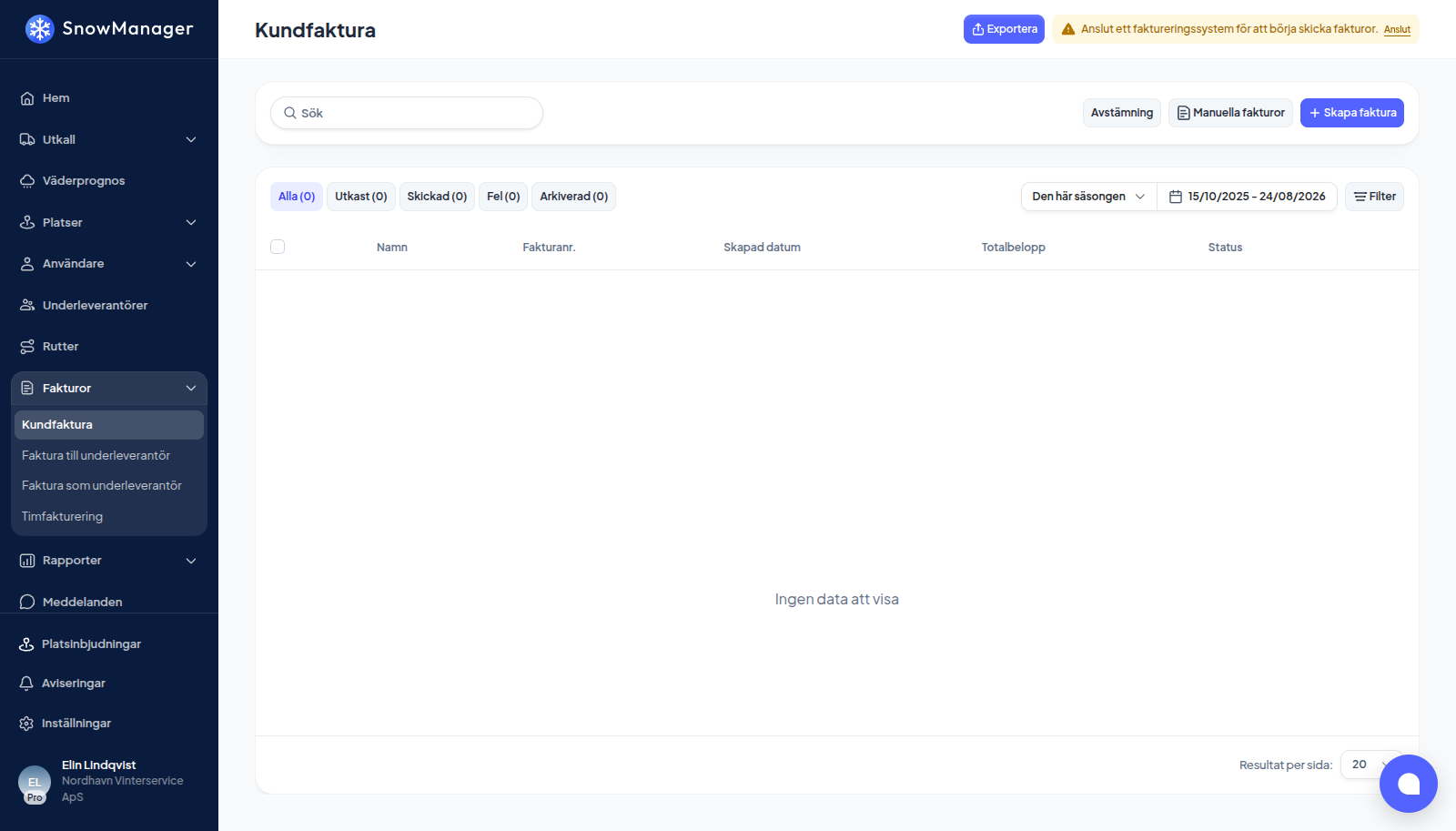
Fakturor → Kundfakturor. Flikarna delar upp listan efter status: Utkast, Skickad, Fel (bokföringssystemet avvisade fakturan), Arkiverad och Alla. Posterna Säsong, Avgiftsfakturor, Manuella fakturor och Avstämning är de andra fakturatyperna och avvikelserapporten. Med Filter avgränsar du listan. Listans standardperiod sträcker sig alltid fram till i dag, så ett utkast utanför säsongen syns så fort det har skapats.
- Sök hittar på Kundnummer, kund, adressnamn eller adress: kundens namn och nummer, och kunden och numret för varje adress på fakturan. Ditt eget företagsnamn söks inte igenom, eftersom det står på varje faktura.
- Underleverantör behåller fakturorna för arbete som en viss underleverantör har utfört. Eget företag med ditt företagsnamn, först i listan, behåller det arbete som ingen annan var satt att utföra.
Exportera högst upp på sidan skapar en fil med fakturarader; markera fakturor först så exporteras bara de. Filen laddas ner så fort den är klar om dialogen fortfarande är öppen, och du får också ett mejl med en länk till den. Se Exportera fakturor och rapporter.
Varje rad visar kunden, perioden, Fakturanr. när fakturan har skickats, Totalbelopp och eventuella märken. Möjlig dubblett betyder att ett annat utkall har fakturerat samma adress för samma arbete inom sex timmar. Varje besök blir en egen rad, så märket finns där för att du ska kontrollera att den andra körningen var avsedd, eller arkivera raden om den inte var det.
Läs och redigera
Klicka på raden. Förhandsvisningen listar raderna: en per slutförd adress per utkall, med Arbetstyp, Plats, datum, Antal (timmar för adresser som debiteras per timme, annars St.) och Pris. Märkena visar var en rad kommer ifrån: Prisregel när en platsregel har satt priset, Osynkade när raden inte längre stämmer med sin motsvarighet hos underleverantören.
Så länge fakturan är ett Utkast kan du:
- redigera en rads beskrivning, antal eller pris (vilket belopp som helst, även ett negativt; antalet räknar arbete och stannar över noll);
- Ny fakturarad: en egen rad med beskrivning, datum, antal och pris. En rad för en adress och en arbetstyp ger sedan frågan Ska arbetet också registreras på andra ställen?, med det som kan markeras: Registrera arbetet som utfört på adressen (det syns i adressens uppdragshistorik, och kunden faktureras inte igen) och, där adressen har en underleverantör, Lägg till en rad på underleverantörsfakturan till den, till er självkostnad för arbetstypen (med 0,00 och en notering när den saknas). Ja, registrera det valda sparar raden med det du markerade; Nej, bara kundfakturan sparar bara raden. Stänger du dialogen sparas ingenting;
- Arkivera en rad (och Återställ den); totalen räknas om från de rader som finns kvar;
- Lägg till notering och Lägg till foto: för kundens skull; Fakturahistorik visar vad som har ändrats och när.
En rad på en adress som också har en underleverantör är kopplad till avräkningsraden på andra sidan. När du redigerar den får du frågan om ändringen ska föras vidare. När motsvarigheten har status Motparten skickad når ändringar inte längre andra sidan. En rad som du har lagt till för hand och som saknar motsvarande rad på en underleverantörsfaktura får märket Endast kundfaktura, så att ingen utgår från att en underleverantör får betalt för den.
Skicka
Markera en eller flera fakturor och tryck på Skicka fakturor (knappen visar namnet på ditt system, till exempel Skicka fakturor till e-conomic). Fakturan får status Skickad och får sitt nummer från bokföringssystemet. Om inget system är anslutet står det i listan: Anslut ett faktureringssystem innan fakturor skickas. Tills dess kan fakturor granskas och sparas som utkast.
En misslyckad överföring hamnar under Fel med Det gick inte att skicka till bokföringssystemet. Åtgärda orsaken (oftast en saknad kundkoppling) och skicka igen.
Efter att fakturan har skickats
En skickad faktura är låst: inga ändringar av rader och ingen borttagning. Om du måste ändra den tar Ångra sändning (eller Ändra till utkast i listan) tillbaka den till utkast. Fakturanumret och referensen till bokföringsdokumentet rensas, och nästa sändning skapar ett nytt dokument där. Om de fakturor du markerar för Ändra till utkast innehåller skickade får du en fråga först (Sätt tillbaka skickade fakturor till utkast?); fakturor som inte kan ändras räknas i ett enda meddelande, 3 av 10 fakturor kunde inte ändras., medan resten går igenom.
Arkivera döljer en faktura som du inte tänker skicka. Arbete på en arkiverad faktura faktureras inte igen, om du inte återställer den.
Kreditera en kund
SnowManager har inget separat kreditnotadokument. En kreditering är en rad med negativt pris: ge raden en beskrivning som säger vad som krediteras, ett antal över noll och ett enhetspris under noll, så bär radens summa, fakturans total och rapporterna minustecknet. En faktura vars rader tillsammans hamnar under noll är helt enkelt en faktura med ett totalbelopp under noll.
När felet fortfarande sitter på ett utkast är det oftast snyggare att rätta eller arkivera själva raden. En negativ rad är till för pengar du måste ge tillbaka på arbete som redan är fakturerat: lägg antingen till den på nästa utkast för den kunden, eller ångra sändningen av fakturan (vilket tar tillbaka den till utkast) och lägg krediteringen där. Skickade fakturor går till bokföringssystemet som vanliga fakturor där raderna behåller sitt tecken, så läs Anslut e-conomic, Dinero, QuickBooks eller Dynamics NAV innan du krediterar en hel faktura.