Rapporter → Exportera är bara för administratörer, och en kommun har inte sidan. Sidan har två flikar: Katalog och Historik.
Välj en export
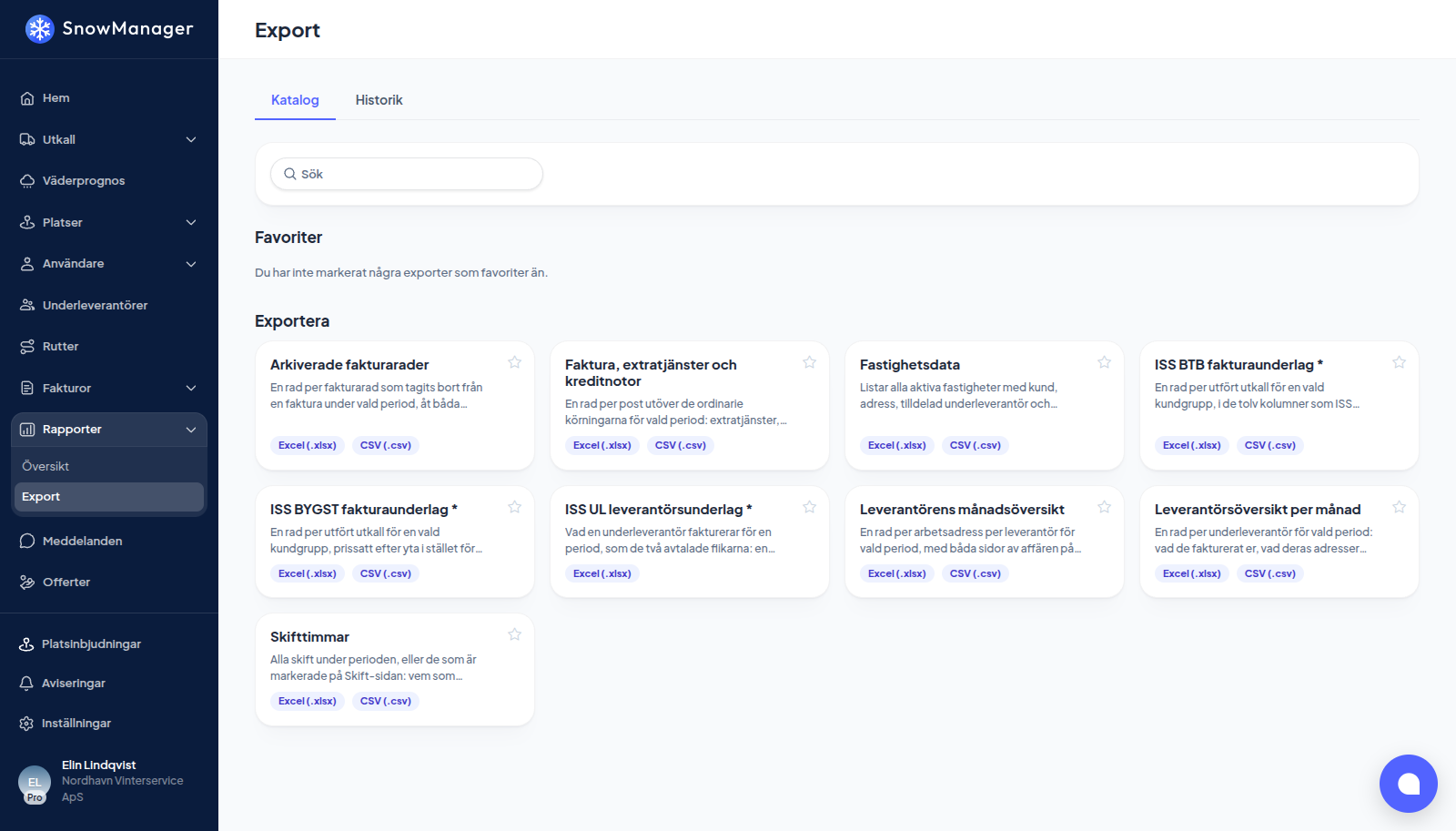
Katalogen går att söka i och kan avgränsas efter kategori. Överst finns två avsnitt: Favoriter (tryck på stjärnan på ett kort för att behålla det där) och Senast använda, de fyra du körde senast. Varje kort anger vilka format det skapar och när det senast kördes. Exporterna i dag:
- Fastighetsdata: varje fastighet med kund, adress, underleverantör och anteckningar om åtkomst. Avgränsa den med Platsgrupper; en kolumn anger vilken grupp varje adress ligger i, med gruppens ID inom parentes. Inkludera priser lägger till prissättningstypen och, per arbetstyp, ditt pris och din kostnad på varje adress.
- Kunder: en rad per kund med kundnummer, namn, kundens egen adress, e-post, telefon med landsnummer, organisationsnummer, EAN, Fakturareferens, Extern fakturareferens, de betalningsvillkor och den kundgrupp som ditt bokföringsprogram känner dem under, kundens status och hur många Aktiva platser kunden har. Bara kunder med minst en aktiv adress kommer med; kryssa i Ta med kunder utan aktiva adresser för att få hela kundregistret. Adress, e-post och telefon är kundens egna, inte fastigheternas. Avgränsa den med Platsgrupper för att få kunderna med en adress i de grupperna. Kunder på adresser som du har som underleverantör åt någon annan kommer aldrig med: de är din uppdragsgivares kunder.
- Leverantörens månadsöversikt: en rad per adress per leverantör med båda sidorna av affären. En extra arbetstyp räknas som arbete utfört under sin egen arbetstyp.
- Leverantörsöversikt per månad: en rad per underleverantör med fakturerat, intjänat och marginal. En underleverantör som ni inte längre samarbetar med kommer med för de perioder ni har gjort upp med dem.
- Fakturarader: en rad per fakturarad under perioden, från de fakturor du utfärdar och från avräkningarna med dina underleverantörer, med fakturatyp, vem som utfärdade den och vem som utförde arbetet. Arkiverade fakturor utelämnas om du inte slår på Inkludera arkiverade fakturor. En underleverantör som exporterar ser bara sin egen sida av en avräkning, aldrig uppdragsgivarens kunduppgifter.
- Arkiverade fakturarader: rader som tagits bort från en faktura under perioden, åt båda hållen.
- Extratjänster och kreditnotor: de rader som någon har skrivit in i stället för att appen skapade dem utifrån en arbetstyp, oavsett fakturans status och med arkiverade fakturor. En rad per bokning, med vad kunden debiteras och vad leverantören får betalt för samma händelse sida vid sida: en manuell rad och dess spegling på den andra fakturan är en rad, inte två. SnowManager har inget kreditnotadokument, så en kreditering i den här filen är helt enkelt en rad med ett negativt belopp, vad den än gäller: pengar som ges tillbaka till en kund, ett avdrag som avtalats med en leverantör, eller den debitering som ett avgjort klagomål lägger på en leverantörs avräkning (se Så bedöms, tidsbestäms och avräknas ett klagomål). En sådan rad står som Kredit i kolumnen Typ, och beloppet behåller sitt minustecken, så att beloppskolumnerna summerar till det som faktiskt debiterades. En rad som tagits bort från en faktura är ingen kreditering: en arkiverad rad utelämnas helt ur den här filen och hör hemma i Arkiverade fakturarader.
- Skifttimmar: varje skift under perioden, med timmarna och om det är godkänt.
- Arbetsrapport: varje uppgift som utförts på dina adresser under perioden, en rad var, i ett enda blad. Varje rad har Datum och Tid i separata kolumner, skrivna i ditt företags datumformat, klockformat och tidszon, sedan kunden, adressen, Typ (arbetstypen, med eventuella extra arbetstyper som utförts vid samma besök), Status (Slutförd, Ej möjlig eller Extra passage), orsaken till en Ej möjlig och Utförd av. Ett stopp som körts i flera passager ger en rad per passage. Extra avgifter som använts vid ett stopp, till exempel salt, får en egen rad under stoppets sista passage, med Antal: den mängd föraren angav, eller för en avgift som läggs på fakturan när uppdraget är utfört, adressens mängd. En förare från ett företag som du inte arbetar direkt med anges bara med sitt företag. Avgränsa den till Kunder, Platser eller Platsgrupper; Datumintervall är obligatoriskt. En uppgift hör till den dag den utfördes, i ditt företags tidszon, inte den dag utkallet var planerat: en körning som avslutades 00:30 den 1:a hamnar i den nya månaden.
Tre till, ISS BTB fakturaunderlag, ISS BYGST fakturaunderlag och ISS UL leverantörsunderlag, är byggda för en enda kund och visas bara för det företag som har fått tillgång till dem. Om de inte finns i din katalog är de inte dina att köra; det finns inget att slå på.
Ange parametrarna och kör
-
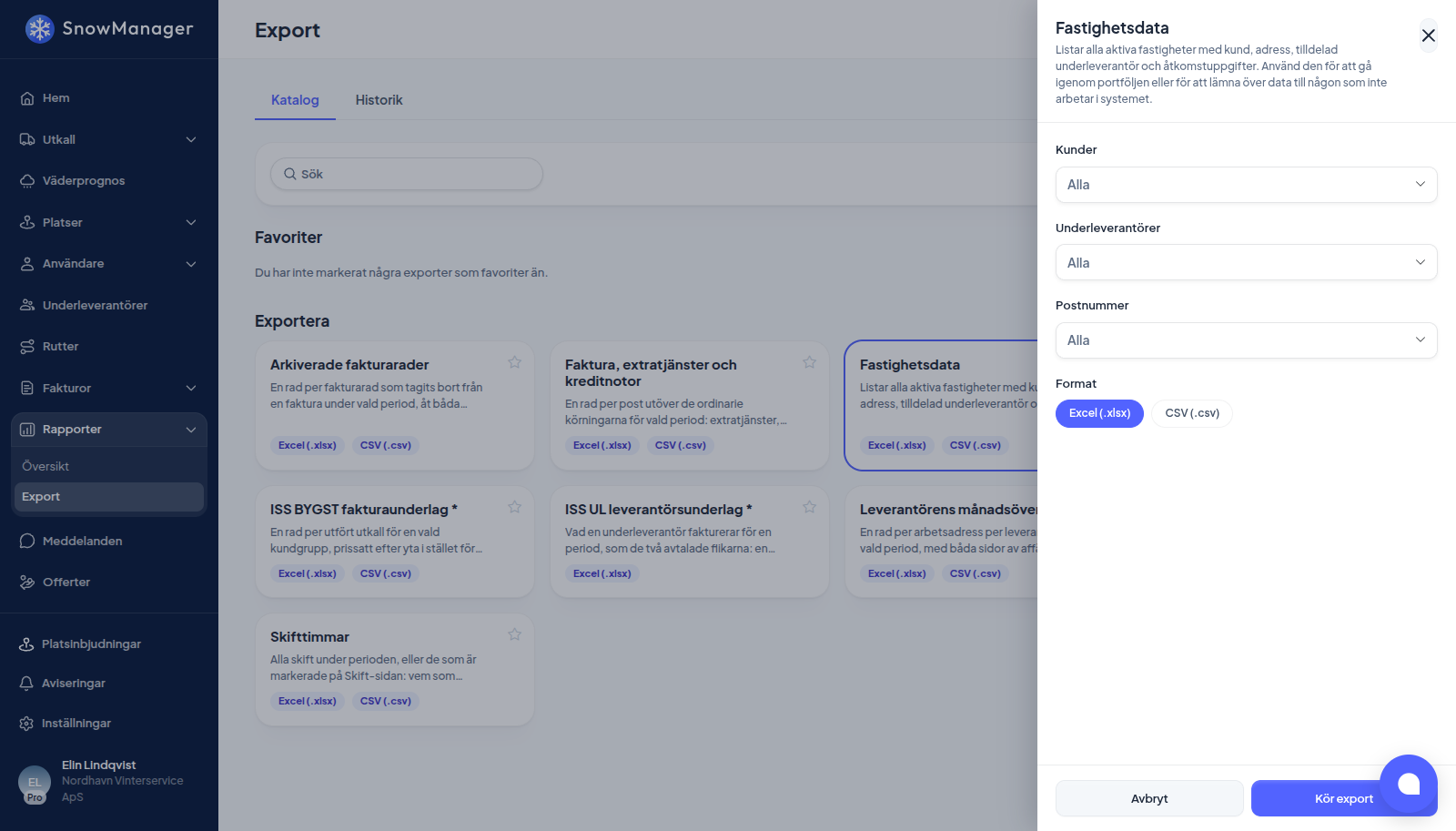
Klicka på kortet. Panelen Exportparametrar öppnas.
-
Fyll i det som exporten frågar efter. Fält markerade med
*är obligatoriska: oftast Datumintervall, för ISS-exporterna (där du har tillgång) även Platsgrupper eller en Underleverantör. De andra avgränsar raderna: Kunder, Underleverantörer, Platsgrupper, Postnummer (bara postnummer där du har adresser), Rutter, Arbetstyper, Typ och Fakturastatus, och i arbetsrapporten Platser. Ett tomt filter betyder alla. I de flesta exporter erbjuder Underleverantörer även Eget företag med ditt företagsnamn först, för det arbete som ingen annan var satt att utföra, alltså det dina egna lag gjorde; leverantörsöversikten, som bara har en rad per underleverantör, gör det inte. -
Kunder har reglaget Ta med kunder utan aktiva adresser, som är avstängt tills du kryssar i det.
-
ISS UL leverantörsunderlag kan också Mejla filen till underleverantören när den är klar. Det är avstängt tills du kryssar i det.
-
Välj Format, Excel (.xlsx) eller CSV (.csv), och tryck på Kör export.
Du hamnar på Historik med den nya raden markerad och status I kö. Du behöver inte vänta på den: du får ett mejl när filen är klar (se nedan).
I en CSV-fil skrivs belopp som ett rent tal: två decimaler och ingen tusentalsavgränsare (1038.00, inte 1 038,00), med filspråkets decimaltecken. Ett kalkylprogram läser varje belopp som ett tal, så en kolumn summerar rätt.
Exportera från fakturasidorna
Sidorna för kundfakturor, timfakturor och underleverantörsfakturor har en Exportera-knapp högst upp, för administratörer. Den skapar en Fakturarader-fil genom samma kö, för den sida av affären som sidan handlar om. Ställ in den under Generera ny och tryck på Generera: så länge dialogen är öppen laddas filen ner av sig själv så fort den är klar, oftast inom några sekunder. Stänger du dialogen skapas filen ändå; du får ett mejl när den är klar, och Exporthistorik i dialogen listar alla filer som redan har skapats, med Ladda ner på varje färdig rad.
- Inget markerat: välj Datumintervall och, om du vill, Underleverantörer, samt om du vill Skapa en separat fil för varje underleverantör (en flik var i Excel; i en CSV samlas raderna i stället under underleverantörskolumnen). Från timfakturasidan innehåller filen bara rader som är prissatta per timme, och från Faktura som underleverantör bara de avräkningar som har skapats mot dig.
- Fakturor markerade: knappen visar Exportera (3) och filen innehåller exakt de fakturorna, oavsett datum och med arkiverade: Endast de 3 markerade fakturorna tas med. Det finns ingen period att välja. Urvalsfältet längst ned i listan har inte längre någon egen exportknapp.
- Inne i en öppen faktura: Exportera exporterar bara den fakturan, eller bara de rader du har markerat i den (Endast de 2 valda raderna tas med.). En faktura som ännu inte har skapats kan inte exporteras.
På Faktura till underleverantör öppnar knappen utan något markerat sidans egen export i stället: välj en Mall bland underleverantörsexporterna, Underleverantörer och Datumintervall. Den fungerar på samma sätt: historiken uppdateras av sig själv medan filen skapas, och filen laddas ner så fort den är klar om dialogen fortfarande är öppen.
Historik
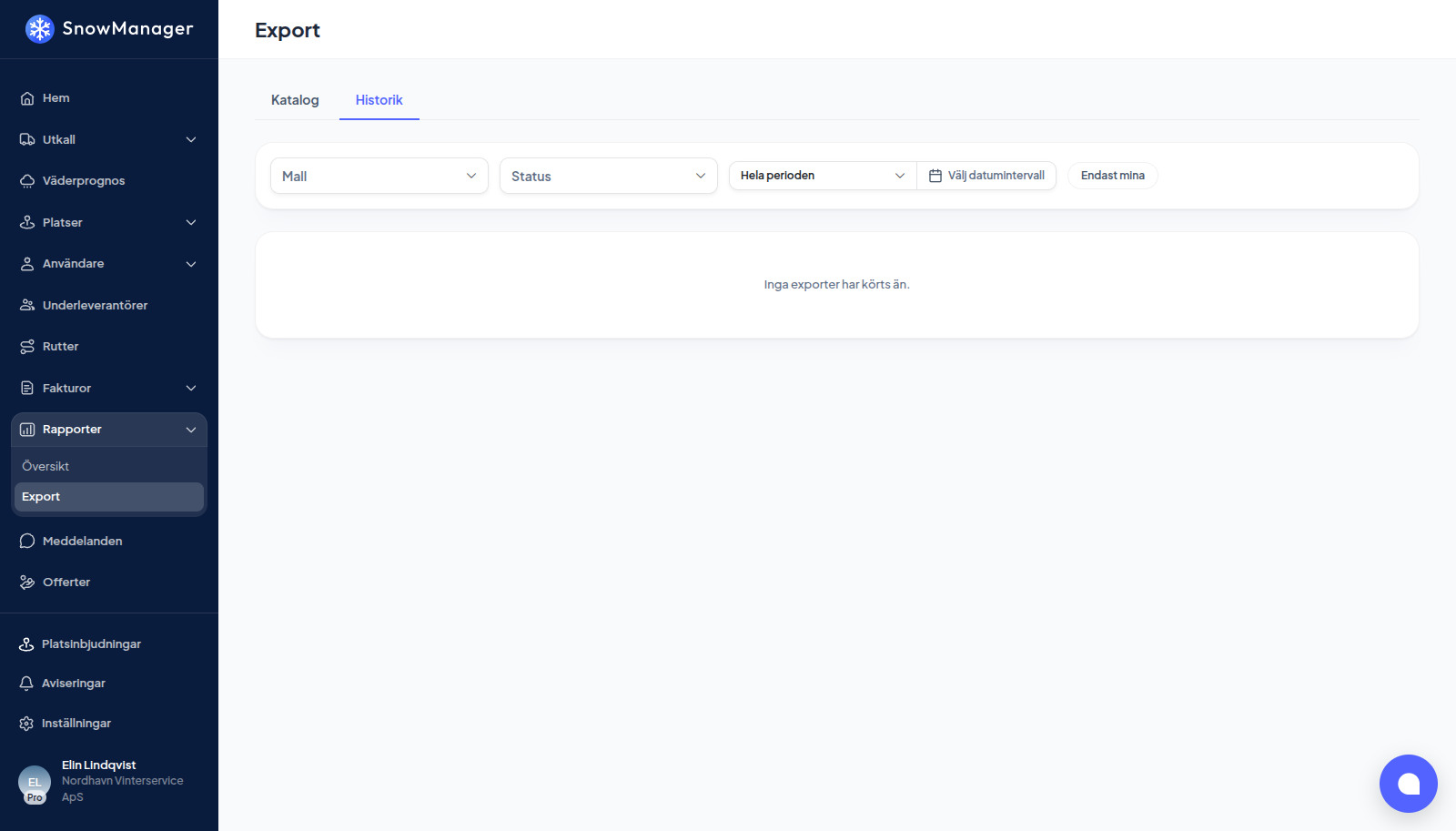
Varje körning listas med Mall, Exportparametrar, Skapad av, Skapad, Rader och Status: I kö, Körs, Slutförd, Misslyckad, Avbruten eller Utgången. Tryck på Ladda ner på en slutförd rad, eller Avbryt medan den fortfarande arbetar. Avgränsa listan efter mall, status, datumintervall eller Endast mina.
En fil som skapades men inte kunde mejlas till underleverantören visar Inte mejlad; håll muspekaren över den för att se orsaken, ladda sedan ner filen och skicka den för hand. Filerna sparas i 30 dagar, därefter byter raden till Utgången.
När filen är klar
Varje färdig export, från den här sidan eller från en fakturasida, mejlas till den som startade den, på hens eget språk: Din export är klar: Fakturarader. Tryck på Hämta filen i mejlet så öppnas den här sidan på filens rad och filen laddas ner direkt. Är du utloggad loggar du först in och kommer sedan direkt till filen.
Mejlet länkar till sidan, inte till själva filen, så den vanliga inloggningen gäller fortfarande: vidarebefordrar du mejlet får mottagaren inte filen. Klockan säger också till, Exporten är klar: {0}, och öppnar raden.