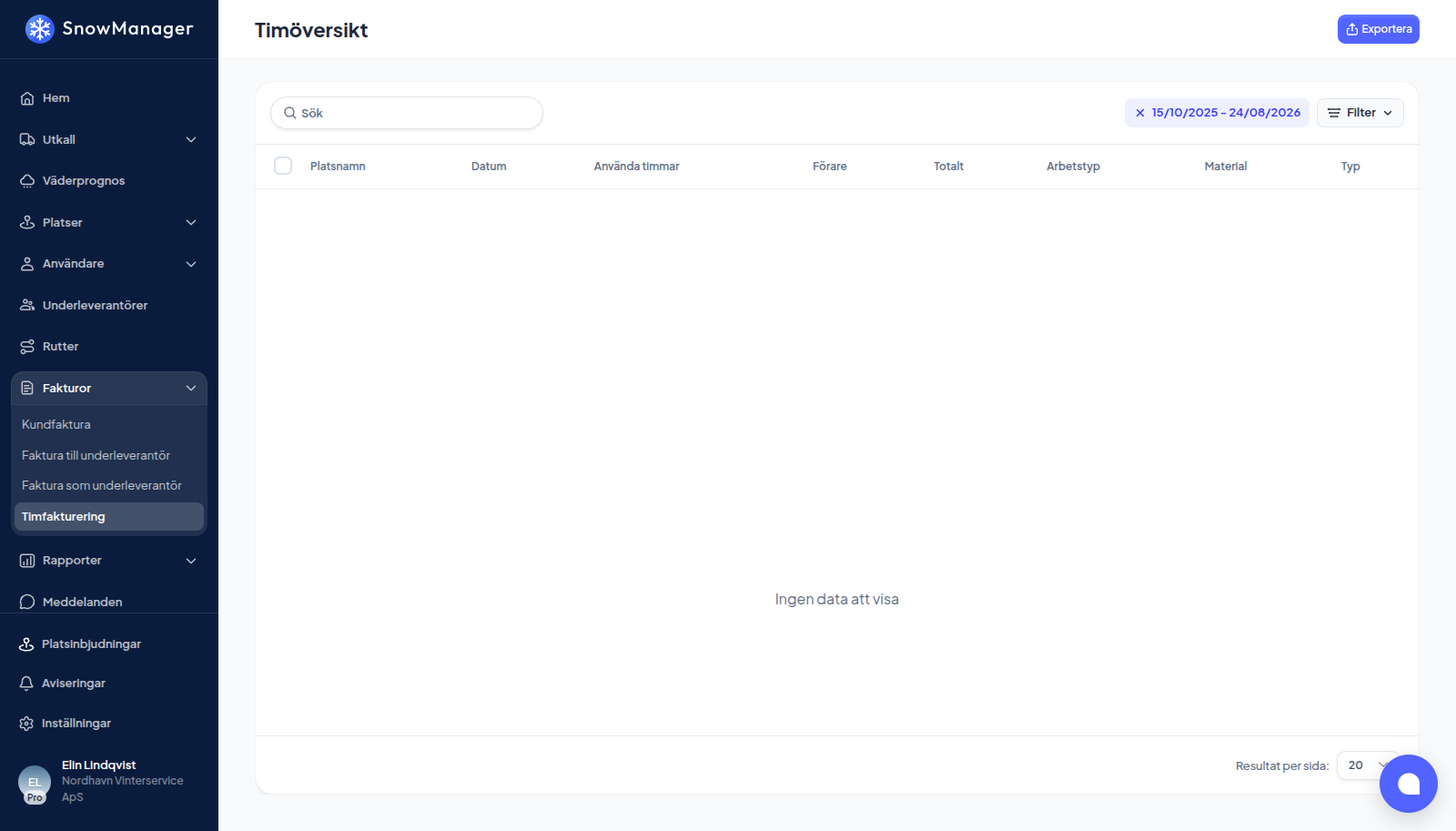
En adress som prissätts per timme fakturerar den tid föraren var där. Fakturor → Timfakturering öppnar Timöversikt: samma kundfakturor som i huvudlistan, begränsade till dem vars rader kommer från adresser med timpris, för den aktuella säsongen.
Läs översikten
Varje rad är en faktura: Platsnamn, Datum, Använda timmar (timmarna på fakturans aktiva rader), Förare, Totalt, Arbetstyp, Material och Typ. Periodtaggen visar vilken månad utkastet samlar. Möjlig dubblett markerar en rad för en adress som ett annat utkall också har fakturerat inom sex timmar. Varje besök faktureras på en egen rad, så två körningar på en adress blir två rader; märket finns där för att du ska kunna kontrollera att den andra körningen var avsedd.
Med Filter kan du avgränsa efter Rutter, Platser och Datumintervall; sökrutan matchar kunden. En blå etikett visar den aktiva perioden eller sökningen och rensar den.
Var timmarna kommer ifrån
Antalet på en timrad är utcheckning minus incheckning, i timmar, avrundat till två decimaler, multiplicerat med adressens timpris. Två saker är bra att veta:
- Om stoppet saknar användbara tider skapas raden ändå, med antal 0 och noteringen Tidsregistreringen saknas eller är ogiltig för den här platsen. Den finns där för att rättas, inte för att missas.
- När två rutter täcker adressen på ett och samma utkall fakturerar raden summan av passagerna, inte tiden från första ankomst till sista avfärd. Se när två rutter täcker samma adress.
Rätta timmarna
- Klicka på raden. Fakturan öppnas med sina rader; Antal visar timmarna.
- Öppna en rad med Visa. En rad som har ett stopp på ett utkall bakom sig öppnar stoppanelen; en rad utan stopp öppnar panelen Adressöversikt, med Checka in och Checka ut under Tider.
- Ändra tiderna. Tipset Fakturorna uppdateras också berättar vad som följer: radens antal räknas om från de nya tiderna.
Du kan också redigera antalet direkt på raden medan fakturan är ett utkast, men då stämmer stoppet och fakturan inte längre överens. Rätta tiderna när det är tiderna som är fel.
Skicka och exportera
Timsidan är en vy: den skickar ingenting. Skicka fakturan från Kundfaktura som vilken annan faktura som helst; se granska och skicka en kundfaktura. Exportera här skapar CSV-filerna för de markerade raderna, för en period du väljer. Filen laddas ner så fort den är klar om dialogen fortfarande är öppen, och du får också ett mejl med en länk till den; se Exportera fakturor och rapporter.