Två sorters intäkter kommer aldrig från ett utkall: det fasta priset för en adress med pris per säsong, och tilläggen Material och Avgift på ett pris. Båda skapas för hand från Kundfaktura → Manuella fakturor.
Säsongsfakturering
Manuella fakturor → Säsong öppnar Säsongsfakturering.
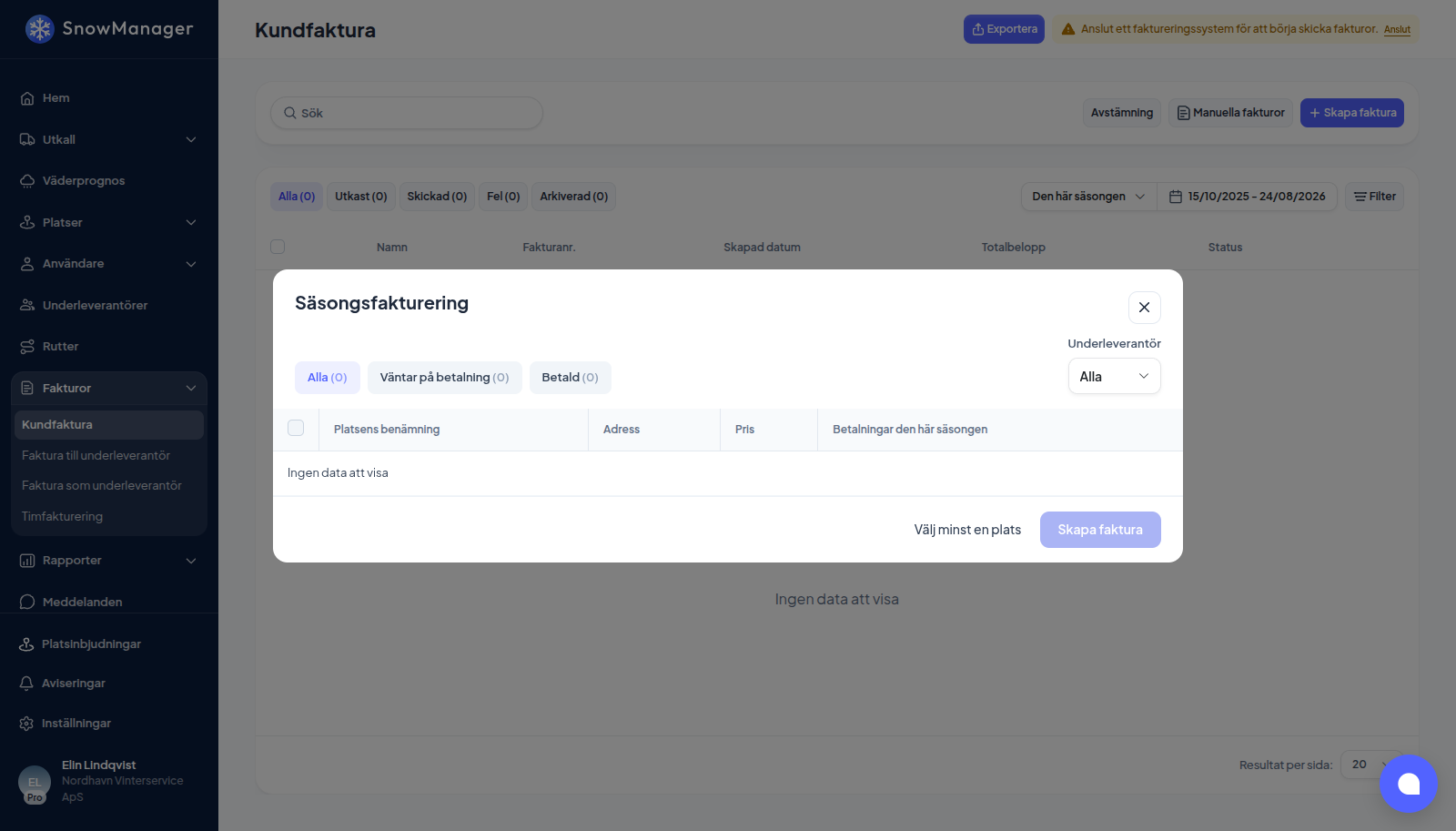
Den listar varje aktiv adress med pris per säsong: Platsens benämning, Adress, Pris (säsongspriset, alla arbetstyper sammanlagda) och Betalningar den här säsongen, som visas som skapade delbetalningar av avtalade delbetalningar, till exempel 1/2. En adress vars avtal har upphört, eller inte har börjat, erbjuds inte; en adress med upphört avtal kan fortfarande faktureras för hand på fakturan. Knapparna delar upp listan i Alla, Väntar på betalning och Betald; Underleverantör avgränsar till en underleverantörs adresser.
- Markera de adresser som ska faktureras. Rutan i rubriken markerar varje obetald adress som visas; en adress som är Betald kan inte markeras.
- Tryck på Skapa faktura. Du ser {0} utkast till säsongsfakturor har skapats.
Varje adress får ett eget utkast för sin nästa delbetalning: en rad, Säsongsavgift 1/2, till säsongspriset delat med antalet betalningar. Kör det igen senare för 2/2. Räkningen gäller per säsong, företagets säsongsfönster, så en ny säsong börjar på 1 igen.
En adress vars faktura är fördelad på flera kunder får ett utkast per kund, var och en för sin lika stora andel av delbetalningen; se Fördela en adress faktura på flera kunder.
Säsongsrader har ingen egen arbetstyp; när de skickas till bokföringen kopplas de via raden Säsongsfaktura i arbetstypskopplingarna.
Avgiftsfakturor
Manuella fakturor → Avgiftsfakturor öppnar Avgiftsfakturor.
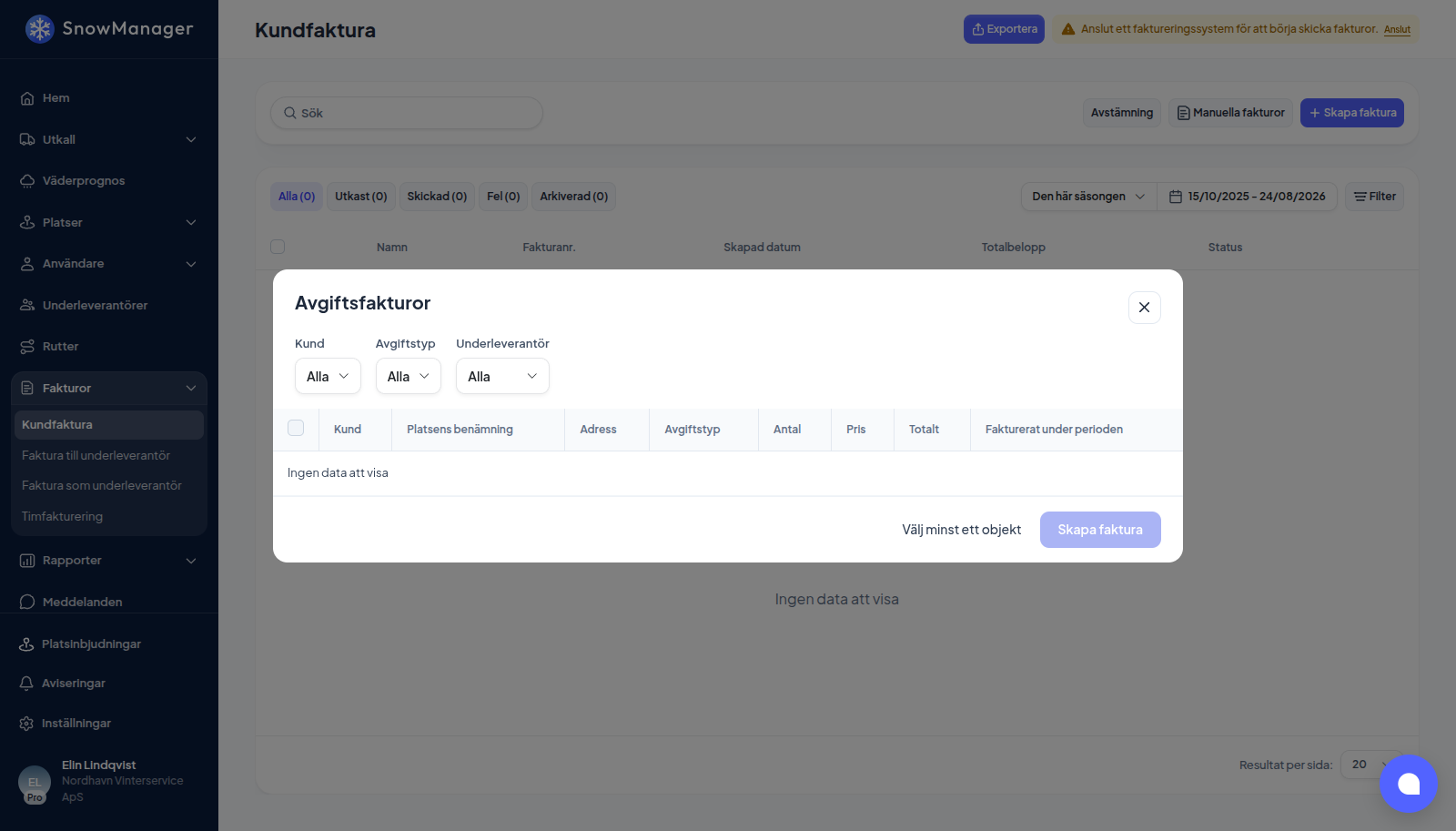
En rad per adress per avgift: Kund, Platsens benämning, Adress, Avgiftstyp, Antal, Pris, Totalt och Fakturerat under perioden, som räknar hur ofta avgiften redan har kommit med på en faktura den här säsongen, så att du ser vad som har fakturerats tidigare innan du markerar den igen. Filtrera efter Kund, Avgiftstyp eller Underleverantör.
- Markera de avgifter som ska faktureras.
- Tryck på Skapa faktura. Du ser {0} utkast till avgiftsfakturor har skapats.
Ett utkast skapas per adress; adressens markerade avgifter blir dess rader, och varje avgift stämplas med det pris den fakturerades från, så att historiken finns kvar även om avgiften byter namn senare. En adress som blev inaktiv mellan att du öppnade skärmen och tryckte på knappen tas bort i stället för att faktureras.
Efteråt
Båda sorterna hamnar på fliken Utkast under Kundfaktura, där de läses, redigeras och skickas som vilken annan faktura som helst: granska och skicka en kundfaktura.