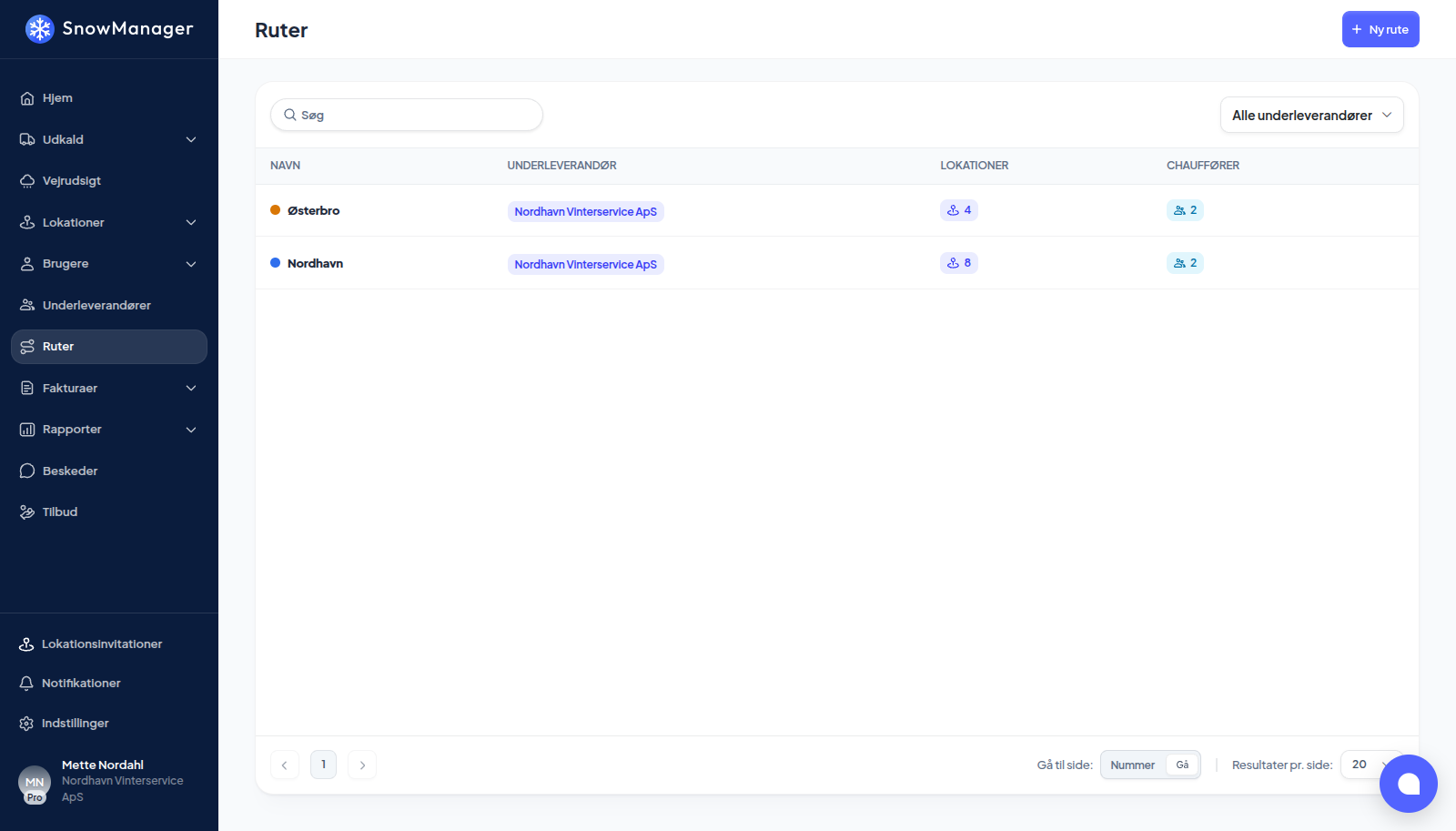
En rute er det, en sneplov faktisk kører: adresser i rækkefølge, de chauffører der kører den, og nogle få indstillinger for hvordan. Når du udkalder en rute, går hver adresse på den ud i rækkefølge til de chauffører. Byg ruterne én gang før sæsonen, og udkald dem hele vinteren.
Opret ruten
- Åbn Ruter i venstremenuen, og tryk på Ny rute.
- Giv den et Rutenavn, og brug Vælg rutefarve. Farven er det, ruten vises med på kort og i lister.
- Under Vælg underleverandør vælger du, hvem der kører den: din egen virksomhed eller en underleverandør, hvis ruten består af adresser, du har overdraget til dem.
- Under Vælg arbejdstyper krydser du de arbejdstyper af, ruten udkaldes til.
- Hvis kontakten Vejruter er slået til for din virksomhed, vises valget Rutetype: behold Adresserute til en rute af adresser. Vejrute bruger du, når du i stedet vil markere selve gaderne, med eller uden valgt kommune, se tegn en vejrute. Er kontakten slået fra, er ruten en adresserute, og der bliver ikke spurgt.
- Tryk på Opret.
Sæt adresser på
Åbn ruten fra listen. En tom rute viser Der er ingen lokationer på denne rute. Tilføj dem først. og giver dig to muligheder:
-
Tilføj lokationer via kort åbner Rutebygger, et kort over alle de adresser, du kan lægge på en rute, med en liste over rutens stop ved siden af. Du kan sætte adresser på på tre måder:
- Klik på en markør. En grå markør er en adresse, der endnu ikke er på ruten. Klik på den, så tilføjes den som sidste stop. Et klik fjerner aldrig et stop, så et fejlklik koster ingenting. Du fjerner i stedet fra listen.
- Tegn område. Tegn en polygon rundt om den del af byen, så bliver alle adresser inden for den til ruten. Tegner du et nyt område, erstatter det det nuværende valg, og rutebyggeren advarer dig om det.
- Søg vej eller adresse finder én adresse og centrerer kortet på den.
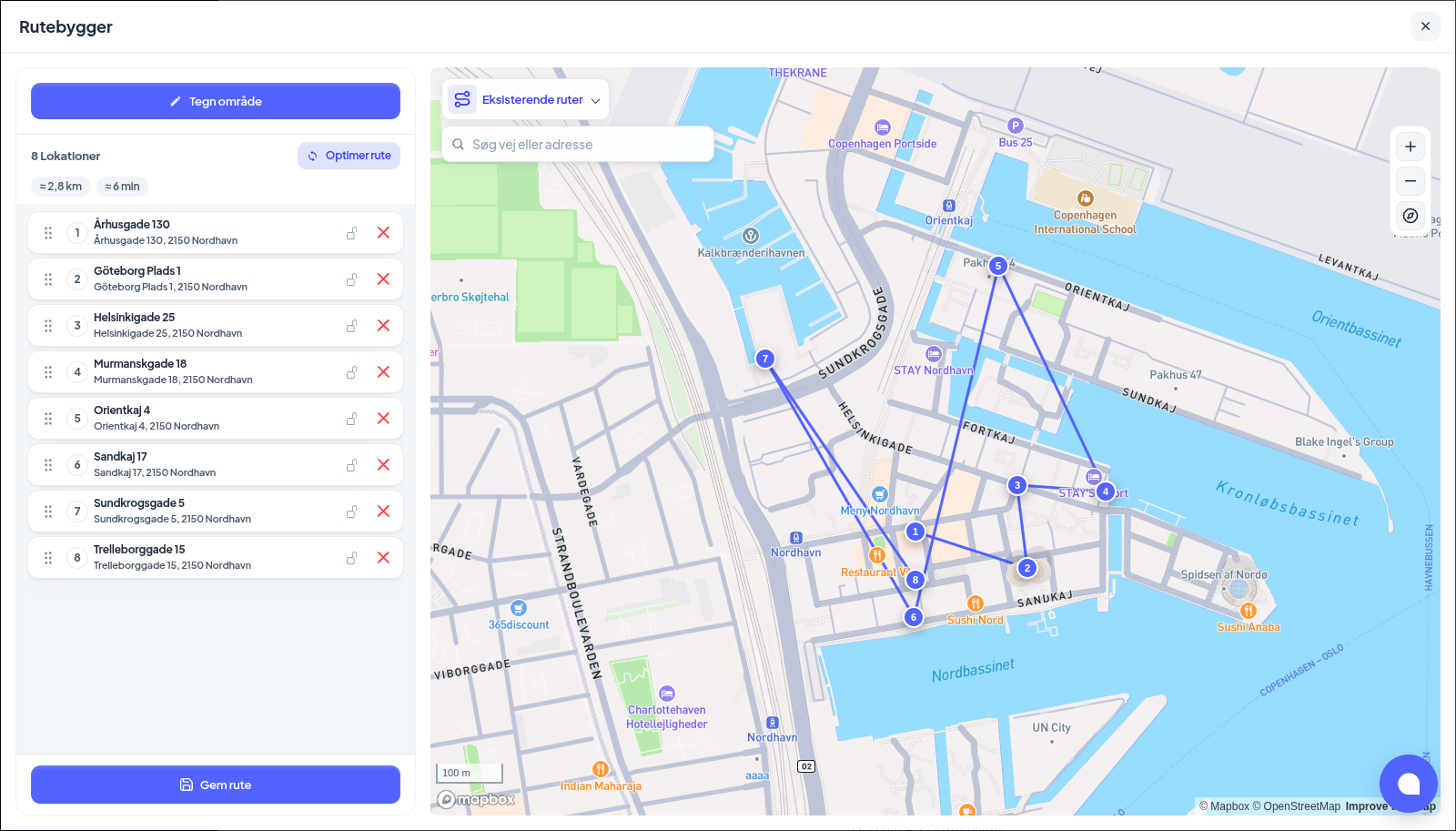
Åbn Eksisterende ruter øverst på kortet for at se de ruter, du allerede har. Kryds én af, eller vælg Vis alle, så vises dens stop som nummererede markører i rutens farve, og du kan bygge den nye rute rundt om dem. Klik på en af de markører, så viser Ruter der indeholder denne lokation de ruter, den er på, med Tilføj til denne rute: den samme adresse kan ligge på så mange ruter, du har brug for, fx en morgenrute med plov og en saltrute, eller to plove der mødes på den samme parkeringsplads.
-
Tilføj lokationer manuelt viser alle adresser med en søgning. Kryds af, hvad du vil have.
Hvilke adresser en rute tager imod
En rute tager kun imod en adresse, som nogen skal betjene. En adresse, der er aktiv nu, kan komme på, og det kan en adresse også, hvis dens Aktiv fra-dato stadig ligger ude i fremtiden, fordi næste sæsons ruter bygges, før sæsonen starter. En adresse, hvis Aktiv til-dato er passeret, kan ikke: intet udkalder den, så en rute med den ville planlægge arbejde, som ingen udfører.
I den manuelle liste er sådan en adresse grå med mærket Inaktiv, og dens tilføj-knap er deaktiveret og fortæller hvorfor, når du holder musen over den. På kortet svarer et klik på dens markør En inaktiv adresse kan ikke tilføjes en rute. og tilføjer ingenting. En adresse, der venter på sin sæson, viser Aktiv fra med datoen i stedet for Inaktiv og tilføjes helt normalt. Hvis en anmodning alligevel når frem til serveren, afvises gemningen, og de afviste adresser nævnes.
Adresser, der allerede er på ruten, bliver aldrig vurderet igen. Et stop, hvis adresse udløb sidste forår, beholder sin plads og vises gråt med mærket Inaktiv på rutens fane Lokationer, i rutebyggeren og i udkaldsvælgerne, så du stadig kan omarrangere ruten eller tage stoppet af, når du vil.
To visninger af ruten viser kun det arbejde, den udfører i dag, og udelader inaktive stop (en adresse, hvis sæson er slut, ikke er startet endnu, eller som er slettet):
- Kortet over stoppene på rutens fane Lokationer: ingen markør, ingen plads på linjen mellem markørerne og ingen af adressens tegninger. Markørerne beholder deres nummer fra stoplisten, så markør 4 stadig er den fjerde række, når stop 3 er inaktivt. Klik på et inaktivt stops række for at se, hvor det ligger: det vises på kortet som en falmet markør med sit listenummer uden for linjen og forsvinder igen, når du klikker på en anden række.
- Den udskrevne rute: inaktive stop er slet ikke på arket, og de udskrevne stop og markørerne på arkets kort nummereres 1, 2, 3 og videre ud fra det, der er udskrevet, så chaufførens ark kun viser arbejde, der skal udføres. Dupliker rute er undtagelsen: en kopi er en ny rute, så den lader en adresse blive tilbage, som originalen har overlevet.
Sæt dem derefter i kørselsrækkefølge: Træk for at omarrangere, eller tryk på Optimer rute, og lad systemet sortere dem efter kørselsafstand (den håndterer et begrænset antal stop pr. kørsel og siger til, hvis ruten er længere). Lås lokationen fast fastlåser en adresse, så optimeringen lader den blive, hvor den er: depotet først, hospitalet som nummer to. Tryk på Gem rute.
Adresser, du tager af en rute, ligger under Senest fjernet med Tilføj igen, så en fejl kan fortrydes med ét klik.
Chauffører og indstillinger
- Rediger chauffører: de personer, der kører ruten. De tilknyttes automatisk hvert udkald af den, så længe de er den bemandende virksomheds eget personale og kan logge ind. Hvis ruten tilhører en underleverandør, er det dem, der vælger chaufførerne, og det fortæller vælgeren dig. Se Chauffører på en rute.
- Udkaldsindstillinger og Chaufførindstillinger bestemmer, hvordan ruten opfører sig på et udkald: Automatisk chaufførinvitation, Lokationsfuldførelse via GPS, Tidsregistrering pr. time, Ekskluderet fra zoneudkald, Chaufføriniteret start, Chaufføriniteret fuldførelse, Foto påkrævet og Chaufførkontaktmetode. Se Ruteindstillinger.
Hold den brugbar
- Dupliker rute kopierer adresser og indstillinger til en ny rute, til en ekstra plov på samme område eller næste sæsons variant. Adresser, som den oprindelige rute har overlevet, bliver tilbage: kopien er en ny rute, og en ny rute tager kun imod adresser, der bliver betjent eller snart skal.
- Udskriv rute laver et A4-ark med stoppene i rækkefølge, til handskerummet. Inaktive stop udelades, se Hvilke adresser en rute tager imod ovenfor. Når et stops adresse har PDF-filer, så sæt flueben i Medtag lokationernes PDF-filer ved siden af udskriftsknappen for at få dem med på arket, side for side lige efter det stop. En fil, der ikke kan læses, står som Denne PDF-fil kunne ikke tilføjes udskriften. i stedet.
- Slet rute er permanent og kan ikke fortrydes. Udkald, der allerede har brugt ruten, beholder deres historik.
En adresse kan ligge på flere ruter. Udkaldes de sammen, er den ét stop med ét besøg pr. rute og én fakturalinje. En rutes udkaldshistorik, med længde og varighed pr. kørsel, findes på rutens liste Udkald.
Rutelisten og rutens fane Lokationer lægger også hver rutes areal, tidsestimat og værdien af ét udkald pr. arbejdstype sammen, se hvad en rute er værd, og hvem der ser hvilken pris.