Chaufførerne på en rute er det mandskab, hvert udkald af ruten starter med. Du sætter dem én gang, og hver gang ruten går ud, lander stoppene hos de personer. En chauffør, der er syg den nat, eller en ekstra plov en enkelt aften, klarer du på selve udkaldet, se chauffører på en udkaldt rute. Planlægger du i stedet efter dato med arbejdstider, vinder tidsplanen for den planlagte dato, og denne liste bruges kun på dage, som ingen periode dækker.
Sæt chauffører på
-
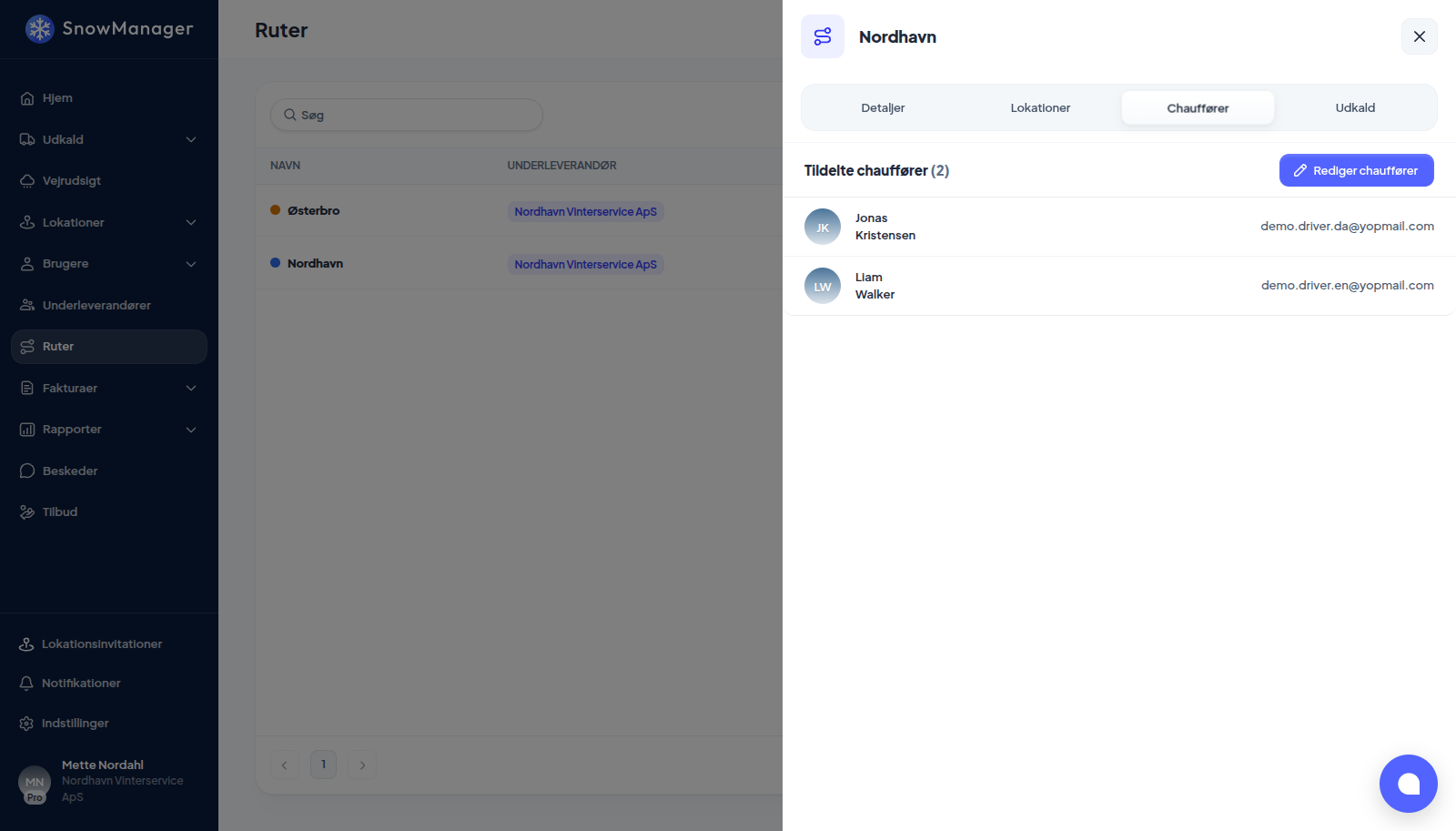
Åbn Ruter i venstremenuen, klik på ruten, og gå til Chauffører. Fanen viser de Tildelte chauffører med telefonnummer og e-mail.
-
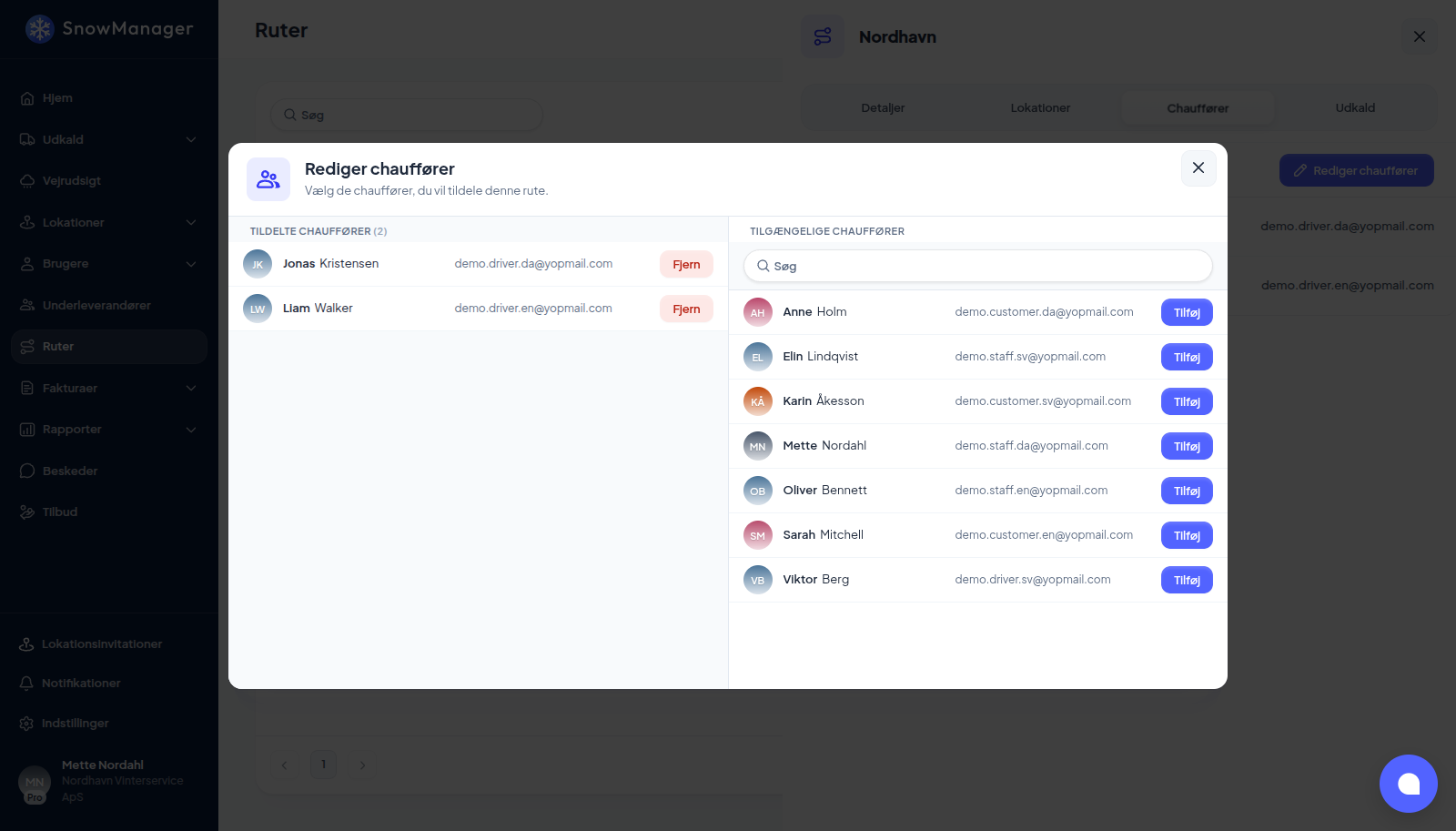
Tryk på Rediger chauffører. Popuppen skriver Vælg de chauffører, du vil tildele denne rute. Til venstre står de Tildelte chauffører, hver med Fjern. Til højre står de Tilgængelige chauffører med et søgefelt, hver med Tilføj.
-
Tryk på Tilføj ud for hver person, du vil have med. Hvert tryk gemmes med det samme (beskeden Chauffør tilføjet bekræfter det), så der er ikke andet at indsende. Luk popuppen, når listen er rigtig. Personer tilføjes én ad gangen, både her og på et udkald.
Hvem kan sættes på
Kun folk, der faktisk kan udføre arbejdet. Tilgængelige chauffører viser personalet i den virksomhed, der bemander ruten (dig på din egen rute, underleverandøren på en rute, du har givet videre til dem), med en personalerolle (administrator, chauffør, disponent eller supportbruger) og en konto, der kan logge ind. Aldrig et kundelogin, aldrig en person fra en anden virksomhed og aldrig en, der allerede er på ruten.
En person, hvis rolle ikke har adgang til chauffør-appen, står på listen med mærket Ingen adgang til appen og en gråtonet Tilføj. Hold musen over den for at se hvorfor: Personens rolle har ikke adgang til appen, så vedkommende kan ikke se ruten eller dens adresser. Giv rollen adgang til appen først.
En person, der er deaktiveret, slettet eller endnu ikke har accepteret sin invitation, tilbydes slet ikke. Prøver nogen alligevel, afviser serveren med Personen kan ikke logge ind (deaktiveret, slettet eller invitationen er ikke accepteret endnu), så vedkommende kan ikke sættes på en rute.
Tag en chauffør af
-
Åbn ruten, gå til Chauffører, og tryk på Rediger chauffører.
-
Find personen under Tildelte chauffører til venstre, og tryk på Fjern ud for dem.
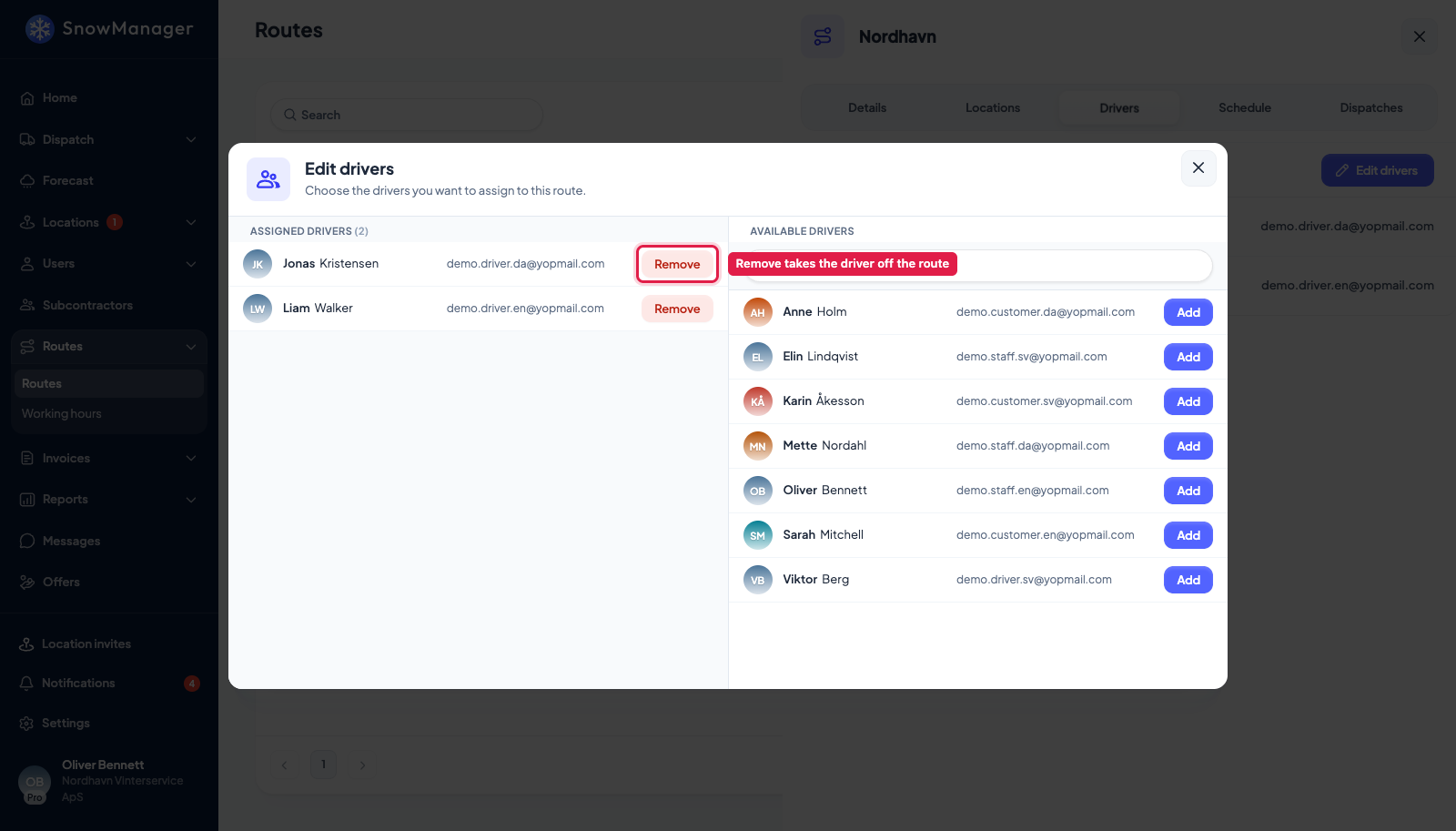
Det gemmes med det samme, ligesom Tilføj. Et udkald, der allerede er planlagt eller kører, beholder det mandskab, det blev sendt med. Ændr mandskabet på selve udkaldet, se chauffører på en udkaldt rute.
Alle på mandskabet kan fjernes, uanset hvem de er: en deaktiveret eller slettet konto, en, der aldrig er blevet inviteret, en person fra en anden virksomhed. Sådan rydder du op i et mandskab, der stadig nævner folk, som ikke længere kører for dig.
Mærkerne på et mandskab
Et navn på fanen Chauffører og i popuppen kan have et mærke, der fortæller, hvad der står i vejen for, at personen kører ruten:
- Deaktiveret: kontoen er slået fra.
- Ikke inviteret: kontoen er oprettet (for eksempel ved en filimport), men der er ikke sendt nogen invitation.
- Fjernet: kontoen er slettet.
- Anden virksomhed: personen hører til en anden virksomhed, ikke til den, der bemander ruten.
- Ingen adgang til appen: rollen kan ikke åbne chauffør-appen, så selv når ruten går ud med personen, kan vedkommende ikke se den eller dens adresser. Giv personen en rolle med adgang til appen, eller tag personen af.
De fire første betyder, at personen slet ikke sendes ud. Holder du musen over et mærke på en, der ikke sendes ud, står der Sendes ikke ud med ruten. Fjern personen, eller ret kontoen. En person med en åben invitation har intet mærke, men sendes heller ikke ud, før invitationen er accepteret. Derefter kommer personen med på næste udkald.
Deaktiveret, Ikke inviteret og Fjernet vises også alle andre steder, hvor chauffører står på en liste: ved et udkalds chauffører og i dets chaufførvinduer, i mandskabspanelet, når du opretter et udkald, i arbejdstider og i brugervælgerne under vagter.
Hvem sendes ud
Et nyt udkald sender kun de folk på mandskabet ud, der opfylder kravene: virksomhedens eget personale med en konto, der kan logge ind. Alle andre på listen bliver stående på ruten med deres mærke og springes bare over, uanset om mandskabet kom fra ruten, fra tidsplanen eller fra de navne, du valgte i udkaldsvinduet. Det udskrevne ruteark nævner de samme personer. Når en rute kopieres, kommer mandskabet med, undtagen personer fra en anden virksomhed.
Blokeret, mens en underleverandør har ruten
Hvis rutens Underleverandør er en af dine underleverandører, er mandskabet deres. Din fane Chauffører viser kun en note: Du har tildelt denne rute til en underleverandør, så du kan ikke tilføje chauffører. Kun den tildelte underleverandør kan tildele deres chauffører. De åbner den samme rute hos sig selv og ser hele vælgeren med deres eget personale. Serveren håndhæver det også: en chauffør, der ikke hører til rutens underleverandør, afvises med Chaufføren tilhører ikke rutens tildelte virksomhed. Vil du selv bemande den igen, så skift Underleverandør tilbage til din egen virksomhed på Detaljer.
Lån en chauffør ud til en underleverandør
At dele en bruger med en underleverandør (Del profil med underleverandører, se del en bruger) gør ikke personen til en del af underleverandørens mandskab. Underleverandøren kan ikke vælge dem, og en delt chauffør, der stadig står på en af underleverandørens ruter fra tidligere, vises dér med Anden virksomhed og sendes ikke ud. Skal én person køre for begge virksomheder, opretter underleverandøren dem som sin egen bruger.