Beskeder er chatten mellem personerne i din virksomhed. En chauffør i appen og en disponent ved skrivebordet ser den samme samtale, live. Der er tre slags tråde: en direkte chat med én person, en gruppe og en meddelelse, som kun den, der har oprettet den, kan skrive i.
Start en chat
-
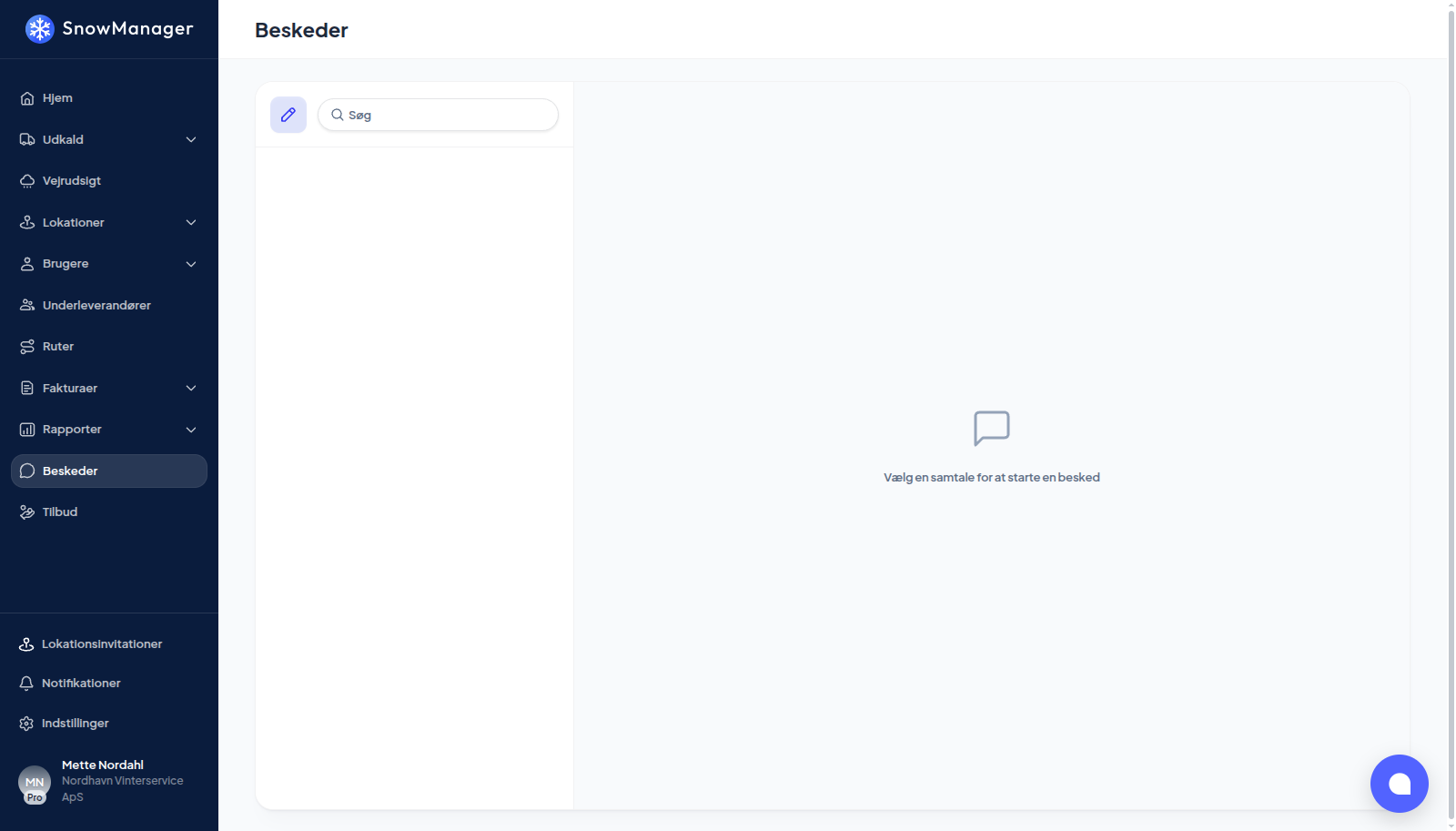
Åbn Beskeder, og tryk på Ny besked (knappen ved siden af søgefeltet).
-
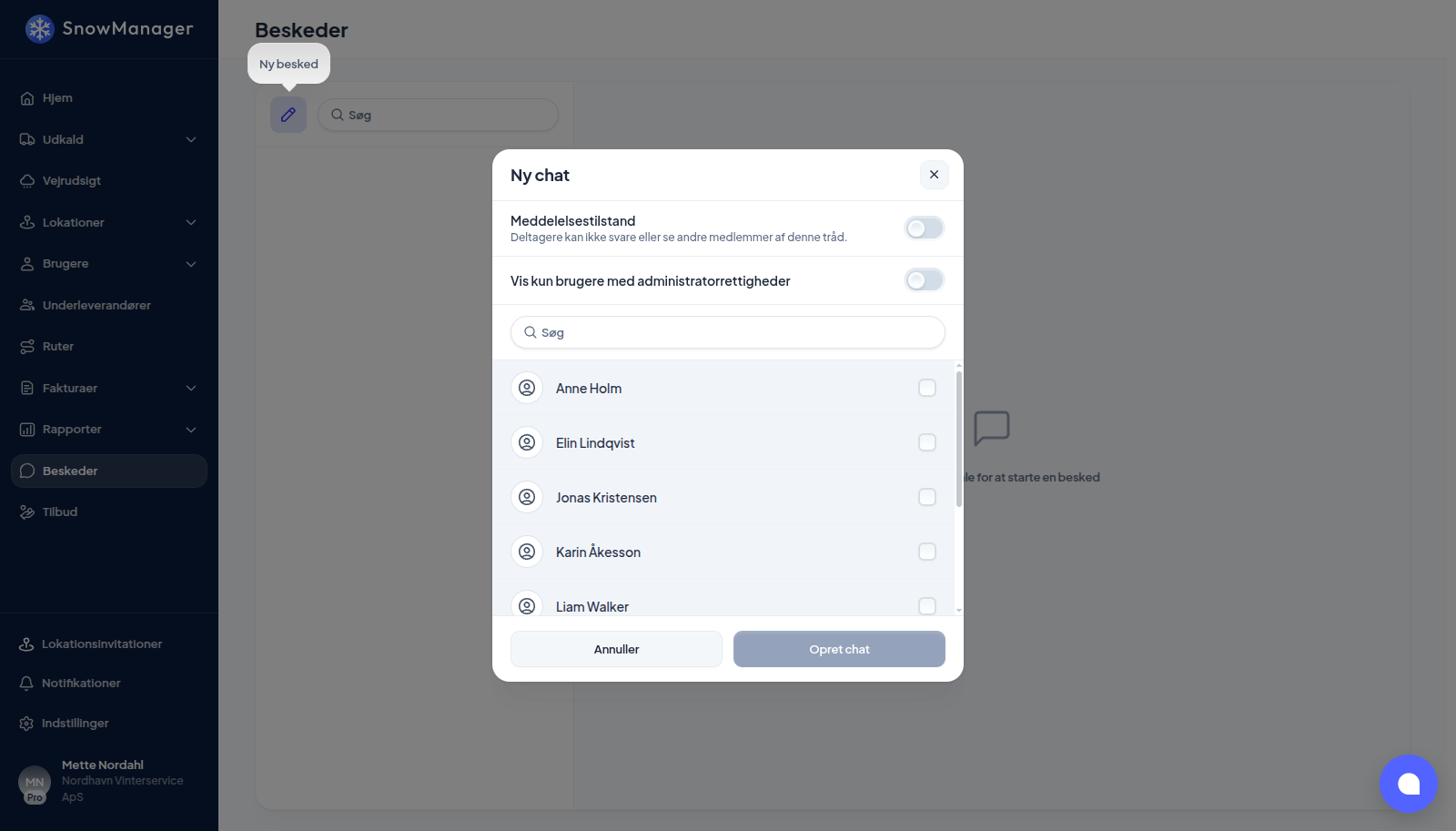
Sæt flueben ved personerne i Ny chat. Vis kun brugere med administratorrettigheder begrænser listen til administratorer; søgefeltet finder alle på navn.
-
Med én person valgt får du en direkte chat. Har I to allerede en, åbnes den i stedet for at starte en ny. Med to eller flere valgt får du en gruppe; giv den et Gruppenavn (valgfrit), ellers bliver den opkaldt efter medlemmerne.
-
Tryk på Opret chat. Tråden åbner til højre, og alle deltagere ser den i deres liste med et mærke for ulæste.
Skriv i feltet nederst, og tryk på Enter for at sende. En besked kan højst være 500 tegn. Listen til venstre viser hver tråds seneste besked, tidspunktet og hvor mange du ikke har læst; søgningen der finder en tråd på navn.
Send en meddelelse
Slå Meddelelsestilstand til i Ny chat, før du trykker på Opret chat. Kontakten fortæller, hvad den gør: "Deltagere kan ikke svare eller se andre medlemmer af denne tråd."
- Kun du, som har oprettet den, kan skrive i den. En deltager, der prøver, får besked: "Kun den, der oprettede meddelelsen, kan sende beskeder i denne chat."
- Tråden er fastgjort øverst i alle deltageres liste fra starten og vises som Meddelelse, medmindre du har givet den et navn.
- Chauffører med appen får en push-notifikation med titlen "Ny meddelelse".
- Meddelelsestilstand vælges, når tråden oprettes, og kan ikke slås til senere. En meddelelse til én person er en separat tråd fra din direkte chat med personen.
Brug den til nattens plan eller en vejspærring: én besked, alle modtagere, ingen svartråd.
Skift, hvem der er i en gruppe
Åbn tråden, tryk på de tre prikker øverst til højre, og vælg Rediger chat. Du kan tilføje personer; dem, der allerede er med, forbliver valgt og nedtonet. Kun den, der har oprettet en gruppe, eller en administrator af den, kan administrere den. Omdøbning virker for grupper, ikke for direkte chats.
Hvem kan bruge det
Alle i virksomheden med tilladelsen Beskeder ser siden. Chauffører uden adgang til webappen bruger appen; de er med i listen, når du vælger deltagere.