I kundeportalen kan din kunde følge sine egne ejendomme: hvad der er planlagt, hvad der er udført, fotos og tidspunkter. Ingen ser den, før du lukker dem ind, og du lukker dem ind pr. kunde: en person får alle kundens adresser, aldrig en enkelt adresse.
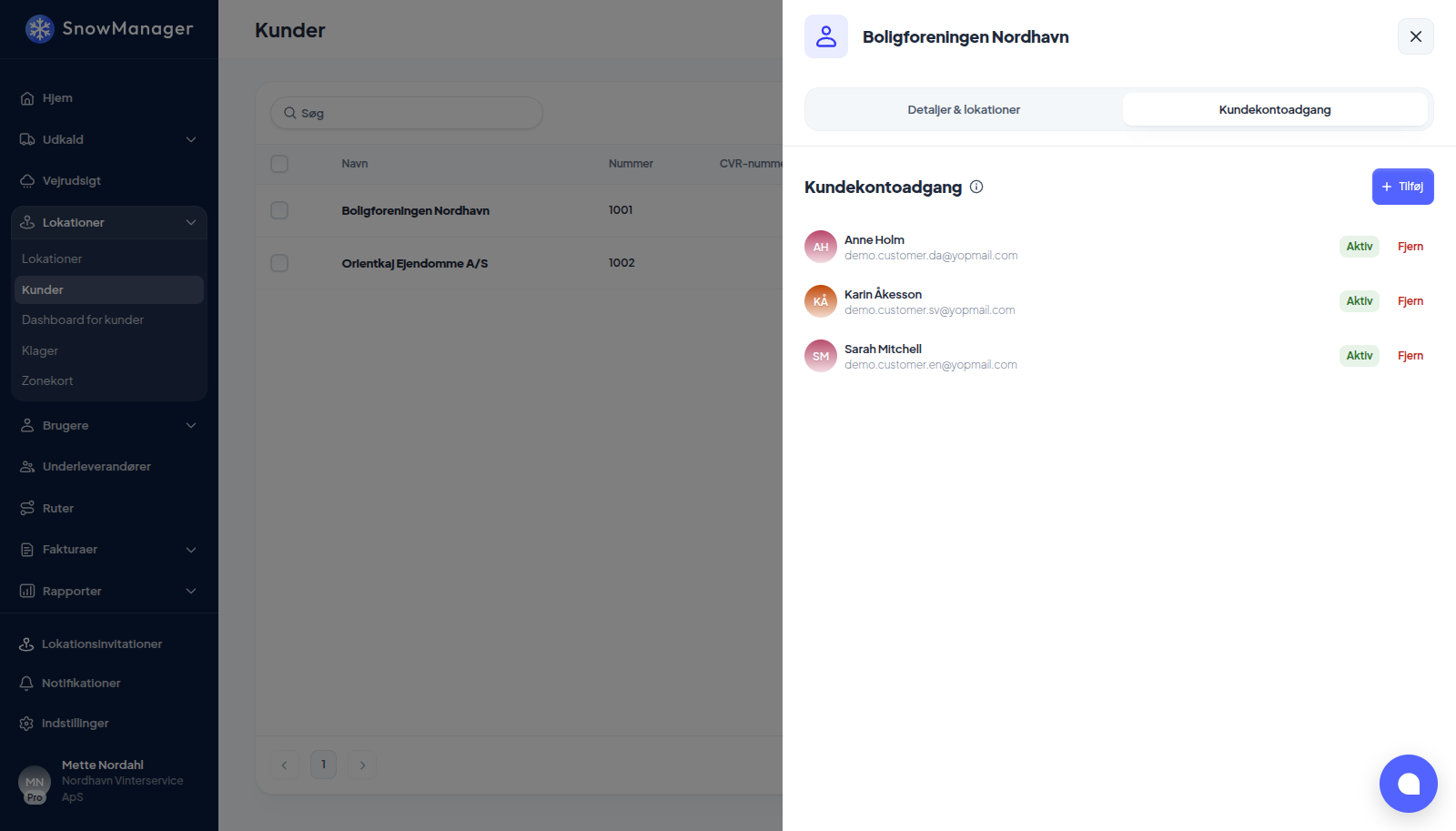
Giv adgang
- Åbn Lokationer → Kunder, og klik på kunden.
- Gå til fanen Kundekontoadgang, og tryk på Tilføj.
- Indtast personens E-mail.
- Hvis adressen allerede hører til en kundekonto, bliver den fundet, og du trykker på Fortsæt for at dele kunden med den.
- Hvis ikke (Denne e-mail er ikke registreret endnu. Send en invitation.), udfylder du Fornavn og Efternavn og trykker på Inviter.
- Før du trykker på en af knapperne, så se på Synlighed på kundeportalen nederst i pop op-vinduet: Vis udkald, Vis priser, Vis kommende arbejde og Vis sluttidspunkt er alle slået til. Slå det fra, som personen ikke skal se. Du kan ændre det senere fra samme fane. Se Vælg, hvad en kunde ser på sit dashboard.
Den inviterede person modtager en e-mail, vælger en adgangskode og logger ind via den almindelige login-formular. Kontoen er en kundekonto: den lander i portalen, aldrig i dit arbejdsområde, og den kan ikke få en medarbejderrolle. Indtil personen har valgt en adgangskode, står adgangen som Afventer.
Det samme findes under Lokationer → Dashboard for kunder, som viser dine kunder med deres konti og også har Ny kundeadgang.
Flere personer, flere kunder
- En kunde kan deles med så mange konti, du vil, for eksempel både ejendomsadministratoren og viceværten.
- En konto kan have adgang til flere kunder og ser dem alle samlet under ét login: en boligadministrator med tre foreninger får ét dashboard med alle foreningernes adresser, besøg og priser, uden at skulle skifte. Hvis kontakterne på de adgange er sat forskelligt, gælder den strengeste for hele dashboardet.
- At give en adgang, der allerede findes, gør ingenting. Fjerner du den og giver den igen, bliver den gendannet.
- En konto, der allerede hører til en kunde hos en anden entreprenør, kan ikke overtages: personen skal have en konto, der er oprettet via din invitation.
En e-mail på kundekortet, eller som kontakt på en adresse, giver ikke portaladgang. Det gør kun en udtrykkelig tildeling.
Skift, hvad en konto ser
Hver række på adgangslisten har en lille indstillingsknap, der åbner Synlighed på kundeportalen for den person. De fire kontakter gælder pr. adgang, så viceværten kan se ugens plan, mens bestyrelsesmedlemmet ser historikken uden priser. Hvad hver kontakt skjuler, står i Vælg, hvad en kunde ser på sit dashboard.
Fjern adgang
Tryk på Fjern ud for kontoen på kundens adgangsliste. Denne bruger mister adgang til alle lokationer for denne kunde. Kunden, adresserne og personens login bevares; kun forbindelsen mellem personen og kunden forsvinder.
Se det, de ser
Dashboard for kunder → Åbn dashboard åbner portalen som kunden, skrivebeskyttet, i op til tredive minutter, med Viser som i toppen og Tilbage til administrator for at vende tilbage. Det kræver tilladelsen til at efterligne kunder, og det bliver logget: hvem, hvilken kunde og hvornår.