Alt, der beskriver din virksomhed som helhed, samles ét sted: Indstillinger nederst i venstremenuen, fanen Forretning. Kun brugere, hvis rolle må se indstillinger, ser menupunktet.
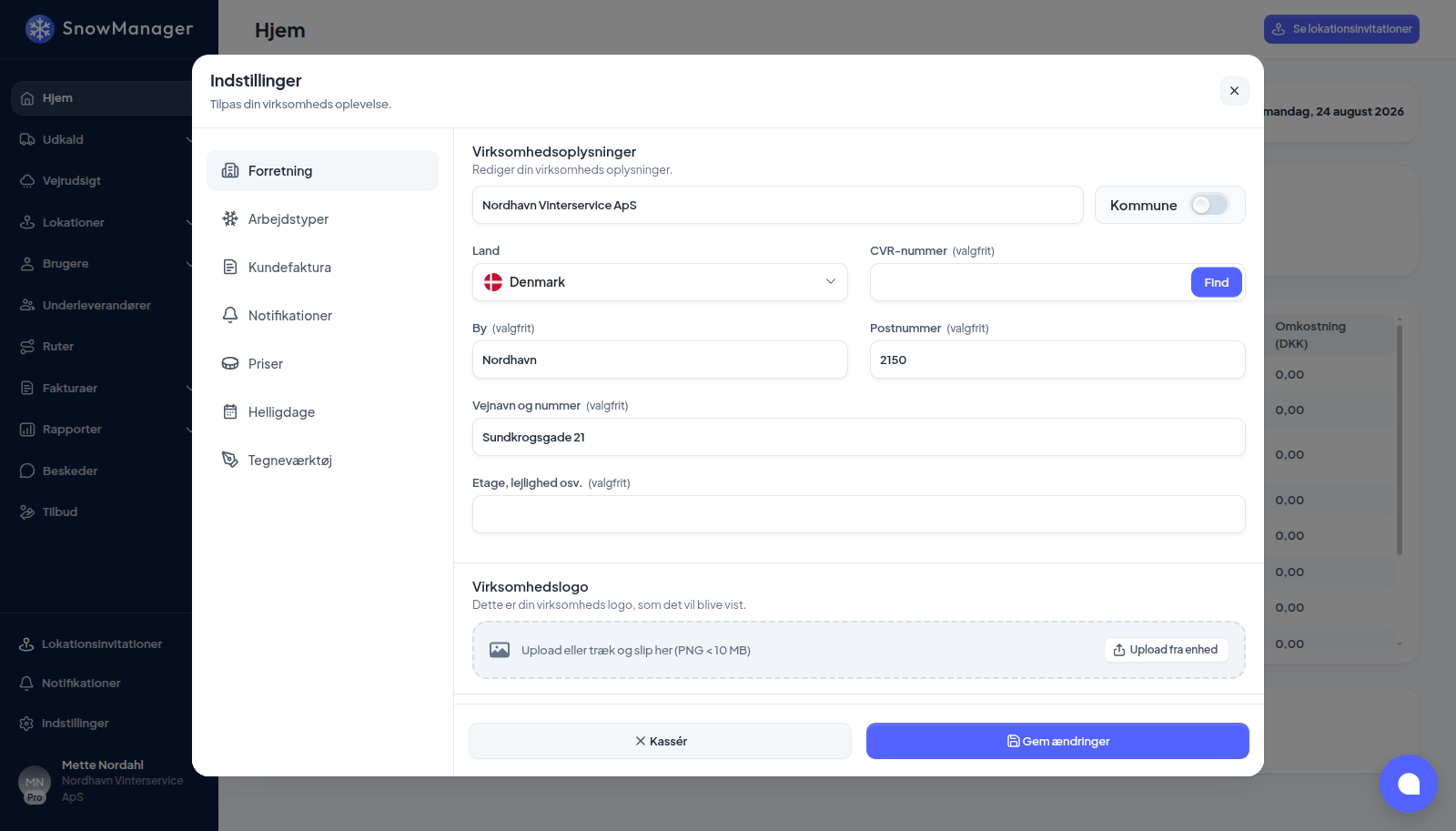
Virksomhedsoplysninger
- Åbn Indstillinger → Forretning.
- Det første felt er virksomhedens navn. Herunder følger Land, CVR-nummer (tryk på Find for at udfylde resten fra det offentlige register), By, Postnummer, Vejnavn og nummer og Etage, lejlighed osv.. Navn og adresse vises på fakturaer og i de e-mails, systemet sender på dine vegne.
- Under Virksomhedslogo trykker du på Upload fra enhed eller trækker en PNG på op til 10 MB ind. Forhåndsvisningen viser hele logoet, så et bredt eller højt logo er fint.
- Virksomhedsfarve er den farve, dine adresser tegnes med på zonekortet, så de let kan skelnes fra dine underleverandørers, se tegn en zone. Vælg en farve fra den samme palet, som ruter og zoner bruger.
- Tryk på Gem ændringer. Kassér smider det væk, du har ændret siden sidste gemning.
Tid og sæson
Rul ned til de indstillinger, der styrer datoer og tidspunkter:
- Tidszone: den zone, dine udkaldstider og planer læses i. Alle planlagte tidspunkter, check-ins og fakturaperioder vurderes efter dette ur, og dato- og tidsvælgerne for et nyt udkald, på web og i appen, tilbyder dags dato og Nu efter det i stedet for efter computerens eller telefonens eget ur. Indstil den til der, hvor arbejdet udføres.
- Datoformat: hvordan datoer skrives i hele platformen.
- Tidsformat: om tidspunkter vises som 24-timers (14:30) eller 12-timers (2:30 PM). Det ændrer alle ure, du ser: på udkaldstavlen, i lokationsloggen, på fakturaer, på kørselskortet og i forsikringsrapporten. Det ændrer også, hvad tidsvælgeren tilbyder: en virksomhed med 12-timers ur vælger en time fra 1 til 12 og AM eller PM ved siden af.
- Talformat: det decimaltegn, tal skrives og indtastes med, enten
1,234.50 eller 1.234,50. Priser, omkostninger, mængder og totaler følger det, og det gør
alle felter, du skriver et tal i, også. Skriv tal, som indstillingen viser dem: et prisfelt
i en virksomhed med 1.234,50 tager
1234,50, ikke1234.50. - Sæson: din arbejdsperiodes datointerval. Sæsonfakturaer fordeles over den, og lokationsregler, der begrænser arbejdet "pr. sæson", tæller inden for den. En sæson kan gå hen over nytår (15. oktober til 31. marts er typisk). Alle datofiltre starter på en sæson: "Denne sæson" er den sæson, der kører i dag, eller mellem to sæsoner den næste, der starter. "Sidste sæson" er den senest afsluttede. Mellem to sæsoner åbner listerne på den af de to, der ligger tættest på i dag (i august, med en sæson der starter i oktober, er det den kommende sæson), og intervallet dækker hele pausen mellem de to sæsoner, så arbejde registreret uden for sæsonen stadig er synligt.
Valuta indstilles ikke her: den vælges, når virksomheden oprettes, og følger den siden.
Kontakter
| Kontakt | Hvad den gør |
|---|---|
| Tildel automatisk nye lokationer til dig selv | Alle adresser, du opretter, tildeles straks din egen virksomhed. Slå den til, hvis du ikke har underleverandører. |
| E-mail ved fejl | Den adresse, der indtastes her, får en mail, hver gang en chauffør markerer et stop som ikke muligt i appen, se E-mail ved fejl nedenfor. |
| Ring ved zoneudkald | De brugere, du vælger, bliver ringet op, hver gang en zone udkaldes. |
| Kørekort | Vis på hver bruger, om de har kørekort. |
| Vejruter | Lader Ny rute tilbyde et valg af Rutetype: Adresserute eller Vejrute, hvor den sidste males på vejnettet og kræver Hvilken kommune nedenfor. Slået til som standard for en kommune. Se mal en vejrute. |
| Kommune | Din virksomhed er en kommune, der rydder sine egne adresser. Skjuler de dele af systemet, der findes for at fakturere en kunde (fakturaer og tilbud), og dashboardet viser drift i stedet for penge. Du vælger Hvilken kommune på listen. |
Under kontakterne beskytter To-faktor-godkendelse, Gendannelseskoder og Enheder du er logget ind på den konto, du er logget ind med. De har deres egne artikler.
E-mail ved fejl
Indtast én e-mailadresse, en fælles postkasse eller vagthavende leders, og lad feltet stå tomt for ikke at modtage noget. Fra da af får den adresse en mail, hver gang en chauffør markerer et stop som Ikke muligt i appen, med emnet Adresse kunne ikke udføres: og adressen. Den nævner udkaldskoden og den planlagte dato, ruten, arbejdstypen, chaufføren og chaufførens virksomhed, Chaufførens note og antallet af fotos, og linker direkte til udkaldet.
- Den sendes for udkald, du har sendt ud, og for stop, du udfører som underleverandør. Når en underleverandørs chauffør markerer et af dine stop som ikke muligt, får du og underleverandøren hver en mail på jeres egen adresse under E-mail ved fejl, på jeres eget sprog og med tidspunktet i jeres egen tidszone og eget format. Kunden nævnes kun for den virksomhed, der har adressen for en kunde.
- Én mail pr. stop, der markeres som ikke muligt. Et gentaget tryk, eller at appen sender igen, efter at den mistede forbindelsen, sender ikke en mail mere.
- Markeres et stop som ikke muligt på web, sendes der intet: den, der gør det, sidder allerede på kontoret.
- En mail, der ikke kan sendes, stopper aldrig chaufføren; stoppet gemmes under alle omstændigheder.
Se hvem får besked om hvad for alle andre advarsler.
Godt at vide
- Ændrer du tidszonen, flyttes allerede registrerede tidspunkter ikke. Det ændrer, hvordan nye planlagte tidspunkter og perioder læses.
- Sæsonintervallet er også det, "denne sæson" betyder i tilbuddet om at fakturere udført arbejde, som vises, når du sætter en pris på en adresse med afsluttet, ufaktureret arbejde.