Ruter er til sneploven; zoner er til den, der udkalder. En zone er en form på kortet (en bydel, et postnummer, den nordlige del af byen), og at udkalde den betyder alt herinde, nu, uanset hvem der servicerer det. Store virksomheder kører hele natten ud fra en håndfuld zoner.
Tegn en
- Åbn Lokationer → Zoner i venstremenuen.
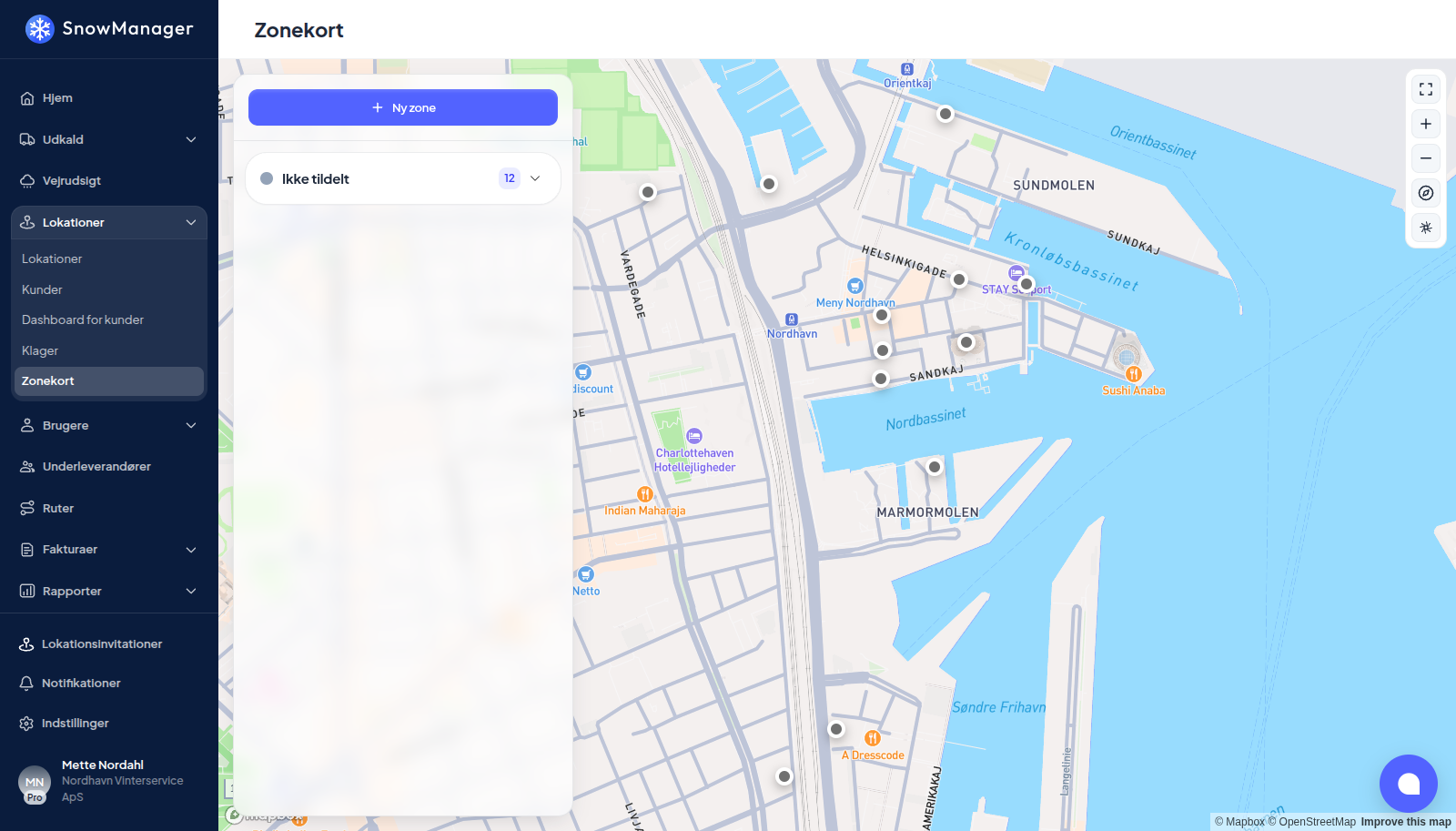
- Tryk på Ny zone. Kortet viser Tegn en zonepolygon, og tryk Enter for at bekræfte: klik hjørne for hjørne rundt om området, og tryk på Enter.
- Indtast et Zonenavn, og tryk på Gem. Nulstil tegning starter formen forfra; Kassér opgiver den.
Zonen vises som et kort i listen til venstre. Tallet på kortet angiver, hvad der ligger inden for zonen. Adresser, der ikke ligger i nogen zone, tælles under Ikke tildelt, så du kan se, hvad et zoneudkald ville gå glip af.
Aflæs en zone
Klik på en zones kort for at fremhæve den på kortet, og åbn den med pilen til højre.
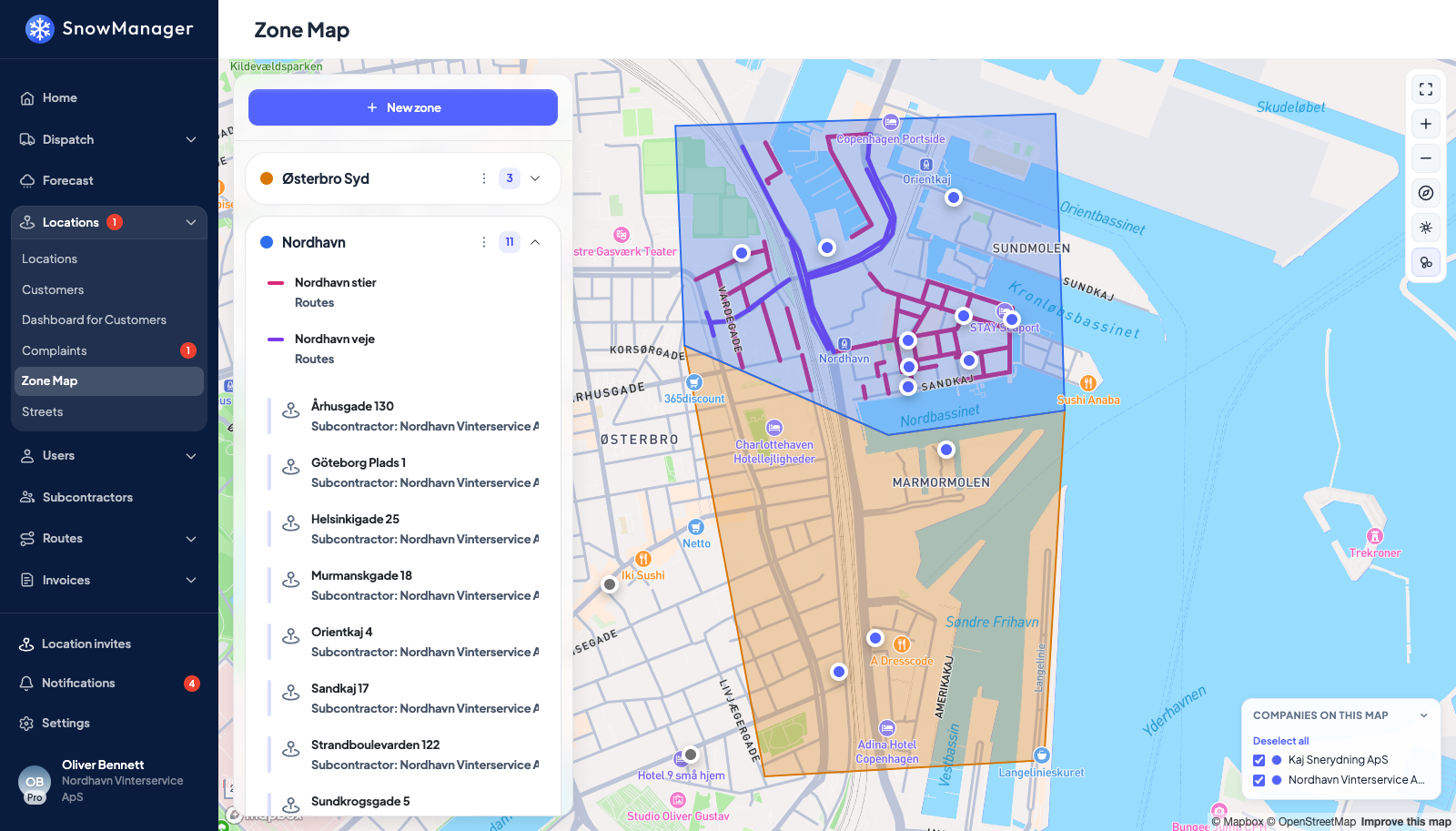
Det åbne kort er zonens forklaring:
- Ruter kommer først: alle malede vejruter, der løber gennem zonen, hver med en kort streg i rutens egen farve, den samme farve, som dens veje er tegnet med på kortet. I eksemplet dækker Nordhavn veje (lilla) hovedgaderne og Nordhavn stier (lyserød) sidegaderne og stierne.
- Under dem står de adresser, der ligger i zonen, hver med den virksomhed, der servicerer den.
Mens en zone er valgt, tegnes dens vejruter tykkere på kortet, og de andre toner ud, så du straks kan se, hvilke veje der hører til den. En rute, der køres stop for stop, har ingen streg på zonekortet; dens adresser vises i stedet som nåle og i listen.
Find en adresse
Søgefeltet under Ny zone, Søg adresse eller kunde, finder én adresse på kortet, uden at du skal rulle gennem zonekortene. Fra to tegn viser det op til 50 adresser, der passer på navnet, gaden, postnummeret eller byen, kundens navn eller kundenummeret, med det bedste match først: præcist, derefter begyndende med det, du skrev, så et ord, der begynder med det, og så alt, der indeholder det, korte navne før lange. Hvert fund viser adressen og dens kunde (med kundenummeret på dine egne adresser; en adresse, som en virksomhed har overdraget til dig, viser intet nummer). Brug piletasterne og Enter, eller klik.
Vælger du et fund, sker det samme, som når du klikker på adressen i dens zonekort: zonekortet åbner, kortet flyver hen til nålen, nålens pop op-vindue åbner, og adressens tegning males. Var den virksomhed, der har adressen, slået fra under Virksomheder på dette kort, slås den til igen. En aktiv adresse uden position står nedtonet med Ingen position og kan ikke vælges; giv først adressen en position. Inaktive adresser er ikke på zonekortet, så de findes heller ikke her.
Rediger eller slet
Klik på kortet, og tryk på Rediger for at ændre form eller navn; Slet fjerner zonen for altid: Denne zone slettes permanent. Udkald, der allerede er lavet fra den, beholder deres historik.
Hvis adresse er hvis
Hver nål på zonekortet er tegnet i farven på den virksomhed, der er ansvarlig for adressen: den underleverandør, den er overdraget til, eller din egen virksomhed, hvis ingen andre har den. En virksomhed vælger sin farve under Indstillinger → Forretning, Virksomhedsfarve, se opsætning af din virksomhed; en virksomhed, der aldrig har valgt, beholder den gamle blå og grå. Den samme prik vises på rækkerne på et zonekort og i nålens pop op-vindue.
Virksomheder på dette kort i nederste højre hjørne viser alle virksomheder med arbejde på kortet i deres farve, og det er også filteret:
- Afkrydsningsfeltet ved en virksomhed fjerner dens adresser fra kortet og sætter dem tilbage igen.
- Klikker du på virksomhedens navn, er kun den tilbage på kortet; klikker du på navnet igen, kommer resten tilbage.
- Fravælg alle rydder kortet med ét tryk og skifter til Vælg alle, og Vis alle vises, når noget er skjult.
- Titelrækken folder forklaringen sammen, når du allerede kender farverne, og viser så, hvor mange virksomheder der stadig vises, så et filter ikke kan gemme sig bag et sammenfoldet panel. Om du lod den være sammenfoldet, huskes i den browser; hvilke virksomheder der var skjult, huskes ikke, så en genindlæsning viser alle igen.
Zoner og rutestreger filtreres aldrig væk, fordi de er selve kortet og ikke arbejdet på det, og zonelisten til venstre beholder alle adresser: klikker du på en der, kommer dens virksomhed tilbage, i stedet for at kortet flyver hen til en nål, der ikke er på kortet.
Når kortet er zoomet ud, samles adresser, der ligger tæt, i én boble med antallet på, i den farve, de fleste af dem har, så en underleverandørs del af byen stadig kan genkendes som den virksomhed. Klik på en boble for at zoome ind på indholdet; efter et vist zoomniveau er hver adresse igen sin egen nål.
Hvad er "inden for"
En adresse er i en zone, når dens nål ligger inden for polygonen. Det afgøres, når zonen gemmes, og når adresser oprettes eller flyttes, ikke på udkaldstidspunktet, så en zone tegnet i dag dækker en adresse, der tilføjes inden for den i morgen. En adresse kan ligge i flere zoner; udkalder du to overlappende zoner, udkaldes de fælles adresser ikke to gange; de samles i ét udkald.
En inaktiv adresse er slet ikke på zonekortet: ingen nål, ikke talt med på zonens kort, ikke i dens liste. Den beholder sin plads i polygonen, så den dag, dens aktive periode begynder igen, er den tilbage på kortet, uden at du skal gøre noget om. Zoneudkald ser på den planlagte dato frem for i dag, så en adresse, hvis sæson starter næste måned, allerede er med, når du planlægger næste måneds udkald.
Zoner er private for den virksomhed, der har tegnet dem. En underleverandør ser ikke dine zoner; den ser det udkald, der kommer ud af dem.
Godt at vide før det første zoneudkald
- En rute med Ekskluderet fra zoneudkald slået til bliver aldrig taget med af en zone, uanset hvor meget af den der ligger inden for. Brug det til ruter, du altid udkalder manuelt.
- En rute med Automatisk chaufførinvitation slået til får sine chauffører accepteret og inviteret, i samme øjeblik zonen udkaldes; uden den inviterer underleverandøren selv chauffører efter at have accepteret.
- Under Indstillinger → Forretning ringer Ring ved zoneudkald op til de brugere, du vælger, hver gang en zone udkaldes, nyttigt for vagthavende.
Hvad der faktisk sker, når du trykker på Udkald nu på en zone, har sin egen artikel: Hvad der sker, når du udkalder en zone.