En rutt har sina förare, så ett ruttutkall behöver normalt inget förararbete alls: personerna på rutten kopplas till alla stopp så fort utkallet skickas, eller, på en rutt du har blivit inbjuden till, så fort du accepterar. Ett adressutkall får förarna du väljer när du skapar det, plus besättningen på varje rutt hos det ansvariga företaget som adressen ligger på. Den här artikeln gäller fallen däremellan: en förare är sjuk, en adress skickades utan någon på den, eller en plog behöver hjälp.
Du kan också välja besättning när du kallar ut, per rutt, utan att röra själva rutten: se kalla ut en rutt.
Var besättningen visas
På ett ruttutkall har varje utkallad rutt en rad ovanför stopplistan med ett märke som visar hur många förare som är på den (namnen när du håller muspekaren över), eller ett rött Inga förare tilldelade rutten när den inte har några. Märket öppnar Bjud in förare för den rutten: lägger du till någon hamnar personen på alla stopp på rutten som du ansvarar för att bemanna, och tar du bort personen försvinner den från dem. Ett zonutkall listar dina rutter under varje zon med samma märke. Själva zonen har inget, se På ett zonutkall nedan.
Det panelen också visar är luckan. Utkallslistan flaggar den först, som Förare saknas i felbannern (se hitta utkall och läsa felbannern), och det öppna utkallet upprepar det som en röd rad med knappen Tilldela.
Lägg till en förare på ett stopp som saknar förare
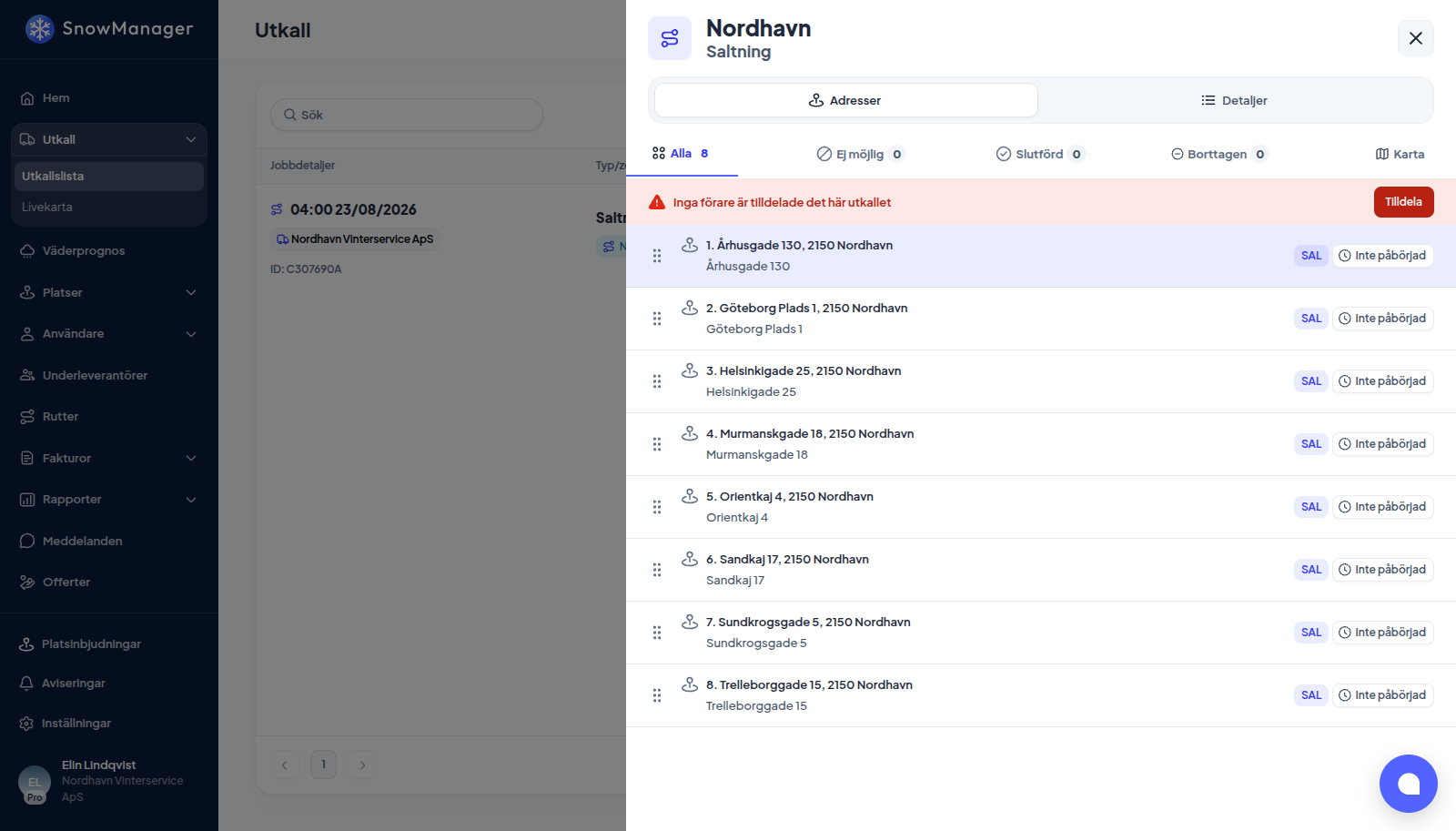
- På fliken Alla ligger en röd rad Inga förare är tilldelade det här utkallet ovanför stoppen så länge ett av stoppen du ansvarar för saknar förare. Tryck på Tilldela.
- Bjud in förare öppnas för det första sådana stoppet. Adressen och företaget står i rubriken. Sök på namn eller e-postadress och tryck på Lägg till bredvid en person. Varje tryck sparas direkt (Föraren har lagts till), och räknaren bredvid sökrutan visar antal tillagd.
- Tryck på Stäng när listan stämmer. Den röda raden försvinner när alla stopp har någon. Om ett annat stopp fortfarande är tomt trycker du på Tilldela igen, så öppnas det.
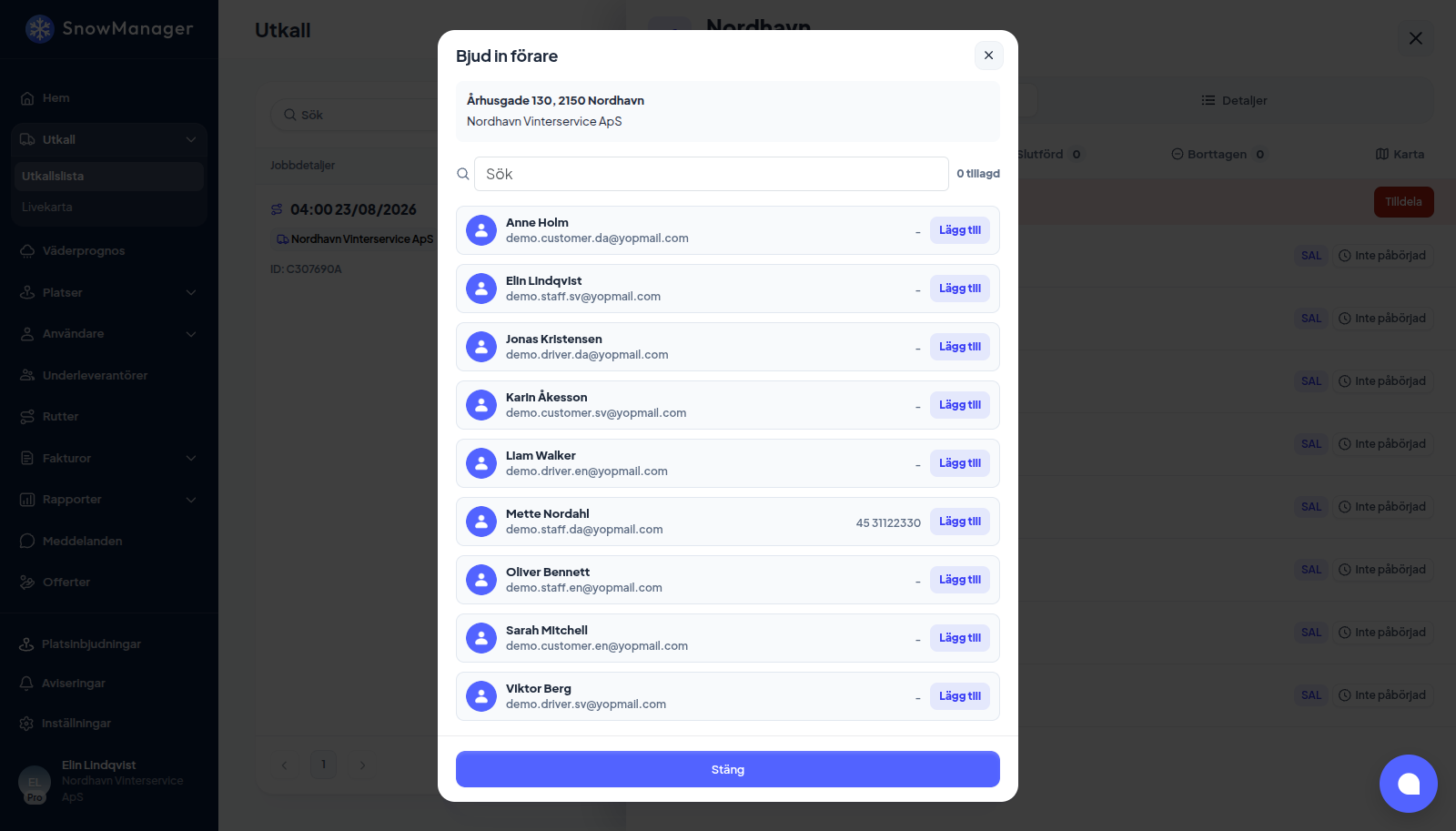
Popupfönstret gäller ett stopp. När en rutt besöker adressen kopplas föraren till den ruttens passage. En adress som två utkallade rutter delar (se när två rutter täcker samma adress) får föraren för båda passagerna.
På ett zonutkall
Förare läggs till på rutter, aldrig på en zon. Ett zonutkall grupperar stoppen efter zon, och inom en zon efter företaget som ansvarar för dem. Under ditt eget företag listas varje rutt du bemannar som har stopp av dina i zonen, med namn, antal adresser och ett eget förarmärke: ett rött Inga förare så länge ingen är på rutten, annars en mörk siffra (håll muspekaren över för namnen). Tryck på det för att öppna Bjud in förare för den rutten. Lägg till sätter föraren på ruttens aktiva stopp i den zonen som du ansvarar för. En person som redan är på några av dem visar fortfarande Lägg till så att resten kan täckas, och Ta bort tar bort personen från alla. Zonrubriken har inget förarmärke.
En rutt är din att bemanna när du äger den och inte har lämnat över den till en underleverantör, eller när ett företag har lämnat över den till dig. En underleverantörs rutter får aldrig märket i din vy: vem som kör dem bestämmer underleverantören. En underleverantör ser sin egen del grupperad efter rutt, och även där visas märket bara på rutter som den själv bemannar, aldrig på en rutt som hör till ett annat företag. Servern drar samma gräns: en förare som läggs till på en rutt som inte finns på utkallet, eller som inte är din att bemanna, nekas.
Ruttmärket är också, i den här versionen, det enda sättet att ändra en besättning som redan är komplett. På ett rutt- eller adressutkall visas raden Tilldela bara medan ett stopp är tomt, så en fullt bemannad rutt kan inte få en tredje förare, eller byta en, från webben. Ändra i stället besättningen på själva rutten före nästa utkall (se förare på en rutt).
Svara för en förare
Ovanför sökrutan listar Tilldelade förare vem som är på stoppet (eller rutten) med Acceptera, Avböj och Ta bort. En förare börjar som väntande. När du vet svaret trycker du på Acceptera eller Avböj, och raden visar Accepterad eller Nekad. För en rutt med blandade svar förblir raden väntande tills svaren stämmer överens. Svaret är din egen notering om vem som kommer. Inget väntar på det, och en förare på stoppet kan checka in oavsett om svaret har getts.
Vem som får göra det
Att bemanna ett stopp hör till företaget som ansvarar för det: underleverantören som stoppet är tilldelat, när den har accepterat, och annars du som ägare av utkallet. Medan en underleverantörs inbjudan är obesvarad går stoppet bara att visa för alla, och en avböjd tilldelning lämnar tillbaka stoppet till dig. Servern nekar alla andra, och nekar alla ändringar på ett avbrutet utkall eller ett borttaget stopp.
Vem som erbjuds
Alla i det ansvariga företagets egen personal: administratörer, förare, utkallsansvariga och supportanvändare, aldrig en kundinloggning. Servern kräver sedan att personen är aktiv i det företaget. Någon du har bjudit in som ännu inte har valt ett lösenord nekas när du trycker på Lägg till, och det gör även en användare som ett annat företag har delat med dig: att dela gör ingen till en del av ditt lag (se dela en användare).
En förare som står på utkallet, eller i dess förarfönster, med Inaktiverad, Inte inbjuden eller Borttagen bredvid namnet kan inte logga in. Ta bort personen och sätt på någon annan. Samma taggar på själva rutten förklaras i Förare på en rutt.
Ta bort en förare
Ta bort tar bort föraren från stoppet, eller från alla stopp på rutten, bara på det här utkallet. Rutten behåller föraren till nästa gång. Stopp som föraren redan har slutfört förblir slutförda, med förarens namn på.
Vad föraren får veta
En förare du lägger till får en avisering i klockan och en pushnotis i telefonen om att den har lagts på utkallet, samma avisering som dina egna förare får när ett utkall skapas. Den visas under Inbjudningar i förarens app så att föraren kan acceptera (se vem som får veta vad). Tar du bort en förare får den inget besked, utkallet försvinner bara från telefonen. Inget e-postmeddelande eller sms skickas i något av fallen. Varje tillägg och borttagning skrivs i utkallets Tidslinje.