Ett utkall är hur arbetet når dina förare. Det anger var (en eller flera adresser, en hel rutt eller allt inom en zon), när (ett planerat datum och klockslag) och vad (arbetstypen: saltning, plogning eller det ditt företag har lagt upp). Förarna ser utkallet i appen så fort du skickar det.
Skicka ett utkall
-
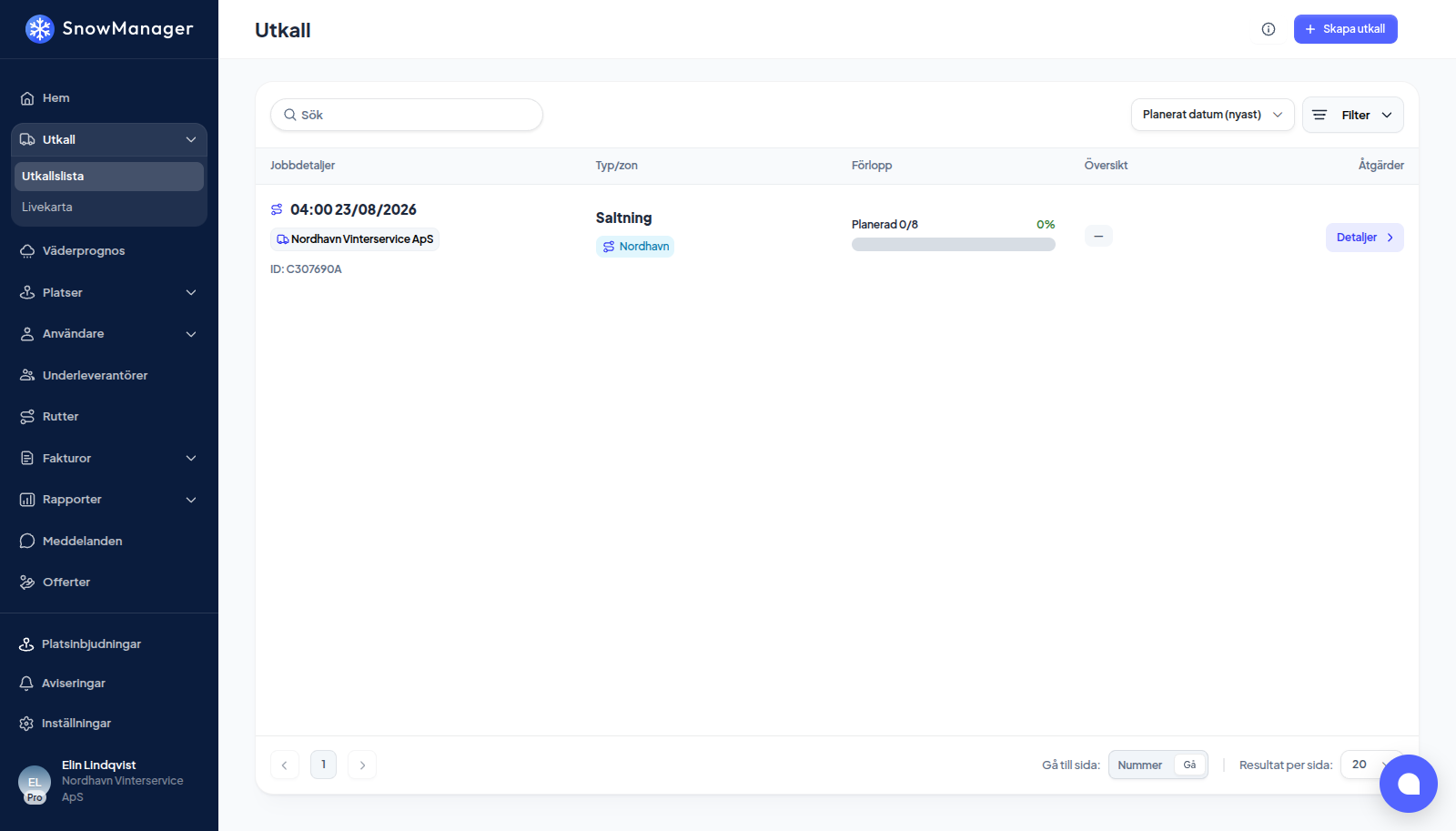
Öppna Utkall i vänstermenyn.
-
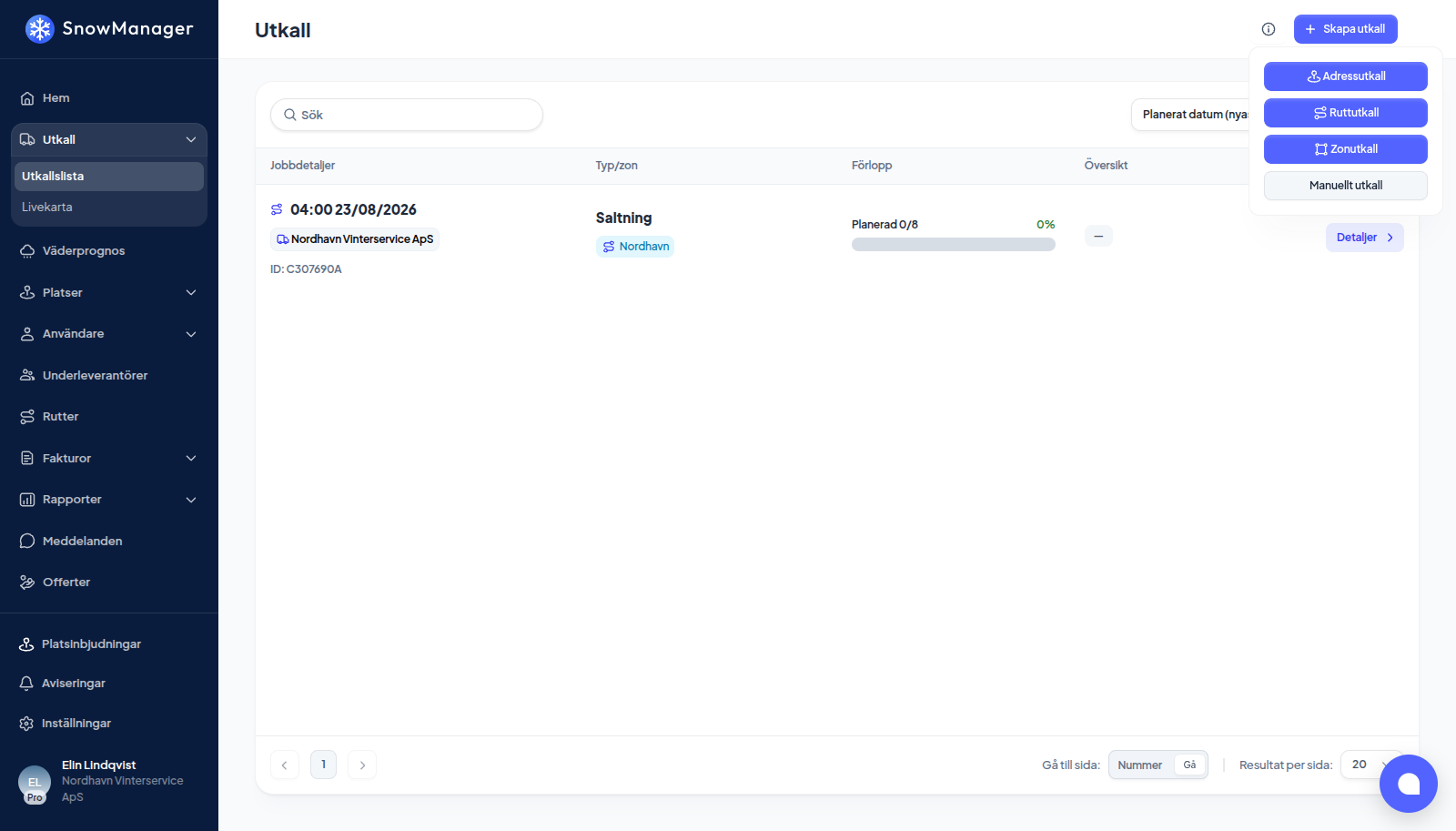
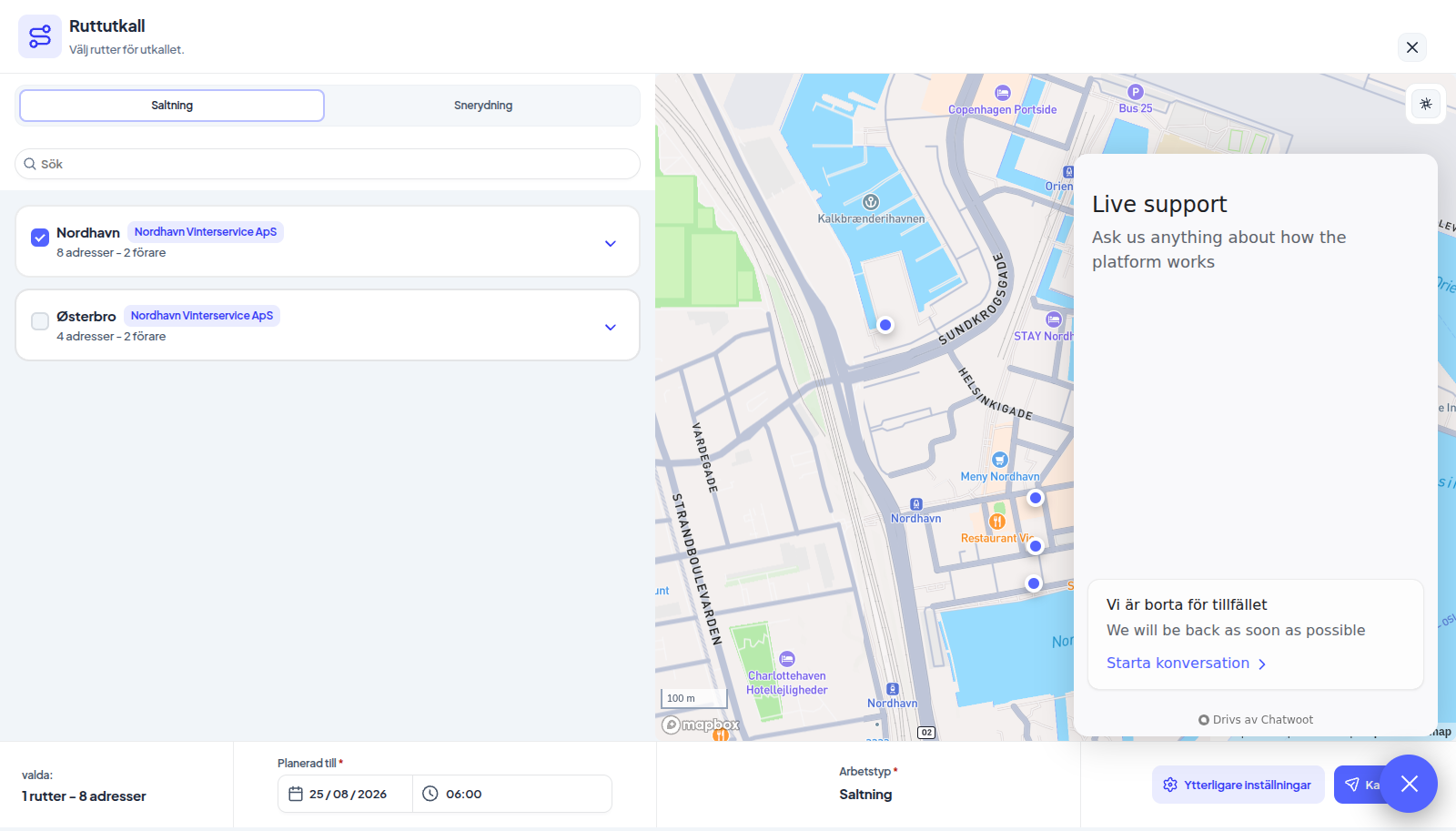
Tryck på Skapa utkall och välj vad du kallar ut: Adressutkall för enskilda adresser, Ruttutkall för hela rutter eller Zonutkall för allt inom en zon. (Manuellt utkall används för att registrera arbete som redan är gjort.)
-
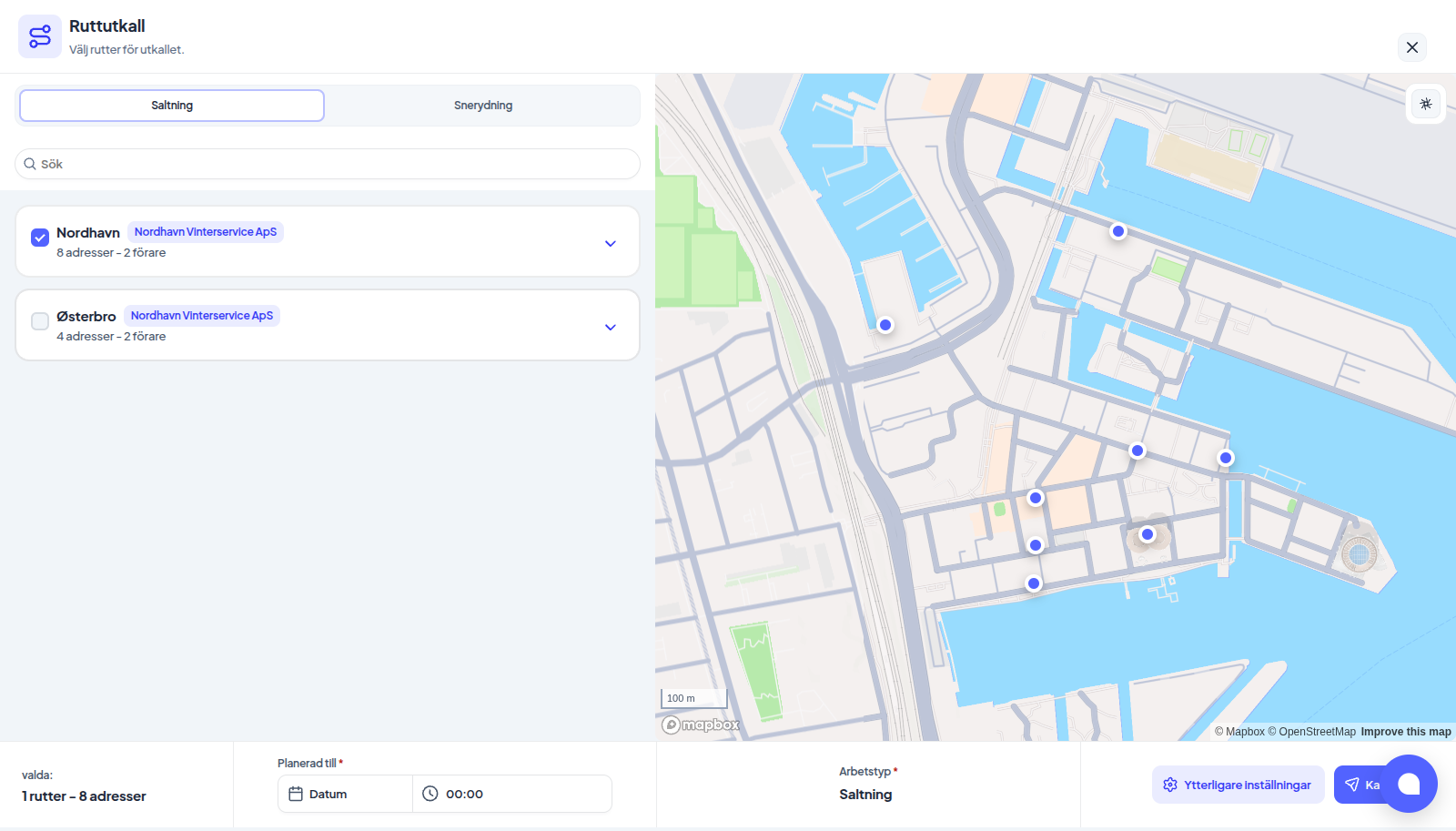
Välj arbetstyp högst upp och bocka sedan i det som ska ingå. För en rutt eller zon tas alla adresser i den med automatiskt. Adresser där ägaren har stängt av utkall för dig visas i listan men utelämnas, med en notering om varför. Fältet längst ner räknar hur mycket du har valt.
På ett zonutkall hittar sökrutan (Sök zon, adress eller kund) mer än zonnamn. Från tre tecken letar den också bland adresserna som dina zoner kan kalla ut, efter adress, adressnamn, kundnamn och kundnummer, och listar varje zon vars namn matchar eller som innehåller en träff. Varje träff visar I zon och zonens namn, med sin kund, så att du ser vilken zon en adress hör till innan du bockar i något. Medan sökningen begränsar en zon till dess träffar bockar zonens ruta bara i de adresser som visas, inte hela zonen. En zon som hittas på sitt eget namn listar, och bockar i, allt i den. När du rensar sökningen stängs det den öppnade, och alla bockar du satt finns kvar.
På ett adressutkall skickas en adress som ligger på en rutt hos företaget som ansvarar för den ut med den ruttens besättning, utöver förarna du lägger till i popupfönstret, precis som den skulle ha gjort via ett rutt- eller zonutkall. En adress som inte ligger på någon sådan rutt får bara förarna du valde.
På ett ruttutkall avgör filtret bredvid sökrutan vems rutter som visas: Alla rutter (standard), Våra rutter (de du kör själv) och en rad per underleverantör, var och en med sitt antal rutter. Bocka i så många du vill. Bockar du i Alla rutter rensas de andra. En underleverantörs rad innehåller både rutterna du har lämnat över till den och rutterna den själv har byggt kring dina adresser. Även dem kan du kalla ut: bara dina egna adresser på rutten skickas, till den underleverantören, och den lägger till resten av sin rutt från sin egen vy.
-
Öppna en rutt (pilen på dess rad) för att se Förare ovanför adresserna. De personer som rutten är inställd med är redan valda och ligger överst som etiketter. Tryck på krysset på en av dem för att ta bort personen för Endast detta utkall. För att lägga till någon skriver du i sökrutan under etiketterna: förare som matchar visas i det lilla fönstret nedanför, och Lägg till sätter på dem. Ruttens egen förarlista ändras aldrig av detta, så en ersättare i kväll är inte ersättare i morgon. Vill du ändra vem som normalt kör en rutt använder du Förare på en rutt. Rör du inte panelen skickas rutten med sin vanliga besättning, precis som tidigare.
Ett chip eller en sökträff med Inaktiverad, Inte inbjuden eller Borttagen är någon som inte kan logga in. Bara personer som får bemanna rutten skickas ut (företagets egen personal, med ett konto som kan logga in), så ett sådant namn, eller någon från ett annat företag som fortfarande står på rutten, hoppas över när utkallet skapas.
En rutt kan inte kallas ut utan någon på den. Om du tar bort det sista namnet, eller om en rutt du valt saknar inställda förare, stoppar Kalla ut nu och namnger de rutter som behöver en besättning. Lägg till någon eller bocka ur rutten. Undantaget är rutter du har lämnat över till en underleverantör och rutter som en underleverantör har byggt: där bemannar de själva, så panelen visas inte och de stoppas aldrig här.
-
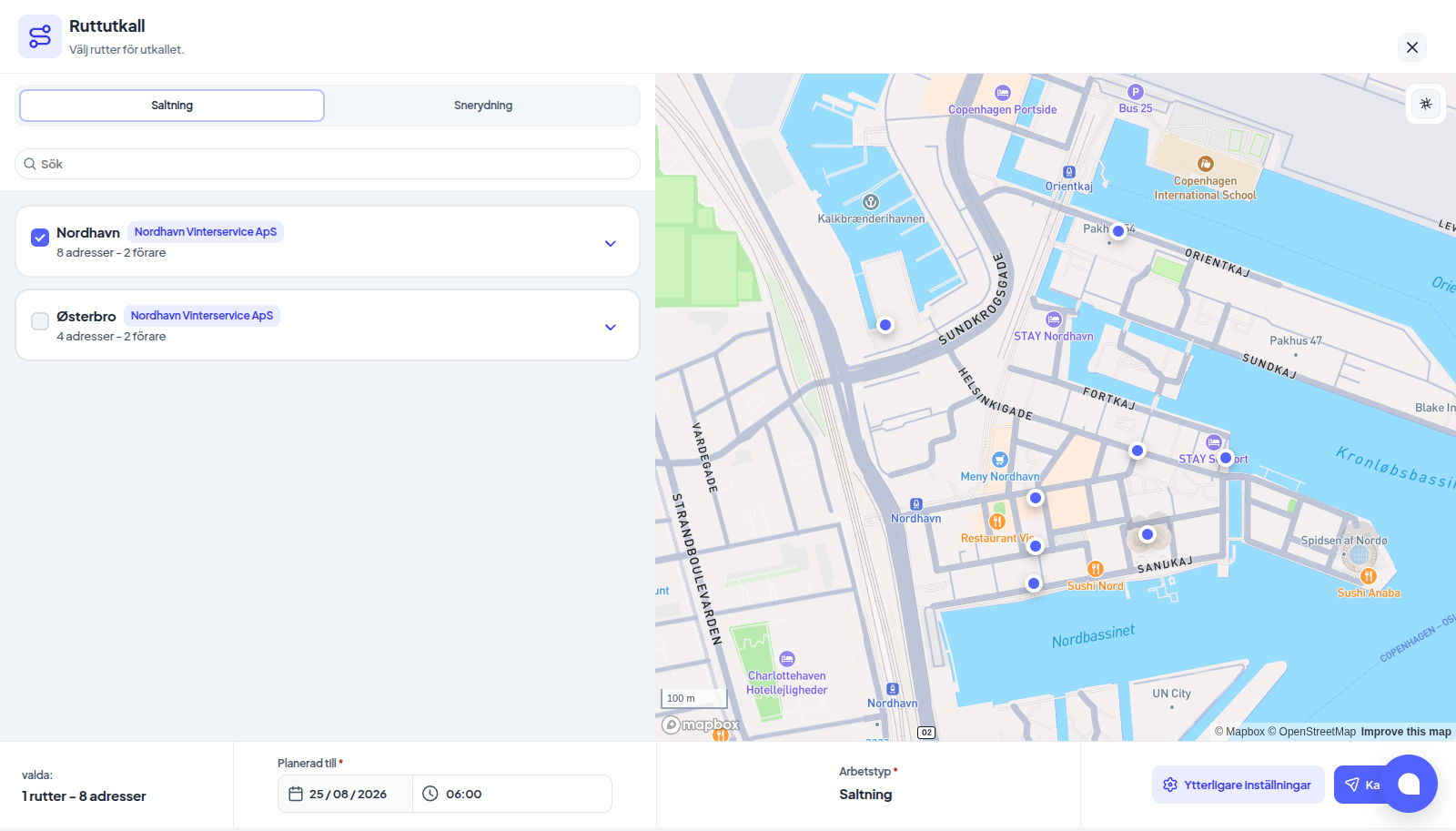
Ange datum och klockslag i Planerad till i fältet längst ner. Datum och tider följer ditt företags klocka (Tidszon under Inställningar → Företag), inte datorns, så en utkallsansvarig som arbetar från ett annat land erbjuds samma dagar och tider som kontoret.
- Nu fyller i datum och tid på en gång: fem minuter från nu, avrundat uppåt till hel minut (efter 23:55 blir det i morgon).
- Du kan välja i dag. Om tiden fortfarande är tom, eller redan har passerat, blir den fem minuter från nu. Väljaren erbjuder inga tider som har passerat, och en passerad tid som du skriver in ersätts på samma sätt.
- På alla andra datum förblir tiden tom tills du väljer en, och Kalla ut nu säger Välj en tid för det planerade datumet. i stället för att skicka ut arbetet vid midnatt.
- Tiden du lägger på att fylla i resten av formuläret räknas inte mot dig: en planerad tid godtas till fem minuter efter att den har passerat, så Nu gäller i tio minuter. Är den äldre än så nekas utkallet med Planerat datum och planerad tid måste ligga i framtiden.
Bredvid den planerade tiden ser vissa företag fältet Snödjup: amerikanska och kanadensiska företag samt alla företag med en arbetstyp som prissätts efter snödjup. Skriv in snödjupet på marken, eller lämna fältet tomt för att använda snöfallet från väderögonblicksbilden. Djupet avgör vilken nivå en adress med djupbaserat pris faktureras enligt, och det kan fortfarande ändras på utkallet fram till slutförandet. Se Prissättning efter snödjup.
-
Bara på ett Adressutkall bestämmer du om pengarna: Ska faktureras är på som standard, och så länge det är på erbjuder Vem ska faktureras? valen Kund och underleverantör, Endast kunden eller Endast underleverantören. Rutt- och zonutkall fakturerar alltid båda parter och frågar ingenting. Vad varje val gör står i Vem som faktureras för ett adressutkall.
-
Tryck på Kalla ut nu. En sammanfattning visar arbetstypen, den planerade tiden, rutterna och vem de är tilldelade till, och på ett adressutkall även faktureringsvalet. Tryck på Bekräfta och kalla ut.
Utkallet hamnar överst i listan med sin planerade tid, och alla förare på rutten får en avisering.
Om du får besked om ett befintligt utkall
Två saker kan hända när du trycker på Kalla ut nu:
- Du är inbjuden till ett aktivt utkall: ett annat företag som delar de här adresserna med dig har redan kallat ut dem. Anslut till det befintliga utkallet lägger till ditt urval i deras och accepterar adresserna åt dig. Skapa nytt utkall håller de två isär. Se Varför ditt utkall slogs ihop med ett annat.
- Aktivt utkall nära den här tidpunkten: du har redan ett utkall nära den här planerade tiden. Samla i befintligt lägger till de nya adresserna i det. Skapa nytt utkall håller dem isär. Finns det flera sådana utkall listar rutan dem med det nyaste först, och du väljer vilket de ska samlas i innan du trycker på Samla i valt.
Inget av valen kan ångras från den här vyn. Om du valde fel öppnar du utkallet och tar bort de stopp du inte tänkte lägga till.
Ett utkall som skapas från ett klagomål ställer ingen av frågorna. Det är alltid ett eget utkall, aldrig anslutet till eller samlat i ett annat, så klagomålets val av vem som utför arbetet och vem som faktureras för det står kvar som du satte det. Se Hantera ett klagomål.
Varför nekades mitt utkall
Om utkallet inte skickas säger meddelandet vilken regel som stoppade det och vad du ska ändra. Det listar alla orsaker på en gång, inte bara den första, och namnger berörda rutter och adresser, så att du inte behöver trycka på Kalla ut nu igen för att hitta nästa problem.
| Meddelandet säger | Vad det betyder | Vad du gör |
|---|---|---|
| Ingen av de valda rutterna har en adress som kan kallas ut det datumet | Rutterna är dina, men alla adresser på dem filtrerades bort. Raderna under säger varför: inte aktiv på det planerade datumet, undanhållen av ett annat företag eller inte din. | Åtgärda det som raderna nämner, eller välj andra rutter. |
| Ingen av de valda adresserna kan kallas ut det datumet | Samma sak för ett adress- eller zonutkall. | Se Aktiv period på en adress. |
| ...(n) adress(er) inte aktiva på det planerade datumet | Adresserna ligger utanför sin aktiva period den dag du kallar ut, inte i dag. En adress som slutar skötas i oktober kan inte kallas ut för november. | Ändra det planerade datumet, eller förläng adressens aktiva period. |
| ...(n) adress(er) undanhållna från dig av företag | Företaget som delegerade adresserna till dig har stängt av utkall för dem. Du sköter dem fortfarande, men du får inte starta utkallet. | Be det företaget att tillåta det. Se Vem äger en adress. |
| ...(n) adress(er) varken ägda av dig eller tilldelade dig | Rutten innehåller fortfarande en adress vars tilldelning till dig har återkallats. | Ta bort adressen från rutten, eller få den tilldelad dig igen. |
| Ingen av de valda rutterna tillhör ditt företag | Rutterna är någon annans. | Välj en rutt du äger eller en som är tilldelad dig. |
| Ingen av de valda zonerna tillhör ditt företag | Samma sak, för zoner. | Välj en zon från din egen zonkarta. |
| En underleverantör som valts för en av adresserna är inte en av dina | Underleverantören som valts för ett stopp ligger varken under dig eller är en du har bjudit in. | Välj en från din egen lista, eller lämna adressen utan tilldelning. Se Tilldela en underleverantör. |
| Utkallet du lade till detta i har slutförts eller avbrutits | Du valde att samla i ett utkall som avslutades medan rutan var öppen. Inget lades till. | Öppna listan igen och välj ett som fortfarande pågår, eller skapa ett nytt utkall. |
| Ett annat utkall för samma arbetstyp skapas just nu | Någon annan tryckte på knappen i samma ögonblick. Inget skapades. | Vänta några sekunder och tryck på Kalla ut nu igen. |
| Inget kunde läggas till i det här utkallet | Alla adresser du valde fanns redan med eller filtrerades bort. | Raderna under säger vilka. Se Lägg till stopp i ett pågående utkall. |
Ett utkall kan också skickas ofullständigt. Om några adresser blev kvar men tillräckligt många klarade sig skapas utkallet, och samma rader läggs till i bekräftelsen så att du ser vad som inte kom med. Regler som hoppar över ett stopp efter att utkallet har skapats är en annan sak: Adresser som hoppats över av en regel.
Om du ser "Ett internt fel inträffade" när du skapar ett utkall är det numera ett verkligt fel och inte en regel, och det är värt att rapportera.